

Verbinden Sie Ihr Cloudflare-Konto mit InfraNest, um DNS, Domains und SSL-Zertifikate an einem einzigen Ort zu verwalten, ohne InfraNest zu verlassen.
Übersicht
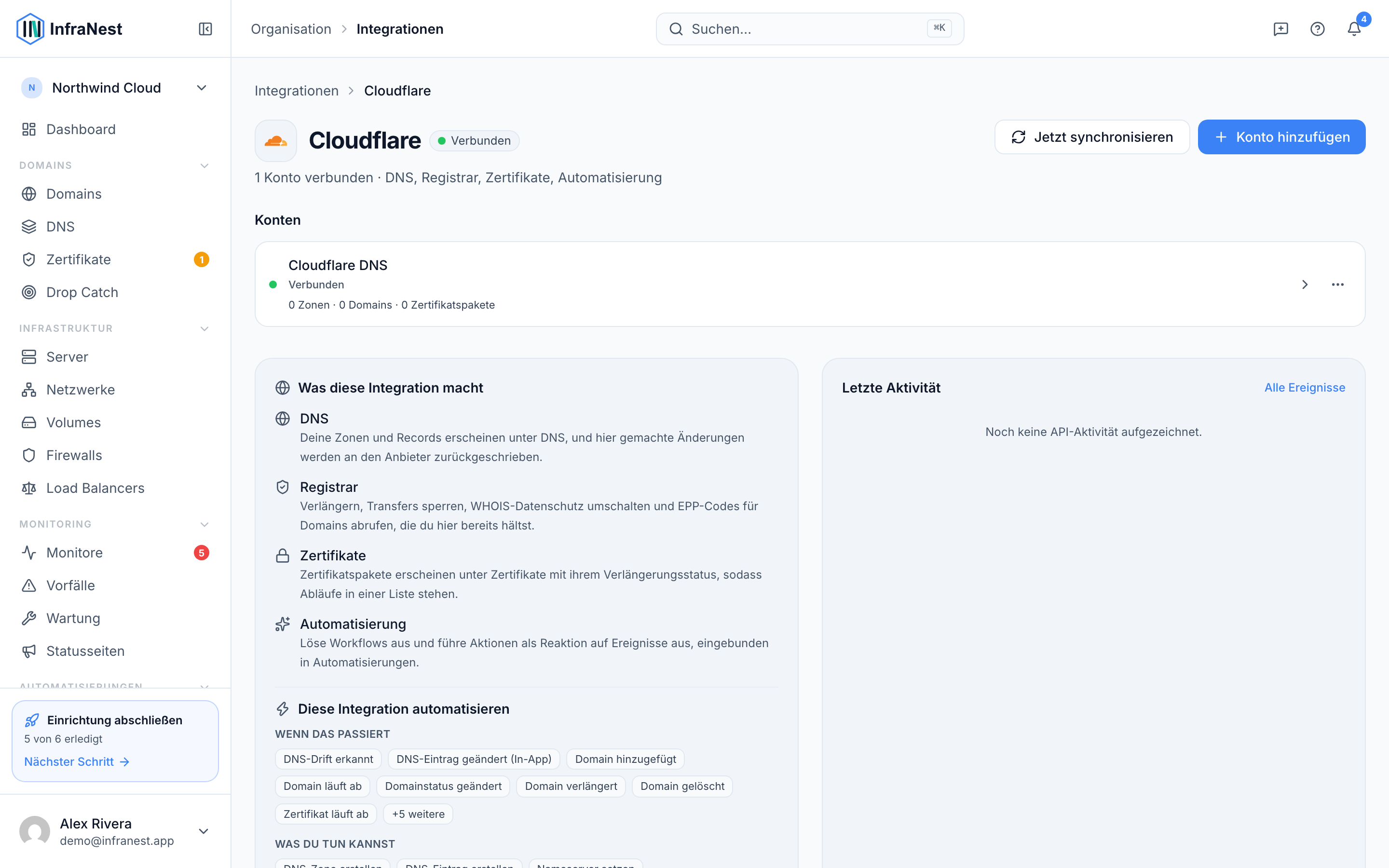
- Durch die Verbindung mit Cloudflare können Sie Ihre DNS-Zonen, Einträge und (für dort registrierte Domains) Domain-Einstellungen direkt in InfraNest anzeigen und verwalten.
- Sobald die Verbindung hergestellt ist, erscheinen Ihre Cloudflare-Zonen und -Einträge automatisch — es ist kein manueller Import erforderlich.
- Auch Ihre Cloudflare-SSL-Zertifikate werden in Ihrer Zertifikatsliste angezeigt.
Bevor Sie beginnen
Sie benötigen ein Cloudflare-API-Token. Die Schritte und die genauen Berechtigungen finden Sie unter Ein Cloudflare-API-Token erstellen.
NoteIhre Account ID ist optional — InfraNest erkennt sie anhand des Tokens. Geben Sie sie nur ein, wenn Sie die Domains-Funktion nutzen und sie nicht automatisch erkannt werden kann.
Cloudflare verbinden
- Gehen Sie zu Integrationen und öffnen Sie Cloudflare.
- Vergeben Sie der Verbindung ein Account label (optional).
- Wählen Sie aus, für welche Funktionen Sie sie nutzen möchten: DNS, Domains und Zertifikate.
- Fügen Sie Ihr API token ein (und Ihre Account ID, falls erforderlich).
- Lassen Sie Email me when this integration has problems aktiviert, wenn Sie E-Mail-Warnungen erhalten möchten.
- Wählen Sie Verbinden.
Was Sie nach der Verbindung erhalten
- DNS — Anzeigen und Bearbeiten Ihrer Zonen und Einträge (einschließlich der proxied-Einstellung) sowie Erstellen oder Löschen von Zonen.
- Domains — für bei Cloudflare registrierte Domains: verlängern, Transfers sperren, WHOIS-Datenschutz und automatische Verlängerung ein- oder ausschalten sowie den Transfer-Code (EPP) abrufen.
- SSL-Zertifikate — Ihre Cloudflare-Zertifikate erscheinen in Ihrer Zertifikatsliste.
Gut zu wissen
- Eine neue Domain registrieren funktioniert nur für Domains, die bereits bei Cloudflare vorhanden sind. Neuregistrierungen und eingehende Transfers werden im Cloudflare-Dashboard vorgenommen.
- Nameserver werden über die Cloudflare-Zone verwaltet und daher hier nicht bearbeitet.
Fehlerbehebung
- „Authentication failed“ — prüfen Sie, ob das Token Zone:Read und DNS:Edit enthält (zusätzlich Domain Registrar:Edit für Domains) und ob es nicht widerrufen wurde.
- Domain-Aktionen sind ausgegraut — fügen Sie Ihrem Token die Berechtigung Account → Domain Registrar → Edit hinzu und stellen Sie sicher, dass Ihre Account ID festgelegt ist.
War dieser Artikel hilfreich?