

Connectez votre compte Cloudflare à InfraNest pour gérer les DNS, les domaines et les certificats SSL en un seul endroit, sans quitter InfraNest.
Aperçu
- Une fois connectées, vos zones et enregistrements Cloudflare apparaissent automatiquement dans InfraNest.
- Vous pouvez gérer les DNS, les domaines et les certificats selon les fonctionnalités que vous activez pour la connexion.
- Aucune connexion séparée n'est nécessaire par la suite — InfraNest utilise votre jeton API pour communiquer avec Cloudflare.
Avant de commencer
Vous aurez besoin d'un jeton API Cloudflare. Consultez Create a Cloudflare API token pour connaître les étapes et les permissions exactes à lui attribuer.
NoteVotre Account ID est optionnel — InfraNest le détecte à partir du jeton. Ne le saisissez que si vous utilisez la fonctionnalité des domaines et qu'il ne peut pas être détecté automatiquement.
Connecter Cloudflare
- Allez dans Intégrations et ouvrez Cloudflare.
- Donnez à la connexion un Account label (optionnel). Laissez-le vide et il reprendra le nom du fournisseur — une deuxième connexion au même fournisseur devient « … (1) », afin de pouvoir les distinguer facilement.
- Choisissez les fonctionnalités pour lesquelles l'utiliser : DNS, Domaines et Certificats.
- Collez votre API token (et votre Account ID si nécessaire).
- Laissez Email me when this integration has problems coché si vous souhaitez recevoir des avertissements par e-mail.
- Sélectionnez Connecter.
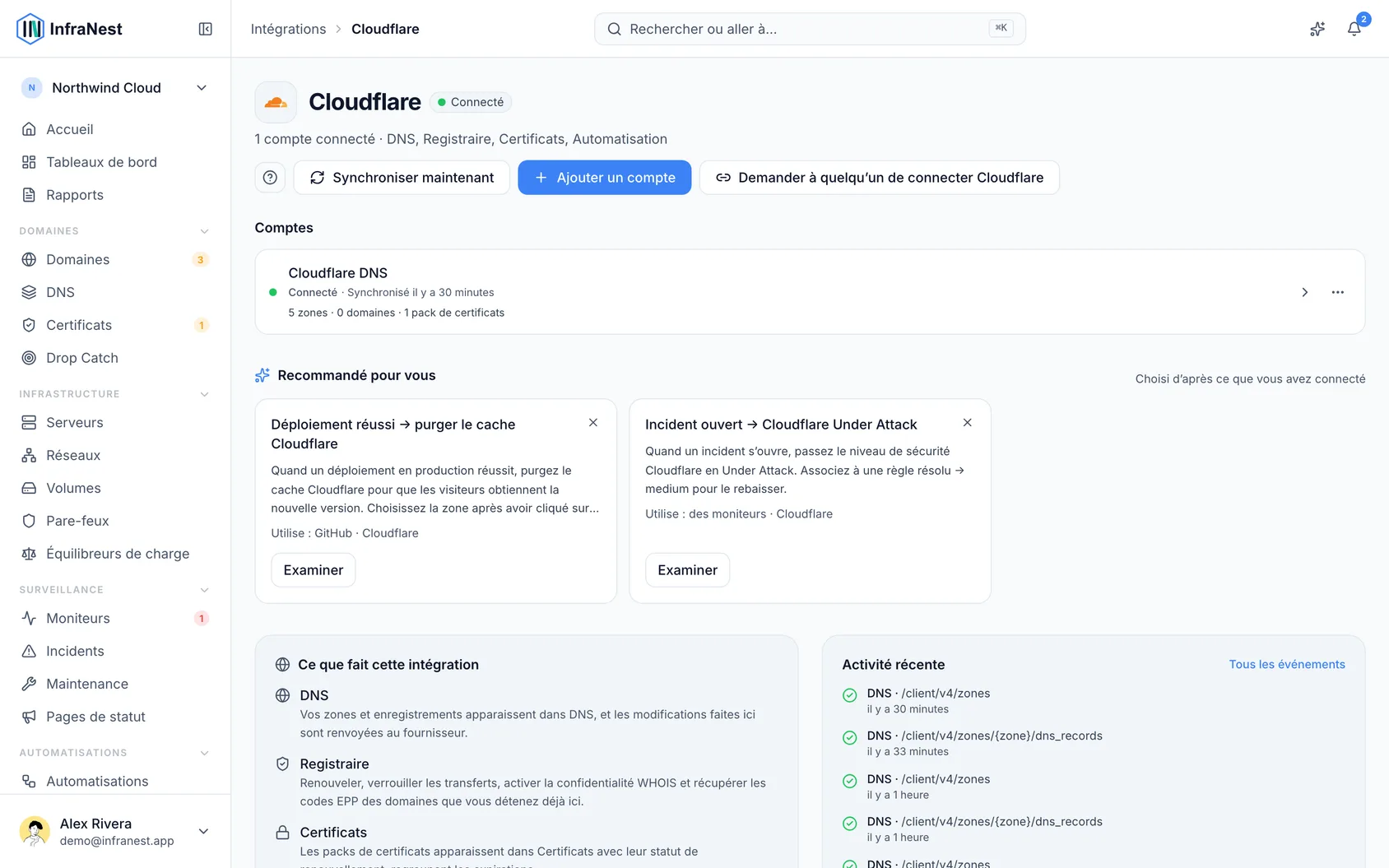
Ce que vous obtenez une fois connecté
- DNS — consultez et modifiez vos zones et enregistrements (y compris le paramètre proxied), et créez ou supprimez des zones.
- Domaines — pour les domaines enregistrés chez Cloudflare : renouvelez, verrouillez les transferts, activez ou désactivez la confidentialité WHOIS et le renouvellement automatique, et récupérez le code de transfert (EPP).
- Certificats SSL — vos certificats Cloudflare apparaissent dans votre liste de certificats.
Bon à savoir
- L'enregistrement d'un nouveau domaine ne fonctionne que pour les domaines déjà présents chez Cloudflare. Les nouveaux enregistrements et les transferts entrants se font depuis le tableau de bord Cloudflare.
- Les serveurs de noms sont gérés via la zone Cloudflare, ils ne sont donc pas modifiables ici.
Dépannage
- « Authentication failed » — vérifiez que le jeton inclut Zone:Read et DNS:Edit (ainsi que Domain Registrar:Edit pour les domaines), et qu'il n'a pas été révoqué.
- « Cloudflare could not be reached » lors de la connexion — ce message signifie exactement ce qu'il dit : la connexion n'a pas été refusée, Cloudflare n'a simplement pas répondu pendant notre vérification. Rien ne cloche avec votre compte ou votre autorisation. Patientez une minute et sélectionnez à nouveau Connecter.
- Les actions sur les domaines sont grisées — ajoutez la permission Account → Domain Registrar → Edit à votre jeton, et assurez-vous que votre Account ID est défini.
- Les noms d'hôte servis par un Worker ne sont pas listés — ce ne sont pas des enregistrements DNS, InfraNest les lit donc séparément, ce qui nécessite la permission Account → Workers Scripts → Read sur votre jeton. Sans cela, la page de la zone affiche une brève note et rien d'autre ne change ; ajoutez la permission (ou reconnectez-vous avec Cloudflare, qui la demandera), puis sélectionnez Re-enable sur la note. Sur la page d'intégration Cloudflare, l'avertissement du compte comporte un seul bouton Fix : il ouvre une vérification du compte qui liste ce qui est suspendu, avec Reconnect et Re-enable now regroupés au même endroit.
TipSi vous gérez plusieurs comptes Cloudflare, donnez à chaque connexion un Account label clair afin de pouvoir les distinguer d'un coup d'œil.
Cet article vous a-t-il été utile ?