

Koppel je DigitalOcean-account om Droplets en DNS direct vanuit InfraNest te beheren, en om de vervaldatums van je SSL-certificaten in de gaten te houden. Dit is voor iedereen die servers of domeinen op DigitalOcean draait.
Overzicht
- Koppel één keer en je servers, zones en records verschijnen automatisch.
- Beheer Droplets, volumes, VPC's, firewalls, load balancers en DNS rechtstreeks vanuit InfraNest — niet alleen bekijken.
- Certificaten op je DigitalOcean-account verschijnen in je certificatenlijst, gedekt door je vervalherinneringen.
- DigitalOcean host DNS voor elk domein, ongeacht waar je de naam hebt gekocht — je hoeft de registratie niet te verplaatsen.
NoteAls je liever niet de knop met één klik gebruikt, heb je een DigitalOcean-API-token nodig. Zie Create a DigitalOcean API token voor de stappen en welke rechten je moet geven.
DigitalOcean koppelen
- Ga naar Integraties en open DigitalOcean.
- Geef de koppeling een Account label (Optioneel — handig als je meer dan één account koppelt).
- Kies voor welke functies je het wilt gebruiken: Servers, DNS en Certificaten.
- Selecteer Connect with DigitalOcean en keur dit goed in het venster dat opent, of plak je API token.
- Laat Email me when this integration has problems aangevinkt staan als je e-mailwaarschuwingen wilt.
- Selecteer Verbinden.
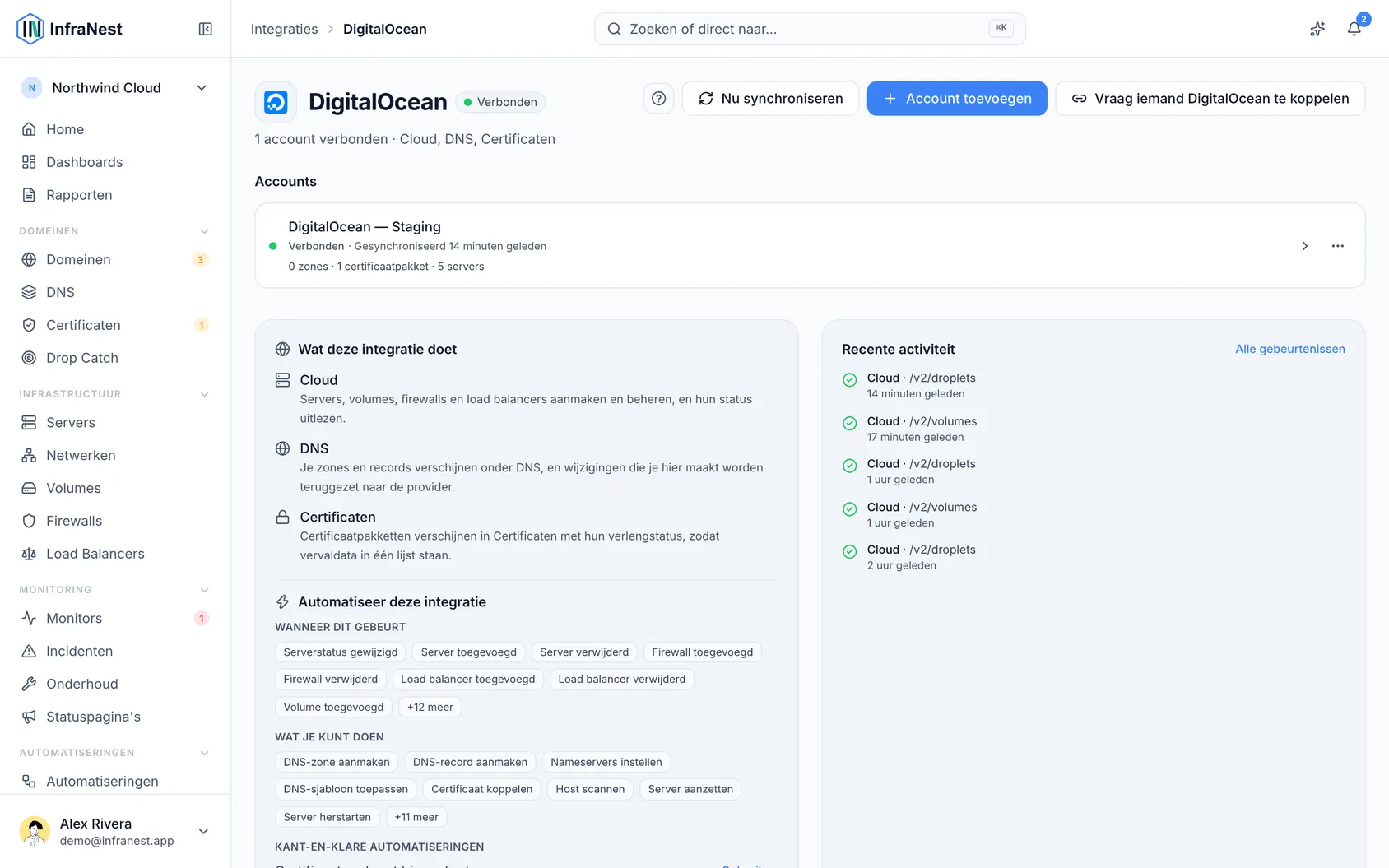
Wat je krijgt zodra het gekoppeld is
- Servers — maak hier Droplets aan, en je bestaande Droplets verschijnen met hun formaat, regio, adressen en tags. Zet ze aan en uit, start opnieuw op, bouw opnieuw, maak snapshots, schakel DigitalOcean's wekelijkse back-ups in of uit, en bekijk grafieken van cpu, bandbreedte en schijf waarop je meldingen kunt instellen.
- Volumes, VPC's, firewalls en load balancers — aangemaakt, gewijzigd en verwijderd vanuit hier, niet alleen weergegeven. Koppel een volume aan een Droplet, bewerk de regels van een firewall en pas deze toe op meerdere Droplets tegelijk, en geef een load balancer zijn services en doelen.
- DNS — bekijk en bewerk je zones en records, en maak of verwijder zones vanuit hier. Wijs de nameservers van je domein naar
ns1.digitalocean.com,ns2.digitalocean.comenns3.digitalocean.comen DigitalOcean beantwoordt ze. - SSL-certificaten — de certificaten op je DigitalOcean-account verschijnen in je certificatenlijst, met hun namen en vervaldatums, zodat ze gedekt zijn door je vervalherinneringen.
Tips
- DigitalOcean verkoopt geen domeinen. Het host DNS voor namen die elders zijn geregistreerd, dus er zijn hier geen domeinacties — verlengingen, overdrachtsvergrendelingen en WHOIS-privacy blijven bij wie je de naam hebt gekocht.
- Cpu-grafieken hebben DigitalOcean's monitoringagent op de Droplet nodig. Bandbreedte werkt altijd omdat DigitalOcean dit buiten de machine meet, maar cpu, geheugen en belasting komen van een agent die alleen is geïnstalleerd als monitoring was ingeschakeld toen de Droplet werd gemaakt. Droplets die vanuit InfraNest zijn aangemaakt, hebben dit standaard aan staan; zet voor een oudere Droplet monitoring aan in het DigitalOcean-paneel en de grafiek begint zich te vullen.
- Schijfsnelheid wordt gegrafiekt, maar schijfbewerkingen niet. DigitalOcean rapporteert megabytes per seconde gelezen en geschreven, dus die grafiek werkt en je kunt er meldingen op instellen — maar het rapporteert geen bewerkingen per seconde, dus die melding wordt niet aangeboden.
- Sommige dingen blijven in het DigitalOcean-paneel: de console, herstelmodus en een ISO koppelen hebben geen API. Back-ups draaien op het eigen wekelijkse schema van DigitalOcean en kunnen niet op verzoek worden gestart — maak een snapshot wanneer je er direct een wilt.
- Regels gebaseerd op tags worden getoond maar zijn niet bewerkbaar. DigitalOcean kan een regel richten op Droplets, tags of load balancers naast gewone adressen, en InfraNest begrijpt alleen adressen. Die regels verschijnen in de firewall gemarkeerd als Managed at the provider en blijven precies zoals ze zijn wanneer je opslaat — de rest van de firewall kun je gewoon bewerken. Gebruik DigitalOcean's eigen configuratiescherm om er een te wijzigen.
- Het adresbereik van een VPC ligt vast zodra deze is aangemaakt, en een Droplet kan daarna niet naar een andere VPC worden verplaatst. Een naam wijzigen werkt hier wel.
- Volumenamen en -groottes kunnen voor geen enkele provider nog vanuit hier worden gewijzigd — koppelen, loskoppelen en verwijderen zijn wat een volume vandaag biedt.
- Certificaatbestanden kunnen niet worden gedownload. DigitalOcean geeft het certificaat zelf nooit terug via zijn API, alleen de details, dus InfraNest kan je laten zien wat een certificaat dekt en wanneer het verloopt, maar heeft niets om je te geven om te downloaden.
- De kortste TTL is 30 seconden — DigitalOcean weigert alles wat lager is.
- Het SOA-record is alleen-lezen, wat normaal is — DigitalOcean onderhoudt het voor je.
Problemen oplossen
- "Authentication failed" — het token is verwijderd of verlopen. DigitalOcean-tokens kunnen worden aangemaakt met een vervaldatum; maak een nieuwe aan en plak deze in bij Reconnect.
- "DigitalOcean could not be reached" bij het koppelen — dit betekent precies wat er staat: de verbinding werd niet geweigerd, DigitalOcean antwoordde simpelweg niet terwijl we het controleerden. Er is niets mis met je account of je goedkeuring. Wacht een minuutje en selecteer opnieuw Verbinden.
- Sommige dingen werken en één ding wordt geweigerd — je token heeft aangepaste scopes en mist er één. De eenvoudigste oplossing is een Full Access-token; zie anders Create a DigitalOcean API token voor de exacte lijst.
- Je hebt gekoppeld met de knop en een certificaat wordt niet geïmporteerd — de goedkeuring die je gaf, dekt alleen de functies die op dat moment waren aangevinkt. Koppel los, vink ook Certificaten aan en koppel opnieuw. Hetzelfde geldt voor Servers: een koppeling die alleen voor DNS is gemaakt, kreeg nooit toegang tot je Droplets.
- De cpu-grafiek van een Droplet is leeg terwijl bandbreedte werkt — die Droplet heeft geen monitoringagent. Zie het gedeelte Tips hierboven; het is geen probleem met de koppeling.
Was dit artikel nuttig?