

Gebruik dit als je de InfraNest Automations-app niet op GitHub kunt installeren — een persoonlijke access token laat je automatiseringen als alternatief op GitHub handelen. Dit artikel is bedoeld voor iedereen die GitHub koppelt zonder app-toegang.
Overzicht
- Een token laat InfraNest-automatiseringen handelen op GitHub (issues openen, workflows uitvoeren, pull requests samenvoegen, statussen instellen en meer).
- De app installeren blijft de aanbevolen manier — zie Connect GitHub. Een token is een alternatief voor wanneer je GitHub-account of -organisatie geen apps toestaat.
- Met een token kunnen GitHub-events (pushes, pull requests, workflow-uitvoeringen, releases) je automatiseringen niet starten — alleen de app kan daarvan op de hoogte worden gesteld.
- Een token heeft toegang tot elke repository die jij kunt bereiken, in plaats van alleen de repositories die je zelf kiest, en verloopt na verloop van tijd, waarna je het moet vervangen.
NoteAls je een GitHub-trigger kiest terwijl alleen een token is gekoppeld, waarschuwt de automatiseringsbouwer je, omdat tokens geen automatiseringen kunnen starten.
Maak het token aan op GitHub
- Selecteer op het GitHub-koppelscherm in InfraNest onder API token de optie Open the token page. GitHub opent een nieuw classic token met de naam InfraNest, waarbij de scope repo al is aangevinkt. Om dit handmatig te doen: open op GitHub Settings → Developer settings → Personal access tokens → Tokens (classic), selecteer Generate new token (classic), geef het een naam en vink repo aan.
- Kies een vervaldatum.
- Selecteer Generate token en kopieer het. GitHub toont het slechts één keer.
WarningAls je organisatie single sign-on (SAML) gebruikt op GitHub, selecteer dan naast het token Configure SSO en Authorize het voor die organisatie. Zonder deze stap weigert GitHub het token voor de repositories van de organisatie.
Koppel het in InfraNest
- Ga naar Integraties en open GitHub.
- Selecteer Verbinden (of Account toevoegen als je er al een hebt gekoppeld).
- Plak onder API token het token in Personal access token en selecteer Verbinden.
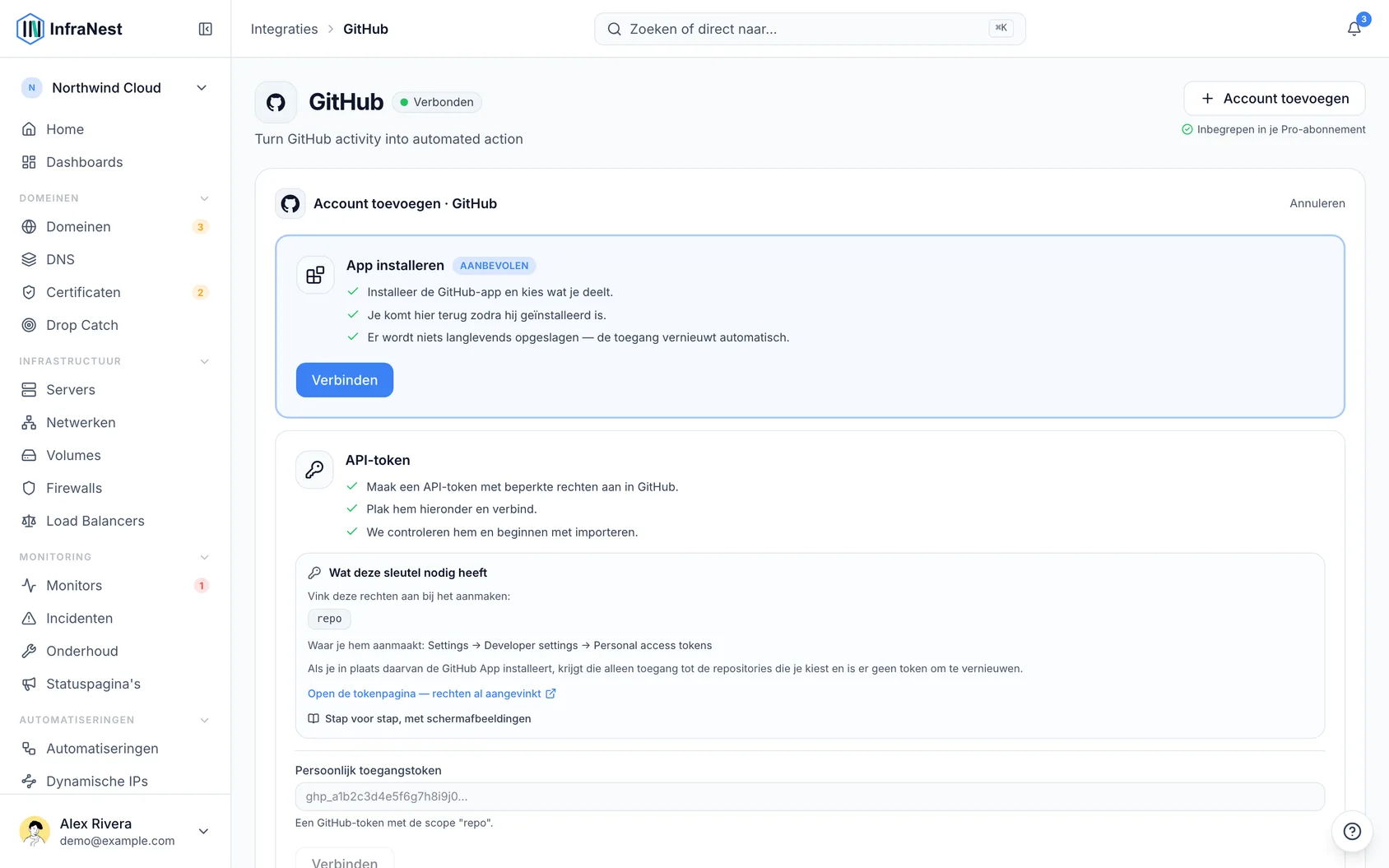
InfraNest controleert het token bij GitHub voordat het wordt opgeslagen. De verbinding verschijnt vervolgens onder Accounts met je GitHub-gebruikersnaam.
Gebruik het in een automatisering
- Voeg in de automatiseringsbouwer een GitHub-actie toe onder Do this.
- Kies deze koppeling.
- Vul de repositoryvelden in — ze stellen de repositories voor die je token kan bereiken.
Met een token kan de teamkiezer de teams van je organisatie niet weergeven, dus een review aanvragen bij een team werkt het makkelijkst met de app geïnstalleerd op de organisatie. Reviews aanvragen bij personen werkt in beide gevallen.
Een verlopend token vervangen
GitHub stuurt je een e-mail voordat een token verloopt. Na de vervaldatum mislukken de GitHub-stappen in je automatiseringen totdat je het token vervangt.
- Maak een nieuw token aan op GitHub, zoals hierboven beschreven.
- Koppel het in InfraNest. Het verschijnt als een tweede account.
- Kies in elke automatisering die GitHub gebruikt de nieuwe koppeling in de GitHub-stappen en sla op.
- Koppel het oude token los.
Loskoppelen
- Open GitHub bij Integraties.
- Ga naar Accounts.
- Selecteer Disconnect naast de tokenkoppeling.
Hierdoor wordt het token uit InfraNest verwijderd, maar niet op GitHub zelf verwijderd: verwijder het daar zelf onder Settings → Developer settings → Personal access tokens.
Tips
- InfraNest werkt met GitHub.com. GitHub Enterprise Server (zelf gehoste GitHub) wordt niet ondersteund.
- Je token wordt veilig opgeslagen en nooit meer getoond.
- Alles wat een automatisering op GitHub doet, wordt gedaan namens jou, dus het verschijnt op GitHub onder jouw naam.
Was dit artikel nuttig?