

Koppel Jira zodat je automatiseringen tickets kunnen aanmaken, erop kunnen reageren, ze naar een nieuwe status kunnen verplaatsen en ze kunnen koppelen aan het certificaat, de monitor of het domein waar ze betrekking op hebben — allemaal zonder dat iemand gegevens handmatig hoeft over te nemen. Dit is bedoeld voor iedereen die InfraNest's Jira-integratie instelt of beheert.
Overzicht
- Automatiseringen kunnen Jira-tickets openen voor zaken zoals een verlopend certificaat, een monitor die down ging, of een domein dat bijna verlengd moet worden.
- Automatiseringen kunnen ook reageren op een bestaand ticket, de status ervan wijzigen, of het koppelen aan de zaak waar het betrekking op heeft.
- Werkt met Jira Cloud (je
something.atlassian.net-adres). Jira Data Center en Server worden niet ondersteund.
Je site koppelen
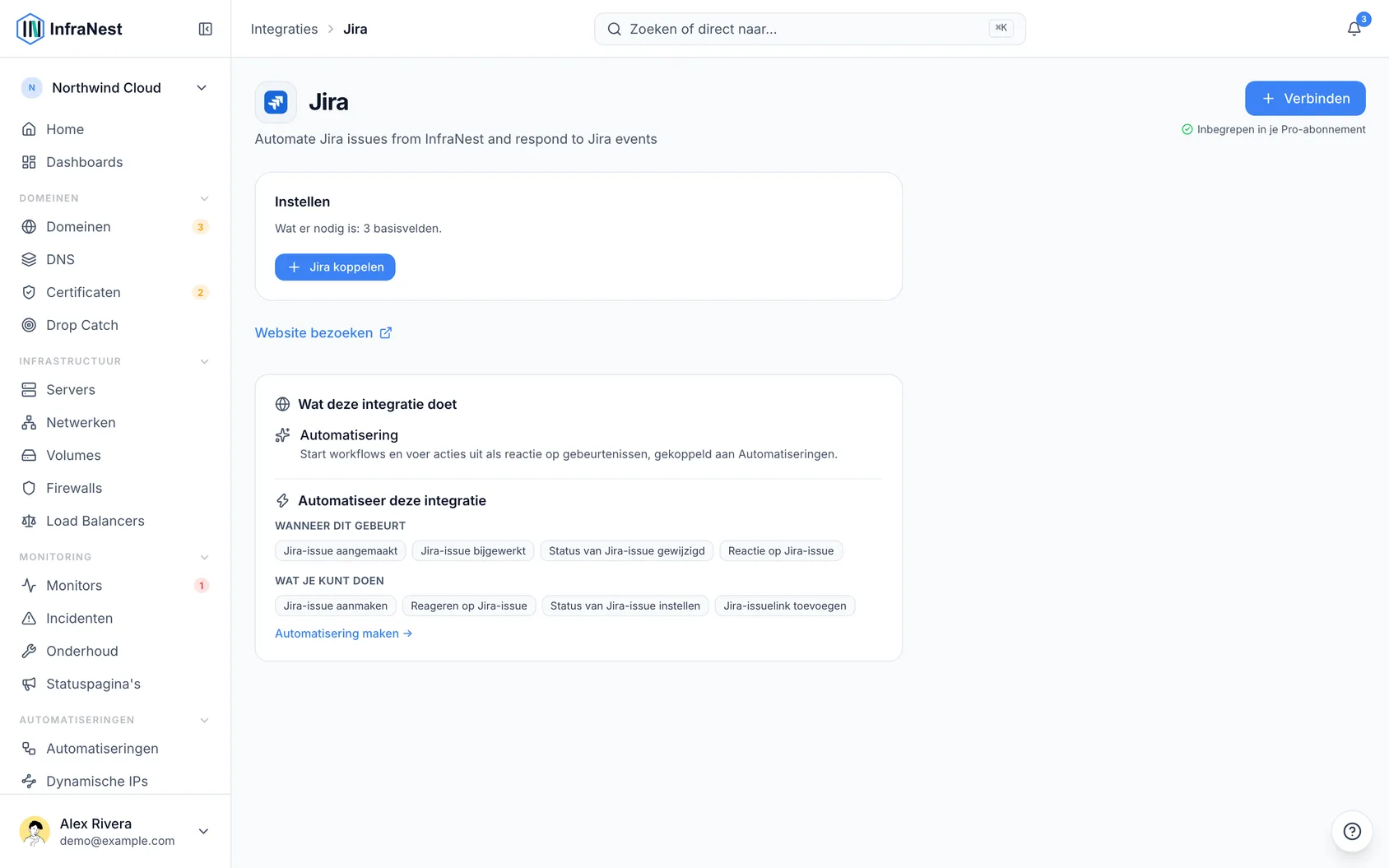
- Open Integraties in de zijbalk en zoek Jira.
- Klik op Connect with Jira.
- Keur de toegang goed wanneer Atlassian daarom vraagt. Je komt terug in InfraNest, al verbonden — er hoeft niets gekopieerd te worden.
- Als je meer dan één Atlassian-site hebt, wordt je gevraagd welke je wilt gebruiken. Bij precies één site kiest InfraNest deze automatisch voor je.
NoteAls Connect with Jira grijs is weergegeven, heeft je InfraNest-beheerder nog geen Jira-app geregistreerd. Gebruik in dat geval een API-token — dit werkt op dezelfde manier zodra het is gekoppeld.
Koppelen met een API-token
- Open in Atlassian Account settings → Security → API tokens en maak een token aan.
- Kopieer het — Atlassian toont het slechts één keer.
- Open in InfraNest Integraties in de zijbalk, daarna Jira, en vul drie velden in:
- Jira URL — bijv.
acme.atlassian.net. Het plakken van het volledige adres van een willekeurige Jira-pagina werkt ook. - Atlassian account email — het adres waarmee je inlogt.
- API token — het token dat je net hebt gekopieerd.
- Jira URL — bijv.
- InfraNest controleert het direct en toont van wie het account is, zodat je kunt bevestigen dat je het juiste account hebt gekoppeld.
WarningGebruik het e-mailadres waarmee je inlogt. Een ander adres op dezelfde site wordt geweigerd, en de foutmelding lijkt dan op een ongeldig token in plaats van een verkeerd e-mailadres.
Het token handelt namens jou, dus het kan alleen tickets aanmaken in projecten die je zelf al kunt zien. Het is ook persoonlijk aan jou gekoppeld — als je vertrekt, stopt het met werken. Voor een koppeling waar het hele team op vertrouwt, is het token van een beheerder of de eenvoudige Connect with Jira-optie de veiligere keuze.
Een ticket aanmaken vanuit een automatisering
- Stel een regel op zoals gebruikelijk en kies Create Jira issue als actie.
- Stel Project in — begin met typen en kies uit je projecten, of typ een projectsleutel zoals
OPS. - Stel Issue type in — Task, Bug, of wat je project verder gebruikt. Sub-task-types worden niet aangeboden, omdat deze een bovenliggend ticket nodig hebben.
- Vul Summary en Description in — platte tekst, en je kunt waarden invoegen van wat de regel heeft geactiveerd, zodat het ticket meteen de domeinnaam of monitor bevat.
- Stel eventueel Assignee in — begin met typen van een naam of e-mailadres; alleen mensen die aan dat project kunnen worden toegewezen, worden aangeboden.
- Stel eventueel Priority en Labels in — labels mogen geen spaties bevatten, gebruik in plaats daarvan een koppelteken.
Het ticket dat de regel aanmaakt, is beschikbaar voor latere stappen in dezelfde regel, zodat je de link ernaar direct naar Slack kunt posten, erop kunt reageren, het kunt verplaatsen, of het kunt koppelen met de onderstaande acties.
TipEén ticket per incident. Wanneer een regel wordt uitgevoerd op basis van een incident (bijvoorbeeld een monitor die down gaat), onthoudt InfraNest het ticket dat het heeft geopend en voegt het een reactie toe in plaats van een nieuw ticket te openen als de regel opnieuw wordt uitgevoerd terwijl het incident nog open is. Een flapperende monitor levert je zo één ticket op, niet één per flap. Om toch elke keer een nieuw ticket te openen, stel je If this incident already has an open ticket in op Open a new ticket anyway.
Reageren, status wijzigen, of terugkoppelen
Drie andere acties werken op een ticket dat al bestaat. Ze vragen allemaal naar welk ticket: geef de sleutel die je in Jira ziet (OPS-14), of verwijs naar het ticket dat een eerdere stap in dezelfde regel heeft aangemaakt — de keuzelijst van eerdere waarden biedt dit aan.
- Comment on Jira issue — voegt een reactie toe. Handig als tegenhanger van een regel die tickets aanmaakt: de monitor herstelt, en het ticket vermeldt dit.
- Set Jira issue status — verplaatst het ticket, zodat een regel die werk opende dit ook kan afronden. Typ de status waarin het moet eindigen ("Done"), of de naam die je workflow aan de verplaatsing geeft ("Close Issue") — beide werken.
- Add Jira issue link — plaatst een link in het Links-paneel van het ticket die terugverwijst naar het certificaat, de monitor of het domein waar het betrekking op heeft. Als de regel opnieuw wordt uitgevoerd, wordt die link bijgewerkt in plaats van dat er een tweede wordt toegevoegd.
Een automatisering starten vanuit Jira
Een automatisering kan ook starten wanneer er iets gebeurt in Jira: een issue wordt aangemaakt of gewijzigd, verplaatst naar een andere status, of krijgt een reactie. Hiervoor moet Jira dit aan InfraNest doorgeven, via een webhook die je eenmalig toevoegt.
- Ga naar Integraties → Jira en selecteer Turn on triggers bij het account.
- Open in Jira Settings → System → WebHooks en selecteer Create a WebHook. Hiervoor is een Jira-beheerder nodig.
- Plak de URL die InfraNest toont, typ een eigen geheime sleutel (minimaal 8 tekens), en vink Issue: created en updated, en Comment: created aan. Sla op.
- Plak in InfraNest dezelfde geheime sleutel en selecteer Opslaan.
Het account toont vervolgens of er events binnenkomen. Wijzig een issue om dit te testen. In de automatiseringsbouwer waarschuwt een Jira-trigger je wanneer geen enkel Jira-account triggers heeft ingeschakeld.
Issue a new URL vervangt de URL meteen — plak de nieuwe URL direct in de Jira-webhook. Turn off triggers stopt ze; verwijder de webhook ook in Jira.
Probleemoplossing
"Jira rejected the token" — controleer alle drie de velden, niet alleen het token. De meest voorkomende oorzaak is een e-mailadres dat niet overeenkomt met het adres waarmee je bij Atlassian inlogt.
"Your Atlassian account cannot use the Jira API" — het token is geldig, maar het account mag de API op die site niet gebruiken. Je Jira-beheerder kan dit wijzigen.
"This Jira connection has no site selected yet" — je hebt meer dan één Atlassian-site geautoriseerd en er nog geen gekozen. Open de koppeling onder Integraties in de zijbalk en kies er een.
Een lijst geeft aan waarom er niets te bieden is. Als Jira niet geraadpleegd kon worden, vermeldt de lijst dit in plaats van gewoon leeg te zijn:
- Moet opnieuw worden gekoppeld — de toegang van de koppeling is ingetrokken of verlopen, of er is nog geen site gekozen. Koppel deze opnieuw onder Integraties in de zijbalk. De lijst wordt bij je volgende poging aangevuld.
- Mag deze lijst niet lezen — de koppeling werkt, maar de toegang ervan dekt deze lijst niet. Geef deze toegang in Jira, of typ de waarde zelf.
- Kon zojuist geen suggesties laden — Jira reageerde niet. Probeer het over een moment opnieuw, of typ de waarde zelf.
De projectlijst is leeg. Kies eerst een koppeling, bovenaan de actie. Is deze nog steeds leeg, dan kan het account mogelijk geen projecten zien.
De lijst met issue-types of assignees is leeg. Beide horen bij een project, kies dus eerst het project. Als het project afkomstig is van de trigger in plaats van gekozen te zijn, blijven de lijsten leeg en kun je de waarden in plaats daarvan typen — de automatisering zoekt dit uit tijdens het uitvoeren.
Een automatisering is mislukt met de melding dat een veld verplicht is. Sommige projecten maken extra velden verplicht op hun aanmaakscherm, terwijl InfraNest's Jira-actie een vaste set aanbiedt. De foutmelding noemt het veld dat Jira vereiste — open de uitvoering in Automatiseringen → History om dit te zien. Maak dat veld optioneel in Jira, of maak het ticket aan in een project dat dit niet vereist.
"Jira offers no transitions on OPS-14 right now." Jira staat alleen de verplaatsingen toe die de workflow vanuit de huidige status van het ticket toestaat. Een ticket dat al Done is, kan niet naar Done worden verplaatst. Het bericht vermeldt wat het ticket wel kan doen — kies daaruit.
"No transition named … is available." Je workflow noemt de verplaatsing anders. Het bericht vermeldt de beschikbare opties; gebruik degene die naar de gewenste status leidt.
Wat InfraNest bewaart
InfraNest ontvangt van Jira een event voor elk issue en elke reactie die jij of je team aanmaakt of wijzigt — ongeacht of een automatisering dit gebruikt.
- Eventgeschiedenis — wordt gebruikt om te laten zien hoe vaak een conceptautomatisering zou zijn uitgevoerd. Hierin wordt bijgehouden om welk issue het ging, de status, het project en het type, wie de actie uitvoerde en wat er gebeurde, gedurende 45 dagen. De geschreven tekst wordt niet bewaard: issue-titels en reactietekst worden weggelaten.
- Uitvoeringsgeschiedenis — wanneer een automatisering daadwerkelijk wordt uitgevoerd, bewaart de uitvoering het volledige event waarop deze reageerde, inclusief reactietekst, gedurende 90 dagen. Alleen leden met een rol die automatiseringen mag bewerken, kunnen dit zien. Anderen zien alleen dat een uitvoering heeft plaatsgevonden en of deze is gelukt.
Het verbreken van de koppeling stopt het binnenkomen van nieuwe events. Wat InfraNest al bewaart, wordt verwijderd zodra de termijnen van 45 en 90 dagen zijn verstreken.
Was dit artikel nuttig?