

Koppel Notion zodat je automatiseringen taken voor je kunnen aanmaken — een certificaat dat bijna verloopt, een monitor die uitviel, een domein dat voor verlenging in aanmerking komt — rechtstreeks in de database waarmee je team al werkt. Latere stappen kunnen de taak van een reactie voorzien, naar een andere status verplaatsen of verwijderen.
Overzicht
- Hiermee kunnen automatiseringen Notion-taken automatisch aanmaken, becommentariëren en bijwerken.
- Werkt met elke database in je Notion-werkruimte, met de kolommen die je al hebt ingesteld.
- Gemaakt voor iedereen die automatiseringen opzet, ook zonder technische ervaring.
NoteNotion werkt anders dan de meeste integraties: een connectie kan alleen de pagina's en databases zien die je er expliciet mee deelt. Een connectie waarmee niets is gedeeld, kan helemaal niets bereiken. Deze stap overslaan is de meest voorkomende reden waarom een Notion-automatisering mislukt — zie Deel de database met de connectie hieronder.
Je werkruimte koppelen
- Open Integraties in de zijbalk.
- Zoek Notion en klik op Connect with Notion.
- Notion vraagt je om toegang goed te keuren en om te kiezen welke pagina's en databases je deelt. Kies meteen de database waarin je taken wilt laten aanmaken.
- Je komt terug in InfraNest, nu verbonden.
Als Connect with Notion grijs is weergegeven, heeft je InfraNest-beheerder nog geen Notion-connectie geregistreerd. Gebruik in dat geval een token — zie de volgende sectie.
Koppelen met een token
- Open in Notion het ontwikkelaarsportaal via
app.notion.com/developers/connections. - Kies onder Internal connections de optie Create a new connection, geef deze een naam en kies je werkruimte.
- Open het tabblad Configuration en kopieer de Installation access token.
- Open in InfraNest Integraties in de zijbalk, daarna Notion, en plak de token.
InfraNest controleert deze meteen en toont bij welke werkruimte hij hoort.
Deel de database met de connectie
Doe dit ook als de connectie al als werkend wordt weergegeven — een token op zich kan niets zien.
- Open in Notion de database waarin je taken wilt laten aanmaken.
- Klik op het •••-menu rechtsboven.
- Kies Connections → Add connection en selecteer de connectie die je zojuist hebt gemaakt.
- Bevestig dat deze toegang heeft tot de pagina en alles wat erin staat.
Als je hebt gekoppeld via de knop voor eenmalig klikken en op het goedkeuringsscherm van Notion al de database hebt gekozen, is dit al gedaan.
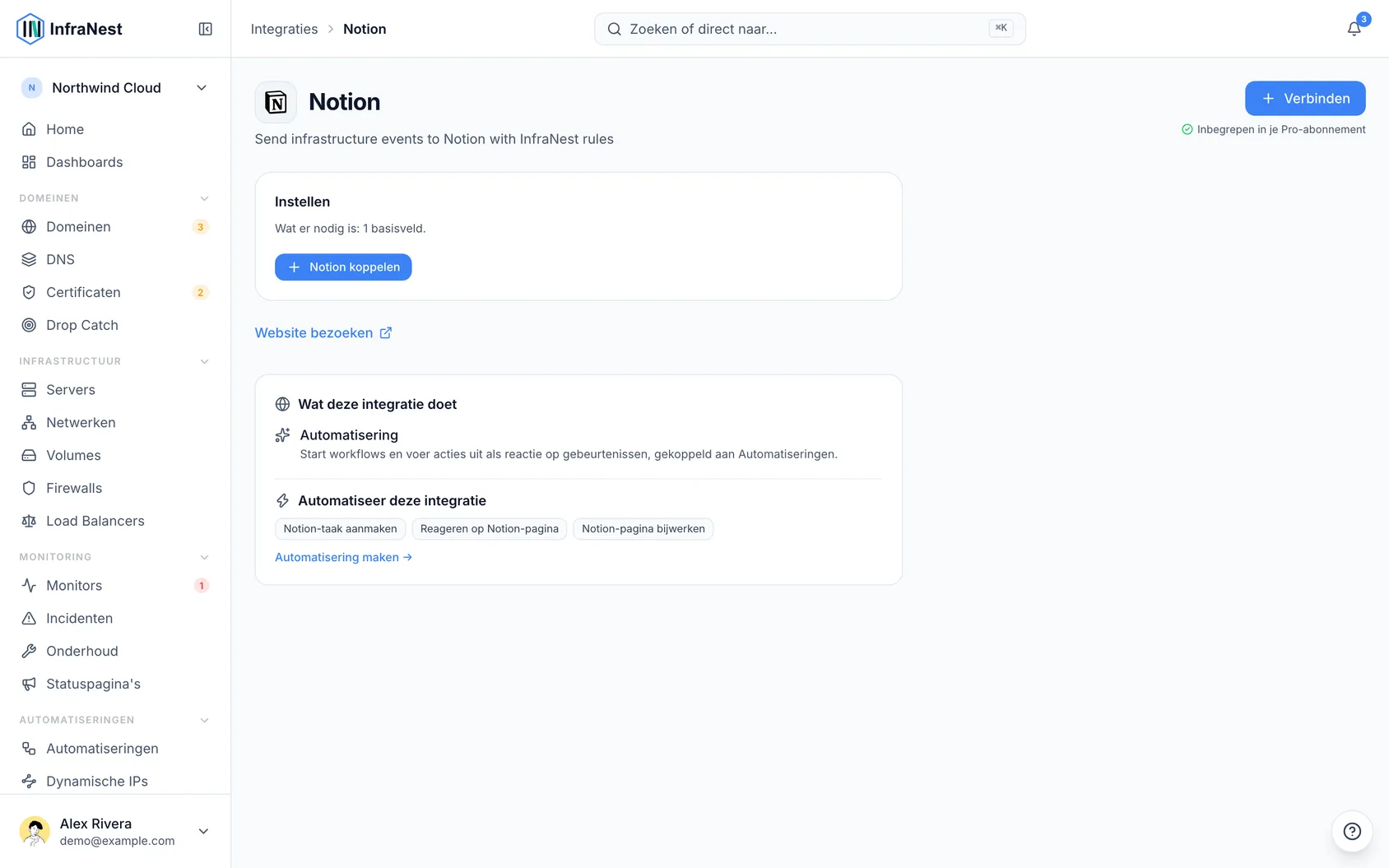
Een taak aanmaken vanuit een automatisering
- Stel zoals gebruikelijk een regel op.
- Kies Create Notion task als actie.
- Stel Notion database in — begin te typen en kies uit de databases die deze connectie kan zien, of plak de link naar een database rechtstreeks vanuit je browser. Als de lijst leeg is, is de deelstap hierboven nog niet uitgevoerd.
- Stel Title in — platte tekst; je kunt waarden invoegen van wat de regel heeft geactiveerd, zodat de taak meteen de domeinnaam of monitor bevat.
- Stel Body in (Optioneel) — wordt de tekst binnen de pagina.
- Stel Properties in (Optioneel) — je database heeft de kolommen die jij hebt ingesteld, dus voeg per kolom die je wilt invullen een rij toe: kies de kolom op naam en typ of kies vervolgens de waarde. Het type van de kolom wordt eronder getoond, zodat je ziet of er een datum, een van een reeks opties, een getal enzovoort wordt verwacht.
De taak die de regel aanmaakt, is beschikbaar voor latere stappen in dezelfde regel, zodat je direct na het aanmaken de link ervan naar Slack kunt posten — of er een reactie op kunt plaatsen en hem kunt verplaatsen met de onderstaande acties.
Een taak van een reactie voorzien, of verder verplaatsen
- Comment on Notion page — voegt een reactie toe. Handig als tegenhanger van een regel die taken aanmaakt: de monitor herstelt, en de taak vermeldt dit.
- Update Notion page — stelt een van dezelfde properties in, zodat een regel die werk heeft geopend dit ook kan afronden: zet Status op Klaar, verschuif een datum, of vink een selectievakje aan. Deze kan de pagina ook naar de prullenbak verplaatsen. Je hoeft niet aan te geven in welke database de pagina zich bevindt — dat is al bekend.
Bij beide acties wordt gevraagd om welke pagina het gaat. Plak de link hiervan vanuit Notion, of verwijs naar de taak die een eerdere stap in dezelfde regel heeft aangemaakt — de kiezer voor eerdere waarden biedt deze aan.
TipKoppel acties binnen één regel — maak de taak aan, en voorzie deze later in dezelfde automatisering van een reactie of werk hem bij — met behulp van de kiezer voor eerdere waarden om terug te verwijzen naar de taak die je zojuist hebt aangemaakt.
Probleemoplossing
"Notion cannot see that page or data source." Dit is de deelstap. Open de database in Notion, klik op ••• → Connections → Add connection en voeg deze connectie toe.
Een lijst geeft aan waarom er niets te bieden is. Als Notion niet geraadpleegd kon worden, legt de lijst uit waarom in plaats van gewoon leeg te blijven:
- Needs to be connected again — de toegang van de connectie is ingetrokken of verlopen. Koppel deze opnieuw onder Integraties in de zijbalk.
- Isn't allowed to read this list — de connectie werkt, maar de toegang ervan dekt deze lijst niet. Geef deze toegang in Notion, of typ de waarde handmatig.
- Couldn't load suggestions just now — Notion heeft niet geantwoord. Probeer het straks opnieuw, of typ de waarde handmatig.
De databaselijst is leeg. Kies eerst een connectie, bovenaan de actie. Als deze nog steeds leeg is, is er nog niets met de connectie gedeeld.
De propertylijst is leeg. Kies eerst de database. Als de database afkomstig is van de trigger in plaats van handmatig gekozen, blijft de lijst leeg en kun je in plaats daarvan de kolomnamen typen.
"That Notion database has no property called …" — de kolomnaam komt niet overeen. Notion-kolomnamen zijn hoofdlettergevoelig, en het hernoemen van een kolom in Notion werkt niet door in regels die nog naar de oude naam verwijzen. In het bericht staan de kolommen die de database daadwerkelijk heeft.
"Notion computes … itself." Formula-, Rollup-, Created time-, Last edited by- en ID-kolommen worden door Notion zelf berekend. Niemand kan deze instellen, ook jij niet handmatig.
"… is a checkbox — use true or false." Checkbox-kolommen accepteren true of false. Een lege waarde laat de kolom ongewijzigd in plaats van deze uit te vinken, dus geef false op als je ongevinkt bedoelt.
"That Notion database has more than one data source." Nieuwere Notion-databases kunnen meerdere sets records bevatten. Kies de gewenste set uit de databaselijst in plaats van de link van de database te plakken.
"Notion refused this because the connection does not have that capability." Reageren is een aparte bevoegdheid naast het schrijven van pagina's, ingesteld op de connectie in het ontwikkelaarsportaal van Notion. Open de connectie daar en controleer de bevoegdheden.
Was dit artikel nuttig?