

Stuur InfraNest-meldingen naar een e-mailadres, de eenvoudigste bestemming om in te stellen — ideaal voor iedereen die meldingen wil zonder een andere dienst te koppelen.
Overzicht
- E-mail is de enige bestemming die niets van een andere dienst nodig heeft — geen webhook, bot of API-sleutel, alleen een adres.
- Een gedeelde teaminbox werkt goed voor algemeen overzicht; een persoonlijk adres dat doorstuurt naar een telefoon is beter voor alles wat urgent is.
- Routering wordt per object gekozen, zodat verschillende monitors, servers, DNS-zones of domeinen elk een ander adres kunnen waarschuwen.
Voordat je begint
Er is niets voor te bereiden. In tegenstelling tot Slack, Microsoft Teams, Discord of Telegram heeft e-mail geen Slack webhook-URL, Inkomende webhook-URL, bot-token of sleutel nodig — alleen het adres waar de meldingen naartoe moeten.
TipGebruik een adres dat je daadwerkelijk in de gaten houdt. Een gedeelde teaminbox werkt goed; een persoonlijk adres dat doorstuurt naar een telefoon werkt beter voor alles wat urgent is.
E-mail koppelen
- Ga naar Meldingen → Bestemmingen.
- Selecteer Bestemming toevoegen en kies Email.
- Voer het adres in bij E-mailindeling waar meldingen naartoe moeten gaan.
- Selecteer Test versturen om een testbericht te sturen en te bevestigen dat het aankomt.
- Selecteer Opslaan en testen.
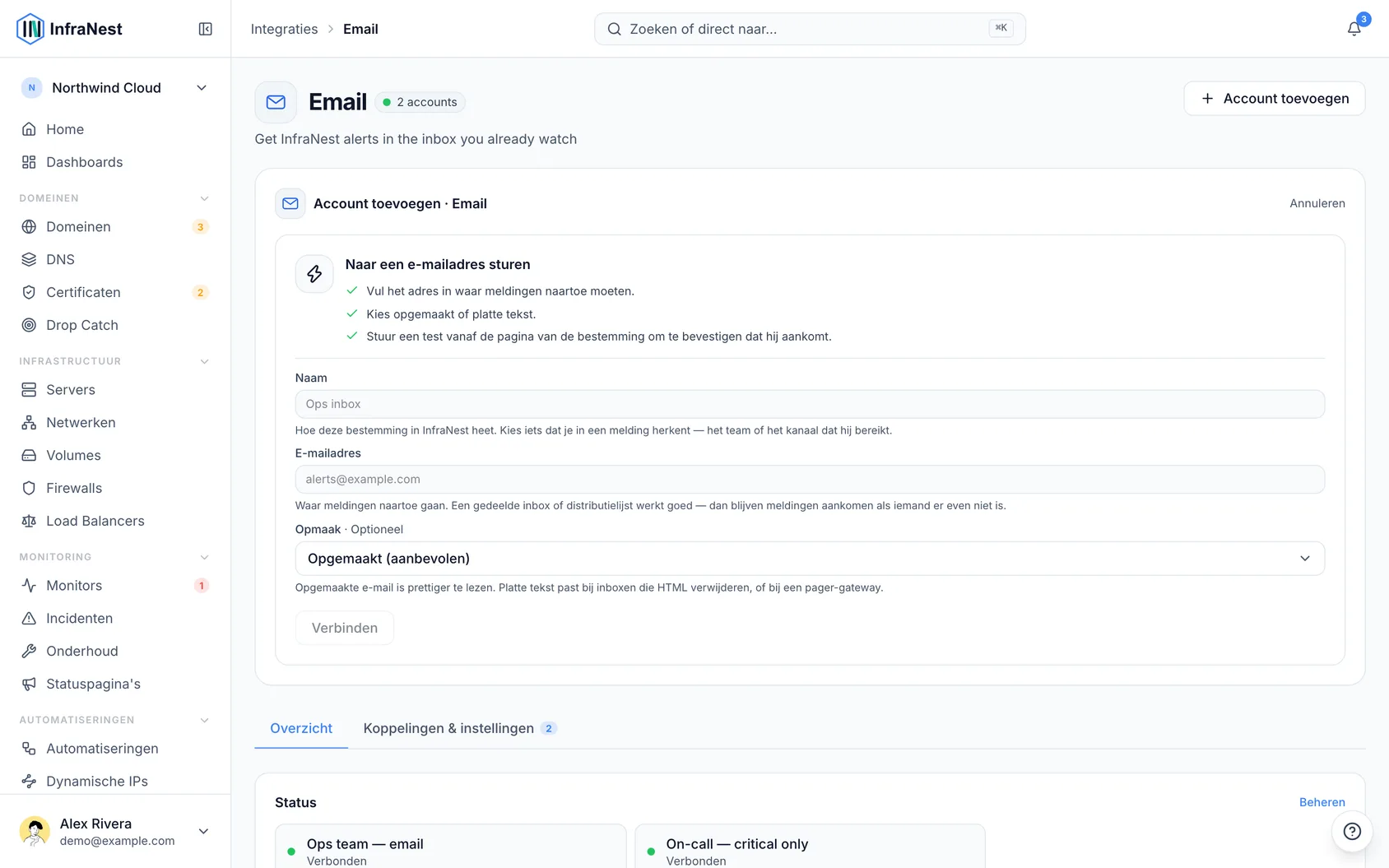
Meldingen naar e-mail sturen
- Zodra de bestemming is opgeslagen, open je de meldingsroutering voor de monitor, server, DNS-zone of het domein dat je wilt dekken.
- Kies de Email-bestemming die je zojuist hebt aangemaakt onder Bepalen.
- Bevestig het abonnement onder Gebeurtenisabonnementen — kies Alle gebeurtenissen of Alleen kritiek, afhankelijk van hoeveel je wilt horen.
Tips
- Eén bestemming stuurt naar één adres. Voeg een andere bestemming toe voor een tweede ontvanger, of richt deze op een distributielijst die je mailprovider beheert.
NoteDit staat los van je persoonlijke meldingsvoorkeuren. Welke e-mails jij als gebruiker ontvangt, wijzig je in je accountinstellingen — een bestemming bepaalt waar de meldingen van een organisatie naartoe gaan.
Problemen oplossen
- Als een test nooit aankomt, controleer dan eerst je spammap en bevestig vervolgens dat het adres correct is gespeld.
- Mailproviders houden het eerste bericht van een nieuwe afzender soms tegen, geef het dus een paar minuten voordat je Test versturen opnieuw gebruikt.
- Als meldingen later stoppen met aankomen, controleer dan de bestemming op de melding Meldingen bereiken deze bestemming niet of Levert niet af.
Was dit artikel nuttig?