

Gebruik dit als je DigitalOcean liever met een token verbindt in plaats van met de optie Connect met één klik. Dit is bedoeld voor iedereen die een DigitalOcean-koppeling in InfraNest instelt of vervangt.
Overzicht
- Een token doet hetzelfde als Connect with DigitalOcean — het kost alleen een minuutje handmatig instellen in plaats van één klik.
- Je maakt het token aan op de site van DigitalOcean en plakt het vervolgens in InfraNest.
- Het token heeft specifieke rechten (scopes) nodig om goed te werken — dit verkeerd instellen is het meest voorkomende probleem.
Het token aanmaken
Meld je aan bij DigitalOcean.
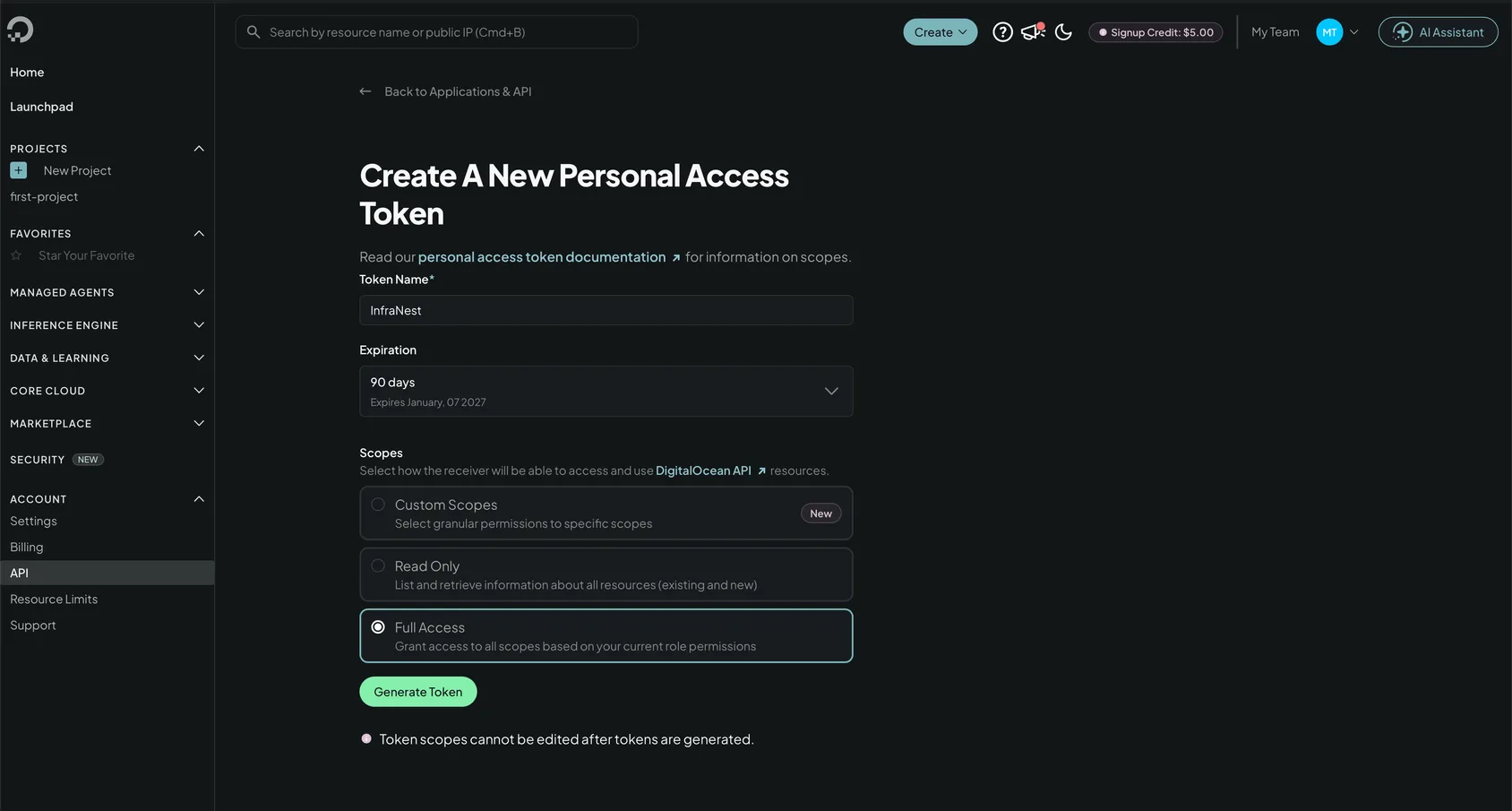
Open de tokenpagina — de link Open token page op het verbindingsscherm van InfraNest brengt je er direct naartoe, of gebruik het menu links: API (helemaal onderaan), en dan het tabblad Tokens.
Selecteer Generate New Token.
Geef het token een herkenbare naam, bijvoorbeeld InfraNest.
Kies een vervaldatum. Lees de opmerking hieronder voordat je kiest.
Kies de scopes — Full Access is prima, of bekijk de lijst hieronder voor een beperkter token.
Selecteer Generate Token en kopieer vervolgens de waarde. Deze begint met
dop_v1_.Plak het in InfraNest — zie Connect DigitalOcean.
WarningHet token wordt één keer getoond. Als je wegnavigeert zonder het te kopiëren, maak dan een nieuw token aan in plaats van het oude te proberen terug te vinden.
Welke scopes nodig zijn
Full Access werkt en is de snelste keuze. Wil je het token liever beperken tot wat InfraNest echt gebruikt, kies dan Custom Scopes en vink aan:
- domain — read, create, update en delete. Dit is voor DNS: het lezen van je zones en records, en het opslaan van wijzigingen die je in InfraNest maakt.
- certificate — read. Dit is de certificatenlijst. Alleen lezen; InfraNest wijzigt nooit een certificaat bij DigitalOcean.
Meer is niet nodig. Een token zonder de update- en delete-scopes voor domain toont je records prima, maar weigert daarna elke wijziging — een verwarrende manier om daarachter te komen.
NoteIn tegenstelling tot sommige providers kan DigitalOcean deze niet vooraf voor je aanvinken via een link — het verbindingsscherm toont ze naast de knop, zodat je de selectie kunt overnemen.
Over de vervaldatum
DigitalOcean vraagt je hoe lang het token geldig blijft, en de standaardoptie is niet "voor altijd". Als het token verloopt, stoppen je zones met synchroniseren en stuurt InfraNest je een e-mail dat de integratie een probleem heeft — het is niet kapot, er is alleen een nieuw token nodig.
Kies ofwel No expiry, of zet de datum in je agenda zodat je het op tijd kunt vervangen.
Een token vervangen
- Maak eerst het nieuwe token aan, volgens de stappen hierboven.
- Open Integrations → DigitalOcean.
- Selecteer Reconnect en plak het nieuwe token.
- Verwijder daarna het oude token bij DigitalOcean.
Niets van wat je in InfraNest hebt ingesteld, wordt hierdoor beïnvloed — de koppeling behoudt zijn zones, geschiedenis en instellingen.
Was dit artikel nuttig?