

Koppel een app zoals Claude of Power Automate aan InfraNest zodat deze namens jou kan handelen — zonder een API-token aan te maken of te kopiëren. Dit is bedoeld voor iedereen die InfraNest via een andere app wil gebruiken, en voor eigenaren en beheerders die beheren wat leden hebben gekoppeld.
Overzicht
- Sommige apps tonen een knop Verbinden met InfraNest. Als je erop klikt, kom je bij InfraNest terecht om de koppeling goed te keuren.
- Je kiest één organisatie die de app mag gebruiken, ziet precies wat de app mag doen, en klikt vervolgens op Toestaan of Annuleren.
- Er wordt niets gedeeld totdat je op Toestaan klikt, en je hoeft zelf nooit een token te beheren.
- Elke app die je toestaat, verschijnt onder Mijn account → Authorized apps, waar je deze op elk moment kunt verwijderen. Eigenaren en beheerders kunnen ook alle apps zien die leden hebben gekoppeld, onder Settings → Authorized apps.
Een app toestaan
- Begin in de app zelf — kies bijvoorbeeld "Add connector" in Claude, of start een nieuwe verbinding in Power Automate.
- Controleer op de InfraNest-pagina die wordt geopend de naam van de app en het adres waar je naar wordt teruggestuurd. Verified by InfraNest betekent dat wij de app zelf hebben geregistreerd. Is de app niet geverifieerd, ga dan alleen verder als je de koppeling zelf gestart bent.
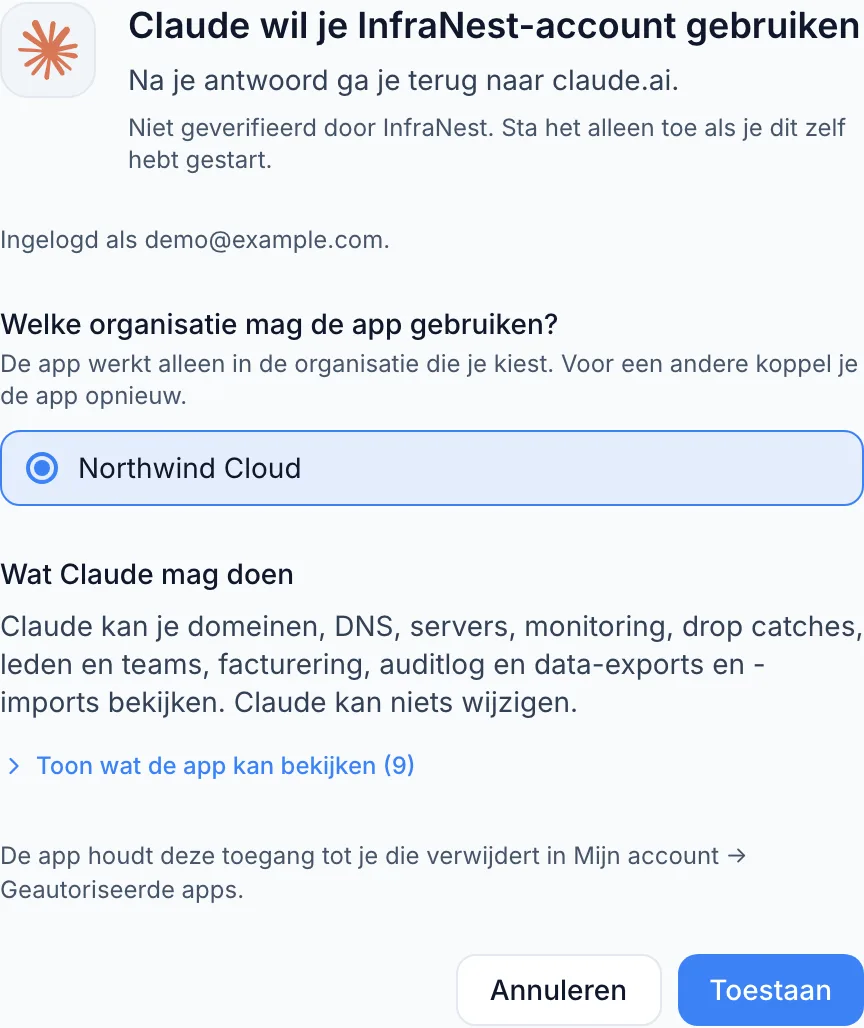
- Kies de organisatie die de app mag gebruiken. De app werkt alleen binnen die ene organisatie. Een Sandbox-organisatie bevat voorbeeldgegevens, dus is dit een veilige plek om een app eerst uit te proberen.
- Lees de lijst onder What the app may do. See betekent dat de app alleen gegevens mag bekijken; See and change betekent dat de app ook wijzigingen mag aanbrengen. Alles dat doorgestreept wordt weergegeven, is iets wat jouw rol niet kan toekennen, dus krijgt de app dat ook niet.
- Klik op Toestaan. Je wordt direct teruggestuurd naar de app.
NoteAls een app om Everything vraagt, krijg je een extra bevestigingsstap voordat je dit kunt toestaan. De meeste apps hebben veel minder toegang nodig dan dit — als je dit verzoek niet verwachtte, klik dan op Annuleren.
Een app verwijderen
- Ga naar Mijn account → Authorized apps.
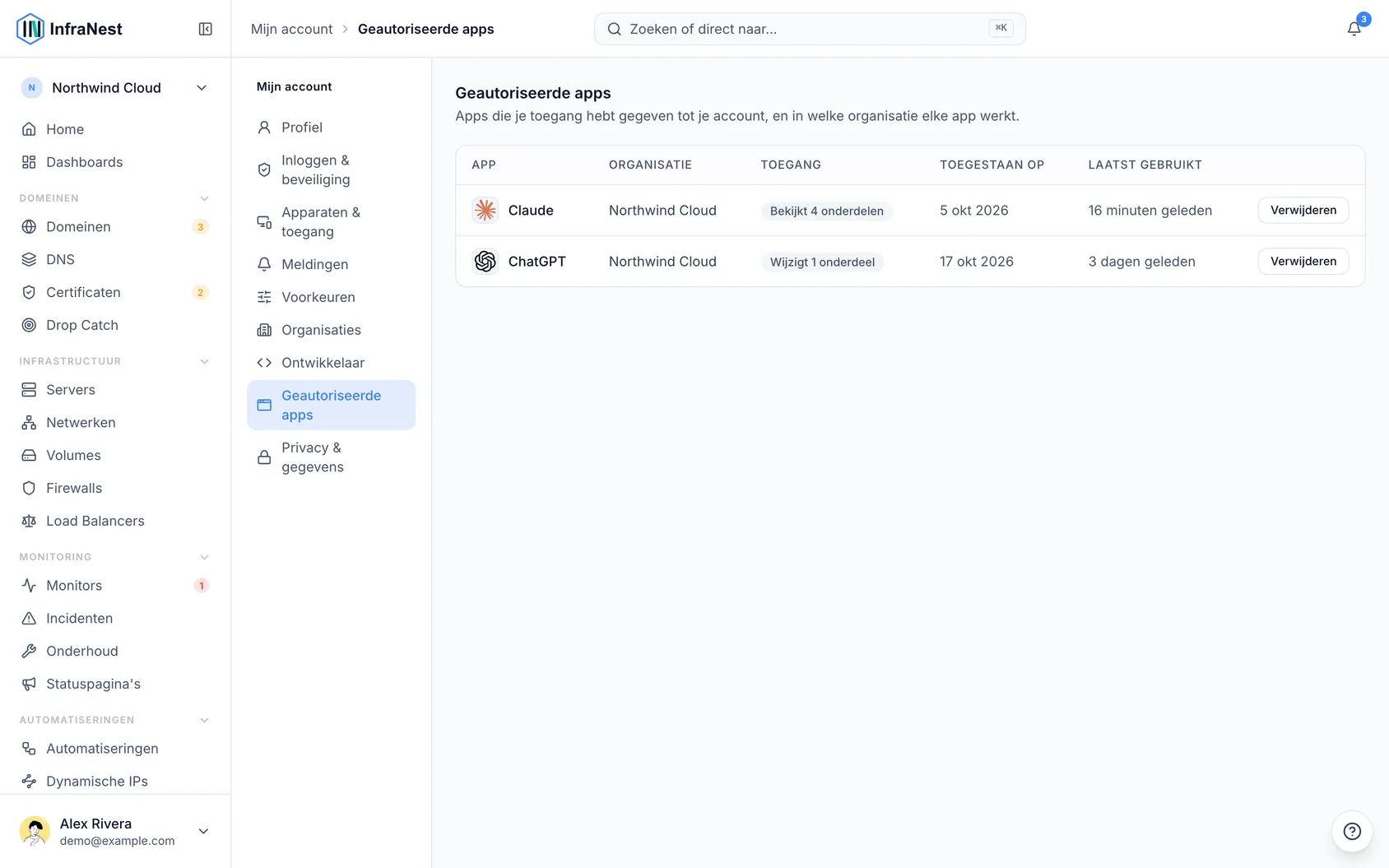
- Zoek de app in de lijst.
- Klik op Verwijderen. De toegang vervalt onmiddellijk.
- Wil je de app later opnieuw gebruiken, koppel deze dan opnieuw vanuit de app zelf.
Een door een lid gekoppelde app verwijderen (eigenaren en beheerders)
- Ga naar Settings → Authorized apps.
- Zoek de app op — elke rij toont welk lid de app heeft toegestaan.
- Klik op Verwijderen om de toegang binnen deze organisatie direct te stoppen.
Tips
TipWil je een app in een tweede organisatie gebruiken? Koppel de app opnieuw en kies de andere organisatie wanneer daarom wordt gevraagd.
Problemen oplossen
- "This request has expired" — de toestemmingspagina is slechts enkele minuten geldig en werkt eenmalig. Ga terug naar de app en start de koppeling opnieuw.
- Een app behoudt zijn toegang totdat iemand deze verwijdert, maar als niemand de app 30 dagen lang gebruikt, moet deze opnieuw worden gekoppeld.
- Een app kan alleen doen wat jouw rol binnen die organisatie toestaat. Verandert jouw rol, of verlaat je de organisatie, dan wordt de toegang van de app kleiner of stopt deze helemaal.
- Alle wijzigingen die een app aanbrengt, verschijnen in de auditlog onder de naam van de app.
Was dit artikel nuttig?
Gerelateerde artikelen
InfraNest gebruiken vanuit een AI-assistentStel een AI-assistent zoals Claude, Cursor of VS Code vragen over je infrastructuur, en deze zoekt het antwoord voor je op in InfraNest.API-tokensInfraNest heeft een volledige REST API, waarmee je alles kunt automatiseren wat je ook in de app kunt doen. Je gebruikt deze met een API-token.Claude of ChatGPT koppelen aan InfraNestVoeg InfraNest in een minuut toe aan Claude of ChatGPT en stel vragen over je servers, monitors, domeinen en DNS. Geen token om aan te maken of te kopiëren.Veilig dingen uitproberen in je sandboxEen sandbox is een gratis oefenorganisatie met voorbeeldgegevens. Probeer er eerst de API, een AI-assistent of een script uit: niets wat je erin doet, bereikt de buitenwereld…