

Dit artikel is voor iedereen die InfraNest gebruikt en zijn of haar eigen profiel, inlogopties en persoonlijke voorkeuren wil beheren — los van de instellingen van de organisatie.
Overzicht
- Mijn account regelt instellingen voor jou persoonlijk, niet voor je hele organisatie.
- Open het via het menu onder je naam.
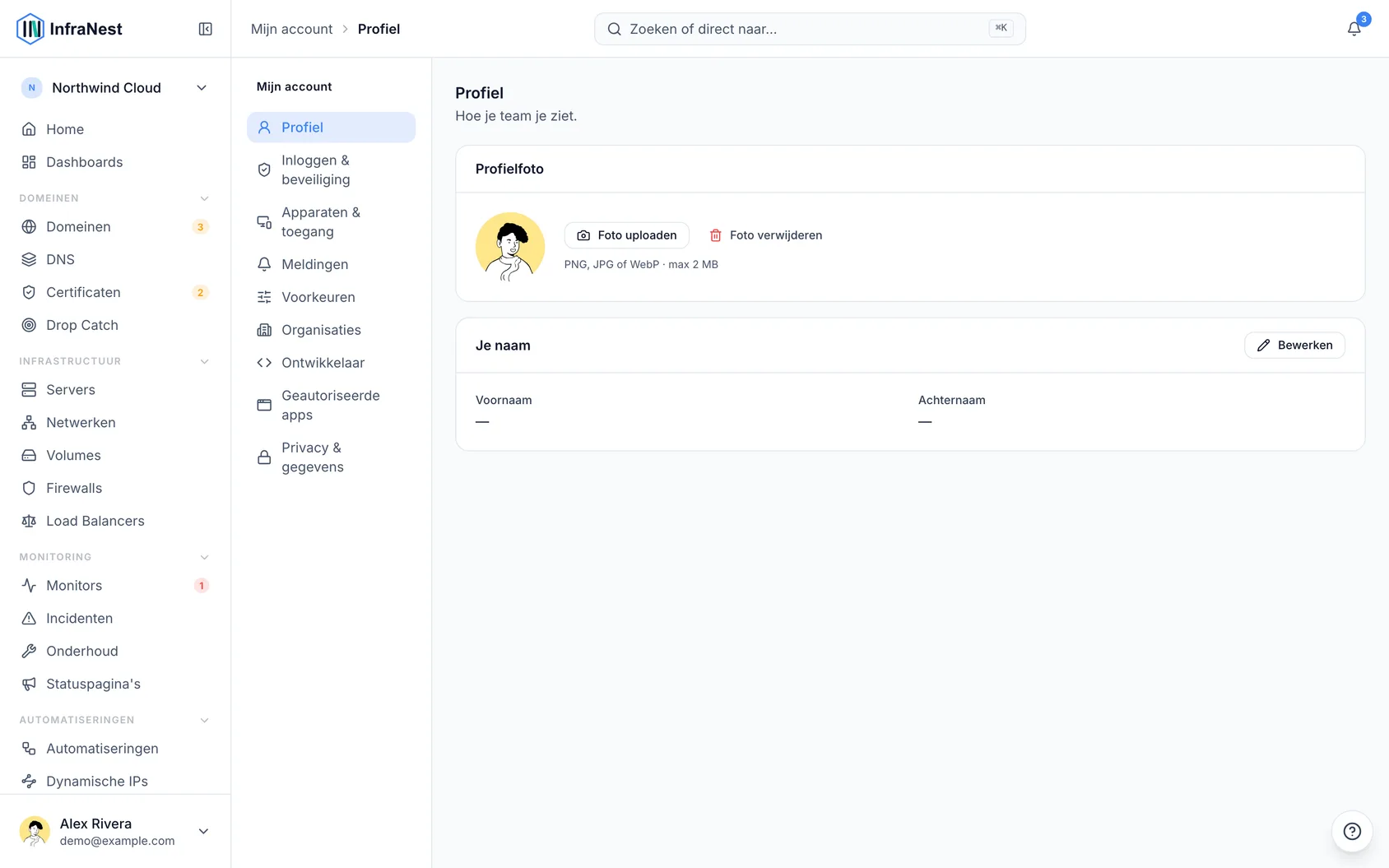
- Een zijmenu verdeelt het in Profiel, Inloggen & beveiliging, Apparaten & toegang, Meldingen, Voorkeuren, Organisaties, Ontwikkelaar, en Privacy & gegevens.
TipOp zoek naar één instelling? Druk op ⌘K (Ctrl+K op Windows) en typ waar je naar zoekt — passkey, 2fa, donkere modus, uitnodigen. Je komt er direct terecht.
Instellingen die je organisatie bepaalt
Sommige instellingen staan niet ter beschikking — je organisatie kan bijvoorbeeld vereisen dat iedereen inlogt via haar single sign-on, een tweede stap gebruikt, of dat meldingen voor iedereen zijn gepauzeerd. Deze tonen Ingesteld door je organisatie met een korte reden, zodat je weet dat het niet kapot is en bij wie je terechtkunt. Als je zelf het beleid mag wijzigen, is er een link Wijzigen die je er direct naartoe brengt.
Je naam en foto bijwerken
- Ga naar Mijn account → Profiel.
- Stel je naam en foto in.
Je e-mailadres wijzigen
- Ga naar Mijn account → Inloggen & beveiliging.
- Kies Change email.
- Bevestig dat jij het bent.
- Open de link die we naar het nieuwe adres sturen.
Je oude adres blijft werken totdat je het nieuwe bevestigt.
Inloggen bij InfraNest
- Voer op de inlogpagina je e-mailadres en wachtwoord in, gebruik een passkey, of gebruik een gekoppelde login (Google, GitHub, of de single sign-on van je bedrijf).
- Als tweefactorauthenticatie is ingeschakeld, voer dan de code in die na je wachtwoord wordt gevraagd.
NoteHoud minstens twee manieren om in te loggen beschikbaar. De Security checkup bovenaan Inloggen & beveiliging laat zien of je er maar één hebt, zodat je niet buitengesloten kunt raken als je die kwijtraakt.
Wachtwoord vergeten? Vraag een resetlink aan via de inlogpagina en stel een nieuw wachtwoord in.
Je wachtwoord wijzigen
- Ga naar Mijn account → Inloggen & beveiliging.
- Kies om je wachtwoord te wijzigen. Mogelijk wordt eerst gevraagd je huidige wachtwoord te bevestigen.
Zodra je twee passkeys hebt, of een passkey en een authenticator-app, kun je vanaf dezelfde pagina ook zonder wachtwoord werken.
Actieve sessies beheren
- Ga naar Mijn account → Apparaten & toegang → Your devices.
- Bekijk elke browser en app die is ingelogd op je account — apparaat, locatie en wanneer deze voor het laatst actief was.
- Log uit bij alles wat je niet herkent.
Een browser die ook vertrouwd is (zie hieronder) wordt op dezelfde rij getoond, en uitloggen stopt ook het vertrouwen ervan.
Vertrouwde browsers beheren
Als je organisatie om een per e-mail verstuurde code vraagt wanneer je inlogt vanaf een nieuwe browser, wordt een browser die de code heeft ingevoerd vertrouwd en slaat de code de volgende keer over. Hetzelfde geldt voor een browser waarbij je Don't ask again on this browser hebt aangevinkt bij de tweestapscode, als je organisatie dit toestaat. Vertrouwde browsers verschijnen onder Mijn account → Apparaten & toegang → Your devices, gemarkeerd met Trusted until en een datum.
- Zoek de vertrouwde browser in de lijst.
- Kies Forget als deze niet is ingelogd, of Sign out als dat wel zo is — handig bij een geleende of verloren computer. Er wordt de volgende keer opnieuw om de code gevraagd.
- Kies bij de rij gemarkeerd This device voor Stop trusting this browser als je een gedeelde of geleende computer gebruikt. Je blijft ingelogd, maar er wordt de volgende keer dat je daar inlogt opnieuw om de code gevraagd.
Sign out everywhere else vergeet ook je andere vertrouwde browsers, zodat een vreemde niet direct weer kan inloggen.
Apps met toegang tot je account controleren
- Ga naar Mijn account → Apparaten & toegang → Apps with access to your account.
- Bekijk alles wat namens jou handelt of jouw meldingen ontvangt zonder in te loggen — API-tokens, telefoons en browsers die pushmeldingen ontvangen, agenda's waarin InfraNest schrijft, en agendalinks waarop iemand zich heeft geabonneerd. Bij elk item staat wanneer het voor het laatst is gebruikt, en alles dat 90 dagen ongebruikt is gebleven, wordt gemarkeerd.
- Kies Revoke om er een te beëindigen. Het stopt onmiddellijk met werken.
Dit is een goede plek om te beginnen als je een laptop of telefoon bent kwijtgeraakt.
Recente beveiligingsactiviteit controleren
- Ga naar Mijn account → Apparaten & toegang → Recent security activity.
- Bekijk de afgelopen 30 dagen aan inlogpogingen en wijzigingen in de manier waarop je inlogt — een nieuwe passkey, een gewijzigd wachtwoord, een verkeerd ingevoerd wachtwoord — samen met het apparaat en de locatie waarvandaan elke actie kwam.
- Herken je iets niet, kies dan Wasn't you? ernaast. Dit begeleidt je bij het beveiligen van je account: overal elders uitloggen, je wachtwoord wijzigen en je passkeys en gekoppelde logins controleren.
Je taal, weergave en tijdvoorkeuren instellen
- Ga naar Mijn account → Voorkeuren.
- Stel je thema in (licht of donker) en je taal (Engels, Nederlands, Duits of Frans).
- Stel je Tijdzone in — elke datum en tijd in InfraNest, inclusief e-mails, wordt in deze zone weergegeven. Deze wordt bij aanmelding ingesteld op basis van je browser, dus meestal klopt dit al; wijzig het als je werkt vanuit een ander land dan waarop je laptop is ingesteld.
- Stel je klokformaat in — 24-uurs, 12-uurs (am/pm), of wat gebruikelijk is voor jouw taal.
Je organisaties beheren
- Ga naar Mijn account → Organisaties om elke organisatie waartoe je behoort en je rol daarin te zien.
- Stel Open at sign-in in als je bij meer dan één organisatie hoort, om te kiezen welke organisatie InfraNest opent wanneer je inlogt op een nieuw apparaat of na het uitloggen.
- Om er een te verlaten, open je het ⋯-menu en kies je Leave. Je verliest direct toegang, maar er wordt niets verwijderd, en iemand die de leden beheert kan je opnieuw uitnodigen.
WarningDe enige eigenaar van een organisatie kan deze niet verlaten. Maak eerst iemand anders eigenaar (in de Instellingen → Team van die organisatie), of verwijder de organisatie.
Je account verwijderen
- Ga naar Mijn account → Privacy & gegevens.
- Als je de enige eigenaar van een organisatie bent, draag deze dan eerst over aan iemand anders of verwijder deze eerst — we laten je weten welke dit betreft.
Was dit artikel nuttig?