

Wijzig hoeveel je voor InfraNest betaalt, schakel tussen het gratis en betaalde niveau, en kom te weten wat een overstap kost en wat er gebeurt met alles boven je nieuwe limieten. Dit artikel is bedoeld voor iedereen die de facturering voor zijn organisatie beheert.
Overzicht
- Wissel op elk gewenst moment van abonnement via Instellingen → Facturering.
- Wisselen halverwege de periode wordt naar rato verrekend, en het exacte bedrag wordt altijd getoond voordat je bevestigt.
- Upgrades gaan direct in; downgrades vergrendelen alles boven de nieuwe limiet in plaats van het te verwijderen.
- Elk betaald abonnement bevat één gratis proefperiode van 14 dagen per organisatie, en kortingscodes kunnen voor of na je aanmelding worden toegepast.
Een abonnement kiezen
- Ga naar Instellingen → Facturering, of selecteer Upgrade je abonnement waar je ook een limiet hebt bereikt.
- Vergelijk de abonnementen — elk laat zien wat inbegrepen is en wat je huidige gebruik is.
- Kies maandelijkse of jaarlijkse facturering.
- Selecteer het abonnement en bevestig.
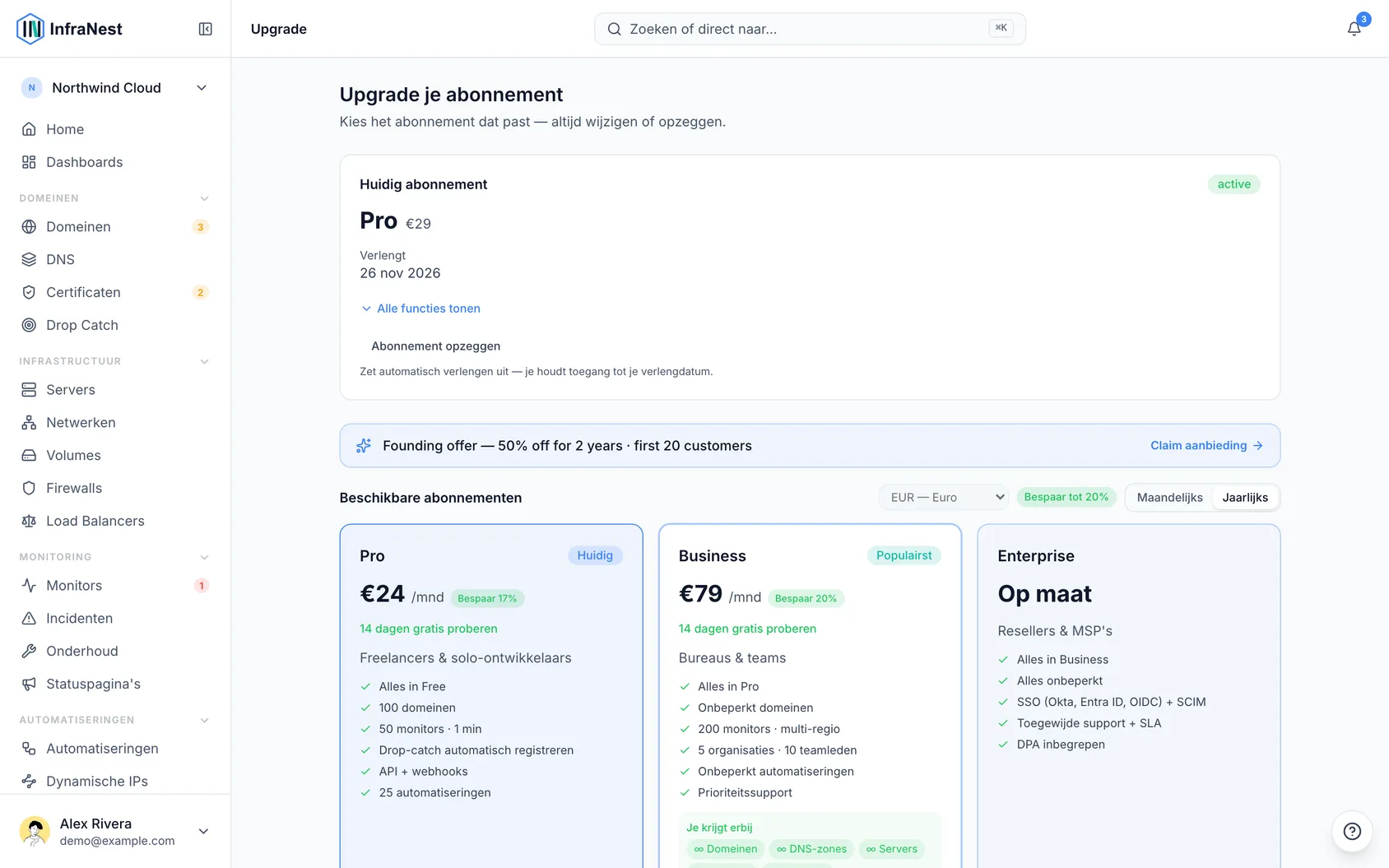
Als je hier via een vergrendelde functie terechtkwam, kom je terug bij waar je mee bezig was zodra de wijziging is doorgevoerd.
Je gratis proefperiode gebruiken
- Kies een abonnement dat je nog niet eerder hebt geprobeerd — als je proefperiode nog niet is gebruikt, geeft het bevestigingsscherm dit aan.
- Controleer de getoonde data: de proefperiode begint vandaag en is gratis tot de vermelde datum.
- Voeg een kaart toe wanneer daarom wordt gevraagd, zodat het abonnement na de proefperiode automatisch doorloopt.
- Beslis voordat de proefperiode afloopt — doe je niets, dan ga je naar het gratis abonnement, of bevestig om het betaalde abonnement te behouden.
NoteTijdens de proefperiode wordt niets in rekening gebracht. Zeg op vóór de vermelde datum en je betaalt helemaal niets. Heb je je proefperiode al eens gebruikt, dan wordt er geen proefperiode meer aangeboden en vermeldt de bevestiging duidelijk wat je wanneer betaalt.
Drie dagen voordat een proefperiode afloopt, ontvang je een e-mail met wat het abonnement voor je organisatie heeft gedaan, wat het kost om het te behouden, en precies wat er zou veranderen op het gratis abonnement — bijvoorbeeld welke verbindingen gepauzeerd zouden worden. Niets doen is prima: je gaat naar het gratis abonnement, en alles wat gepauzeerd is, start weer zodra je een abonnement kiest.
Een kortingscode toepassen
- Selecteer Heb je een kortingscode? — ofwel bij de eerste stap tijdens aanmelding, of onder de abonnementen bij het kiezen ervan.
- Typ je code in.
- Selecteer Toepassen (bij invoer op het abonnementenscherm).
- Controleer de abonnementskaarten of de laatste aanmeldstap — deze worden bijgewerkt om te tonen wat je daadwerkelijk betaalt.
Als je een code hebt ingevoerd bij aanmelding, staat deze al ingevuld wanneer je het abonnementenscherm bereikt — ook op een ander apparaat, en hoe vaak je ook terugkomt.
Sommige codes werken alleen bij bepaalde abonnementen. Is dat het geval, dan geeft de code aan voor welke — bijvoorbeeld “Alleen voor Business” — en andere abonnementen blijven hun normale prijs tonen. Kies je een abonnement dat je code niet dekt, dan word je hierover geïnformeerd in plaats van dat je de volledige prijs betaalt.
Een code verandert niets totdat je je abonneert. Omdat er tijdens een gratis proefperiode niets in rekening wordt gebracht, komt de korting pas van je eerste factuur af, niet eerder. Je kunt altijd boven de abonnementskaarten zien wat is toegepast voordat je bevestigt.
Een code kan ook verlopen, op raken, of alleen bedoeld zijn voor nieuwe klanten. Wordt jouw code niet geaccepteerd, dan geeft het bericht onder het invoerveld aan om welke van deze redenen het gaat. Is er in plaats daarvan een doorlopende aanbieding van toepassing, dan wordt deze automatisch toegepast en wordt je dit voor bevestiging gemeld. Denk je dat jouw code zou moeten werken, neem dan contact op en we lossen het op.
Is een aanbieding volledig benut, dan passen we vaak een andere toe. Loopt er een vervangende aanbieding, dan wordt deze in plaats daarvan toegepast, genoemd boven de abonnementen naast de oorspronkelijke code, zodat je kunt zien wat je wordt gerekend voordat je bevestigt. Is er niets om toe te passen, dan keren de abonnementen terug naar hun normale prijzen.
De korting bekijken die je hebt
- Ga naar Instellingen → Facturering.
- Bekijk je huidige abonnement — het toont de aanbieding, hoeveel eraf gaat, en wanneer deze stopt.
Het is de moeite waard om te controleren wanneer het stopt: een korting kan zo lang lopen als je abonnement, van toepassing zijn op één enkele factuur, of eindigen op een vaste datum. De regel vermeldt om welke het gaat, zodat een prijsstijging nooit een verrassing is.
Verwachtte je een korting maar zie je deze hier niet, dan is deze niet toegepast. Voer de code in bij Instellingen → Facturering en selecteer Toepassen.
Begrijpen wat je betaalt bij een wissel
- Een wissel van abonnement halverwege de periode wordt naar rato verrekend: je wordt belast voor het deel van de periode dat je op het nieuwe abonnement doorbrengt, minus wat je al hebt betaald voor het deel dat je niet meer gebruikt op het oude abonnement.
- Het daadwerkelijke bedrag wordt getoond voordat je bevestigt — geen verrassende factuur.
- Overstappen van maandelijkse naar jaarlijkse facturering werkt op dezelfde manier, alleen over de langere periode.
Je abonnement upgraden
- Ga naar Instellingen → Facturering.
- Selecteer Upgrade je abonnement en kies het nieuwe abonnement.
- Bevestig en rond de betaling af.
Nieuwe limieten gaan in zodra de betaling is verwerkt, en alles wat vergrendeld of gepauzeerd was vanwege je oude abonnement, komt vanzelf weer terug.
Je abonnement downgraden
- Ga naar Instellingen → Facturering.
- Selecteer het kleinere abonnement en bevestig.
Niets dat je hebt aangemaakt, wordt verwijderd. Kom je boven een limiet van het kleinere abonnement uit, dan wordt het overschot vergrendeld in plaats van verwijderd: het blijft in je account staan, wordt niet meer gesynchroniseerd of gecontroleerd, en komt direct terug zodra je opnieuw upgradet. De oudste items blijven behouden; de nieuwste worden vergrendeld.
Monitors boven de nieuwe limiet stoppen met draaien, wat ook betekent dat ze stoppen met waarschuwen — goed om te weten voordat je downgradet.
NoteTeamplekken worden gedeeld tussen de organisaties binnen je factureringsaccount en niet per organisatie geteld. Dezelfde persoon in twee organisaties telt één keer.
Je abonnement opzeggen
- Ga naar Instellingen → Facturering.
- Selecteer Annuleren.
- Beantwoord de optionele vraag over je voornaamste reden om te vertrekken, of selecteer Overslaan.
Je abonnement blijft actief tot het einde van de periode waarvoor je hebt betaald, en valt daarna terug naar het gratis abonnement — het stopt niet halverwege de periode.
Wat er verandert voor je organisatie
De bevestigingsmail van de opzegging, en de mail die op de dag van beëindiging wordt verzonden, vermelden precies wat er verandert voor jouw organisatie op het gratis abonnement — niet een algemene lijst met functies. Bijvoorbeeld:
- “Monitors: 6 in gebruik, 3 inbegrepen — de 3 nieuwste worden gepauzeerd totdat je je opnieuw abonneert.” De oudste blijven draaien. Hetzelfde geldt voor domeinen, DNS-zones en servers.
- “Teamleden: 3 in gebruik, 1 inbegrepen — ze blijven allemaal werken, maar je kunt er geen meer toevoegen.” Zaken zoals teamleden, statuspagina's en verbindingen worden nooit uitgeschakeld; je kunt er alleen geen nieuwe toevoegen totdat je onder de limiet zit.
- “3 monitors controleren elke 5 minuten in plaats van op hun eigen snellere interval.”
- “Niet langer inbegrepen: DNS drift-meldingen, Webhooks.”
Als alles wat je gebruikt binnen het gratis abonnement past, geeft de e-mail aan dat er niets wordt gepauzeerd.
Er wordt niets verwijderd. Gepauzeerde items blijven staan waar ze staan. Bedenk je je voor de einddatum, hervat dan via Instellingen → Facturering; abonneer je je later opnieuw, dan start alles wat gepauzeerd was weer op en keren je monitors terug naar hun eigen intervallen.
Problemen oplossen
De betaling is mislukt en mijn limieten zijn verlaagd. Als een betaling mislukt, proberen we deze opnieuw en sturen we je een e-mail. Zolang dit niet is opgelost, kan je abonnement worden verlaagd, wat eruitziet alsof er plotseling limieten gelden. Werk je kaart bij via Instellingen → Facturering om je abonnement te herstellen zodra de betaling is voltooid.
Mijn kortingscode werd niet geaccepteerd. Controleer het bericht onder het invoerveld voor de code — het geeft aan of de aanbieding is verlopen, volledig benut is, of alleen voor nieuwe klanten geldt. Denk je dat jouw code zou moeten werken, neem dan contact op.
TipControleer voordat je een abonnementswijziging bevestigt de prijs die op het scherm wordt getoond — deze houdt al rekening met de verrekening naar rato en eventuele korting, zodat je nooit hoeft te raden wat je wordt gerekend.
Was dit artikel nuttig?