

Beheer je InfraNest-abonnement, houd je gebruik in de gaten en begrijp wat er op je facturen staat — geschreven voor iedereen die facturering regelt, niet alleen financiële teams.
Overzicht
- Bekijk welke functies en limieten (certificaten, domeinen, DNS-zones, servers, monitors, statuspagina's, dynamische IP's, teamleden, webhooks en meer) je abonnement bevat.
- Houd bij hoe dicht je bij elke limiet zit voordat je er geen meer kunt toevoegen.
- Bepaal hoe je facturen geadresseerd worden, regel btw, en houd terugbetalingen en creditnota's overzichtelijk.
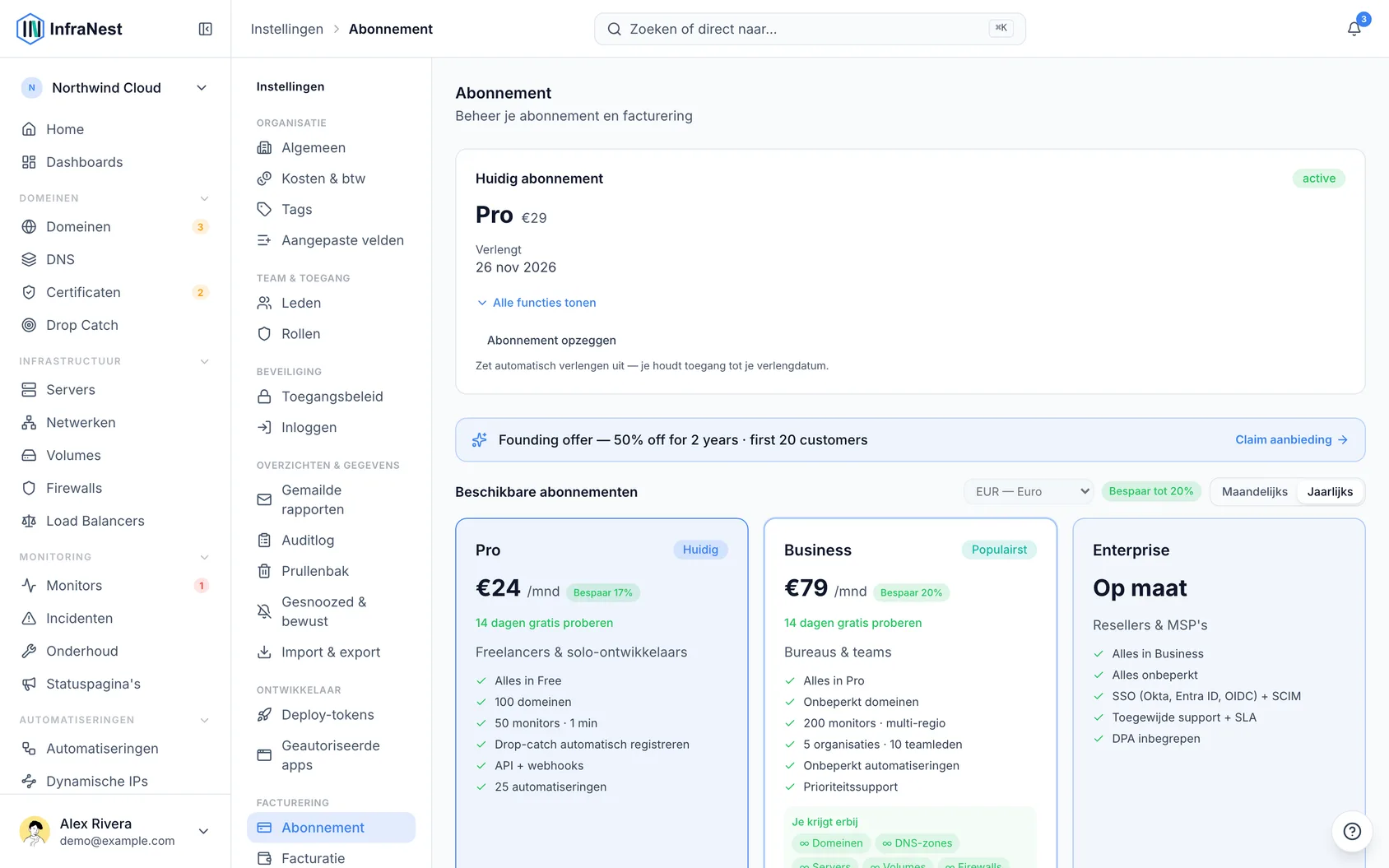
Je abonnement wijzigen
- Ga naar Facturering.
- Kies een abonnement en bevestig.
Wijzigingen gaan direct in, en InfraNest verrekent het verschil naar rato, zodat je alleen betaalt voor wat je gebruikt.
Je gebruik controleren
Je gebruiksmeters in de factureringsinstellingen laten zien hoeveel je van elke limiet gebruikt.
- Zodra je 80% van een limiet hebt gebruikt, toont de pagina voor dat item hoeveel er nog over zijn naast de knop Toevoegen, bijvoorbeeld “Nog 2 DNS-zones over · Upgraden”.
- Het formulier voor het toevoegen van een nieuw item laat ook zien hoeveel je abonnement er nog over heeft.
- Kleine limieten (onder de vijf) worden pas vermeld zodra je ze daadwerkelijk bereikt hebt.
NoteJe krijgt ook een e-mail wanneer je 80% van een limiet bereikt, en opnieuw wanneer je de limiet bereikt. Deze wordt verstuurd naar de eigenaren en beheerders van je organisatie, en vermeldt wat het volgende abonnement zou toevoegen, de prijs ervan, en hoe je het gratis kunt proberen. Je kunt deze e-mails uitzetten onder Meldingen, maar de melding in de app blijft staan.
Een limiet bereiken verwijdert nooit iets dat je al hebt — je kunt alleen niet meer van dat soort toevoegen totdat je upgradet of iets verwijdert.
Je factuurgegevens bijwerken
- Ga naar Facturering.
- Open Factuurgegevens.
- Vul in of werk bij:
- Bedrijfsnaam — op wiens naam de factuur staat; gebruik je eigen naam als je geen bedrijf hebt.
- Adres — twee regels; gebruik de tweede voor een verdieping, suite, of een “t.a.v.”-regel.
- Postcode, plaats en land — het land bepaalt ook hoe btw wordt toegepast.
- btw-nummer — voeg dit toe als je er een hebt; zie btw op je facturen hieronder.
- Referentie / inkoopordernummer — je eigen referentie, afgedrukt op de factuur (tot 30 tekens).
- Facturen ook sturen naar — tot vijf extra e-mailadressen, zoals die van je boekhouder.
- Selecteer Opslaan.
Wijzigingen gelden voor je volgende factuur; alles wat al is uitgegeven blijft zoals het was.
Btw op je facturen
Wat op je factuur staat, hangt af van waar je zit en of je ons een btw-nummer hebt doorgegeven.
| Jouw situatie | Wat je betaalt |
|---|---|
| Zakelijke of particuliere klant in Duitsland | Duitse btw |
| Bedrijf elders in de EU, btw-nummer bevestigd | Geen btw — verlegd, en je factuur vermeldt dit |
| Elders in de EU zonder bevestigd btw-nummer | Duitse btw |
| Buiten de EU | Geen btw — valt buiten het toepassingsgebied |
Voeg je btw-nummer toe en betaal minder
Als je een bedrijf bent in de EU buiten Duitsland, zorgt het toevoegen van je btw-nummer onder Factuurgegevens ervoor dat je toekomstige facturen helemaal geen btw bevatten. Totdat je dat doet, geldt Duitse btw — een bedrijfsnaam alleen is niet voldoende, aangezien het btw-nummer is wat wij kunnen verifiëren. Eenmaal toegevoegd, geldt het voor je volgende factuur.
“We konden je btw-nummer niet verifiëren”
Dit betekent dat de controledienst van de EU niet reageerde — niet dat je nummer onjuist is. Er gaat niets verloren: we blijven het op de achtergrond proberen, en je kunt zelf Controleren selecteren. Zolang het niet geverifieerd is, geldt Duitse btw, die teruggevorderd of gecorrigeerd kan worden zodra de controle slaagt.
“Dat btw-nummer wordt niet herkend”
Hier heeft de controle wel gereageerd, maar het nummer niet herkend. Controleer het volgende:
- of het landcode-voorvoegsel is opgenomen (bijvoorbeeld
DE123456789, niet123456789), - of er geen typefouten in staan, en
- of het nummer daadwerkelijk geregistreerd is voor grensoverschrijdende EU-handel.
Al uitgegeven facturen veranderen niet
Als je btw-nummer wordt bevestigd nadat een factuur al is verstuurd, blijft die factuur zoals hij is — btw geldt vanaf je volgende factuur. Neem contact met ons op als een uitgegeven factuur gecorrigeerd moet worden.
Je abonnement behouden na een gratis proefperiode
- Ga tijdens je proefperiode naar Instellingen → Abonnement.
- Selecteer Doorgaan na de proefperiode.
- Voeg een kaart toe, en je land als we dat nog niet hebben.
Die dag wordt er niets in rekening gebracht. Je behoudt de rest van de proefperiode, en de eerste betaling vindt plaats op de datum waarop de proefperiode zou eindigen — getoond voordat je bevestigt, en gemaild daarna. Annuleer op elk moment vóór die datum en er wordt niets in rekening gebracht.
Je kunt ook een ander abonnement kiezen dan degene die je aan het proberen bent — de rest van je proefperiode blijft dan gewoon gelden.
Terugbetalingen en creditnota's begrijpen
Als geld wordt terugbetaald — geheel of gedeeltelijk van een factuur — krijg je een creditnota: een genummerd document dat dat deel van de oorspronkelijke factuur annuleert. Deze wordt per e-mail naar je verstuurd met de pdf als bijlage, verstuurd naar je facturatie-e-mailadres en de cc's ervan.
WarningBewaar de pdf. Als je btw hebt teruggevorderd op de oorspronkelijke factuur, is de creditnota het document dat je boekhouder nodig heeft om dit terug te draaien — een bankterugbetaling alleen is niet voldoende.
De e-mail vermeldt hoe het geld terugkomt:
- Terug op je kaart — meestal zichtbaar binnen 5–10 dagen.
- Als accountsaldo — wordt automatisch verrekend met je volgende factuur.
- Buiten de betaalprovider om — voor overboekingen die buiten onze betaalprovider om geregeld zijn.
De oorspronkelijke factuur wordt niet geannuleerd of opnieuw verstuurd en behoudt haar eigen nummer. Zowel de factuur als de creditnota blijven beschikbaar onder Instellingen → Facturen, waar de creditnota de uitgiftedatum toont, de factuur die ermee gecrediteerd wordt, een negatief bedrag, hoe het geld is teruggekomen, en een knop Downloaden.
Accountsaldo gebruiken
Als een terugbetaling als accountsaldo is gegeven, staat dit op je account en wordt het automatisch verrekend met je volgende factuur — er hoeft niets geclaimd of gedaan te worden.
Je ziet een melding onder Instellingen → Facturen zolang er een saldo is, bijvoorbeeld “Je hebt €12,00 tegoed”. Zodra het saldo is opgebruikt, verdwijnt de melding en toont je volgende factuur het verlaagde bedrag.
Wat er gebeurt als je een limiet bereikt
- Een functie die niet in je abonnement zit, legt uit wat deze voor je workspace zou doen, en wat het volgende abonnement toevoegt — met een gratis proefperiode als je die nog niet hebt gehad, en een optie om abonnementen te vergelijken.
- Heb je iets niet nodig? Kies Verbergen in menu om het alleen uit je menu te verwijderen. Breng het terug onder Mijn account → Voorkeuren → Verborgen in je menu; het keert ook automatisch terug als je abonnement het gaat bevatten.
- Bij een aantallimiet zie je een melding “limiet bereikt”. Bestaande items blijven werken — je kunt alleen niet meer toevoegen totdat je upgradet.
- Sommige acties zijn afgeremd; te snel gaan betekent dat je gevraagd wordt het later opnieuw te proberen.
Tips
TipAl vóór 14 oktober 2026 verbonden met PagerDuty, GitHub, Jira, Linear of Notion? Dit blijft werken op het Free-abonnement. Je kunt alleen geen nieuwe koppeling van dat type toevoegen zonder te upgraden.
Was dit artikel nuttig?