

Dit artikel is voor iedereen die moet kunnen antwoorden op "wie heeft toegang tot onze organisatie" of "wie gebruikt zijn toegang daadwerkelijk" — voor een beveiligingsreview, een offboardingcontrole, of algemeen opschonen.
Overzicht
- Twee aparte rapporten beantwoorden twee aparte vragen: wie heeft op dit moment toegang, en wie is daadwerkelijk ingelogd over een bepaalde periode.
- Deze zijn bewust gescheiden, omdat het combineren van "op dit moment" met "over een periode" beide moeilijker leesbaar maakt.
- Beide zijn gebouwd voor audits: ze exporteren netjes en elke export wordt gelogd.
Controleer wie op dit moment toegang heeft
- Open Access.
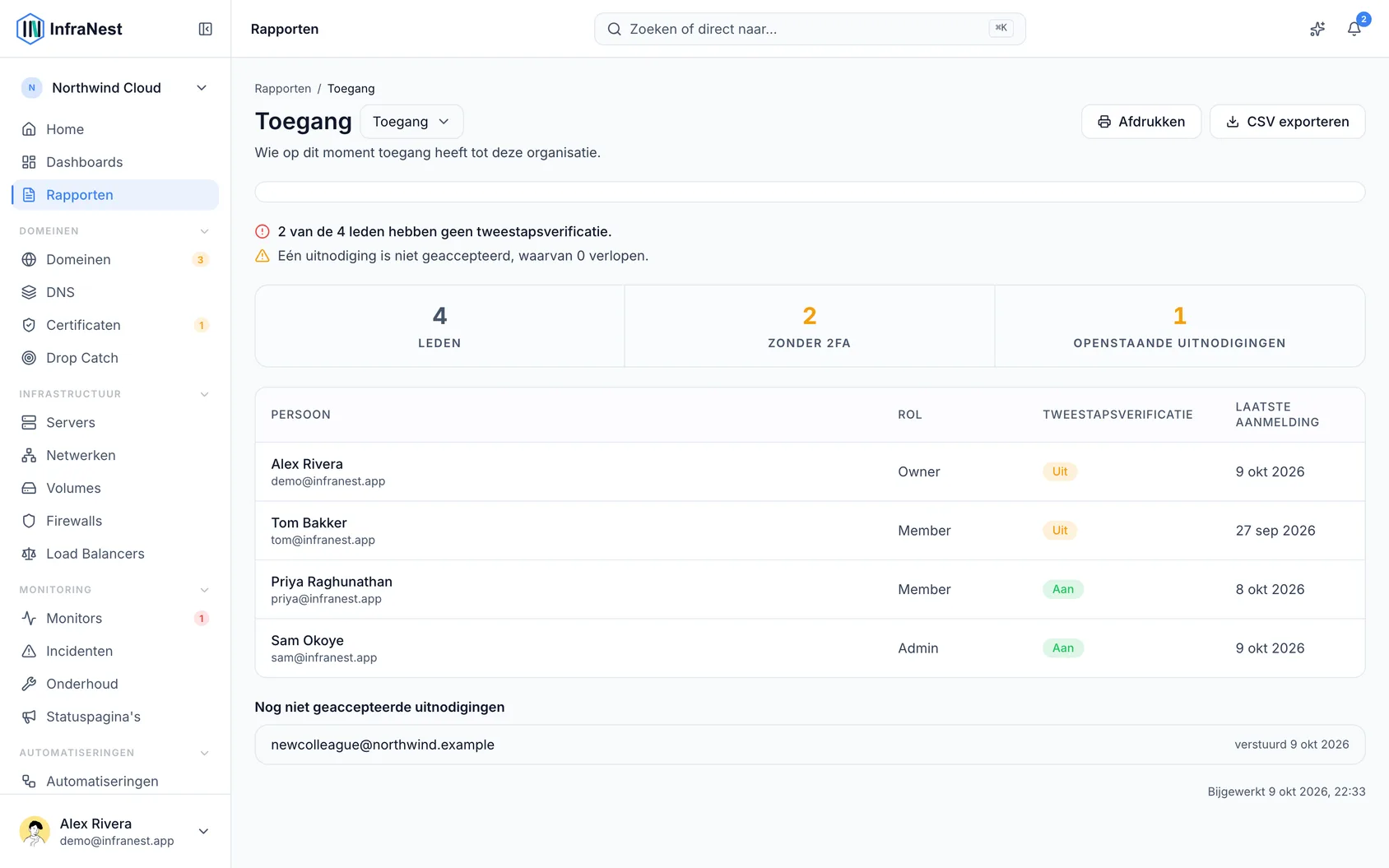
- Bekijk de lijst van iedereen die vandaag toegang heeft tot deze organisatie, samen met hun rol, of ze tweefactorauthenticatie hebben ingeschakeld, en wanneer ze voor het laatst zijn ingelogd.
- Kijk eerst bovenaan de lijst — mensen zonder tweefactorauthenticatie worden als eerste getoond, aangezien dat meestal is waar een review naar op zoek is.
- Als je organisatie een identiteitsprovider gebruikt (zoals Okta, Microsoft Entra ID of Google Workspace), controleer dan de Status die wordt getoond voor betrokken personen — zij tonen Signs in with en de naam van de provider in plaats van Off. Dit verschijnt alleen wanneer de provider daadwerkelijk hun enige manier is om in te loggen; iedereen die nog steeds een wachtwoord kan gebruiken behoudt de tweefactorwaarschuwing, met de provider ernaast vermeld.
- Scroll naar beneden om openstaande uitnodigingen te zien die niemand nog heeft geaccepteerd — verlopen uitnodigingen zijn gemarkeerd. Hier zou je merken als iemand vertrok voordat een uitnodiging werd geaccepteerd.
- Let op dat "Last signed in: never" precies dat betekent — er is geen registratie dat deze persoon ooit heeft ingelogd.
Controleer wie is ingelogd over een periode
- Open Sign-ins.
- Kies een periode — een maand, een kwartaal of een jaar.
- Bekijk de lijst: voor elke persoon zie je hoe vaak ze zijn ingelogd, op hoeveel afzonderlijke dagen ze actief waren, en de eerste en laatste van die dagen.
- Begin bovenaan — mensen met helemaal geen inlogmomenten worden als eerste vermeld met een nul. Dit is meestal de nuttigste regel in het rapport, aangezien dit accounts markeert die niemand heeft gebruikt.
- Gebruik "Days active" in plaats van het totale aantal inlogmomenten als je belangrijkste maatstaf — iemand die acht keer op één ochtend inlogt, is in werkelijkheid maar één werkdag.
NoteAls je een periode kiest van vóór InfraNest begon met het bijhouden van inlogoverzichten, vertelt het rapport je de vroegst mogelijke datum waarvan het kan rapporteren, in plaats van een maand met nullen te tonen.
Een rapport exporteren voor een audit
- Open Access of Sign-ins.
- Selecteer Export CSV om de rijen exact zo te downloaden als getoond — dit is doorgaans wat een ISO 27001- of SOC 2-toegangsreview aan een ticket wil toevoegen.
- Selecteer als alternatief Print om het rapport op te slaan als PDF, met de periode en eventuele filters herhaald op de pagina.
- Om dezelfde weergave te delen met een collega, kopieer je de link uit de adresbalk — deze opent hetzelfde rapport met dezelfde periode.
TipElke export wordt vastgelegd in je Auditlog, zodat er altijd een spoor is van wie het bewijs heeft opgehaald en wanneer.
Goed om te weten
- Rollen gelden per organisatie. Iemand die bij twee van je organisaties hoort, kan bij de ene eigenaar zijn en bij de andere viewer — elk rapport toont alleen hun rol voor de organisatie waarin je je momenteel bevindt.
- Iemand verwijderen uit de organisatie verwijdert hem onmiddellijk uit Access, maar hij blijft wel verschijnen in Sign-ins voor periodes waarin hij daadwerkelijk was ingelogd. Dat is een historisch overzicht, en dat wordt achteraf niet herschreven.
Was dit artikel nuttig?
Gerelateerde artikelen
Zet je eigen huisstijl op wat wij versturenMeldingen, domeinberichten en updates van statuspagina's kunnen je eigen logo, kleur en naam dragen in plaats van de onze — zodat de mensen voor wie je zorgt…Je organisatie beherenAlles in InfraNest — domeinen, servers, leden, facturering — behoort tot een organisatie. Je kunt lid zijn van meerdere organisaties en ertussen wisselen.Je team uitnodigenNodig teamleden uit voor je organisatie en geef iedereen het juiste toegangsniveau.De maandelijkse samenvatting per e-mailEenmaal per maand stuurt InfraNest je workspace een korte samenvatting van wat er is gebeurd — ongeacht of de maand druk of rustig was.