

Deze pagina bepaalt waarover InfraNest jou informeert en hoe — bedoeld voor iedereen die zijn eigen meldingen, pop-ups, e-mails en chatmeldingen wil verfijnen.
Overzicht
- Bepaal wat je bereikt, en of dit als e-mail, pop-up, pushmelding of bericht in je eigen Telegram of Slack binnenkomt.
- Dit gaat alleen over jouw persoonlijke meldingen. Waar de meldingen van je organisatie naartoe gaan (team-Slackkanaal, bereikbaarheidstelefoon, PagerDuty) stel je apart in onder Meldingen (Alerts).
- Open deze pagina via My account → Notifications, of via het tandwielicoon bovenaan de bel.
Je huidige instellingen bekijken
- Open My account → Notifications (of het tandwielicoon bovenaan de bel).
- Bekijk bovenaan How you hear about things now — dit vat je hele configuratie samen in vier regels, elk met een link naar waar je dit aanpast.
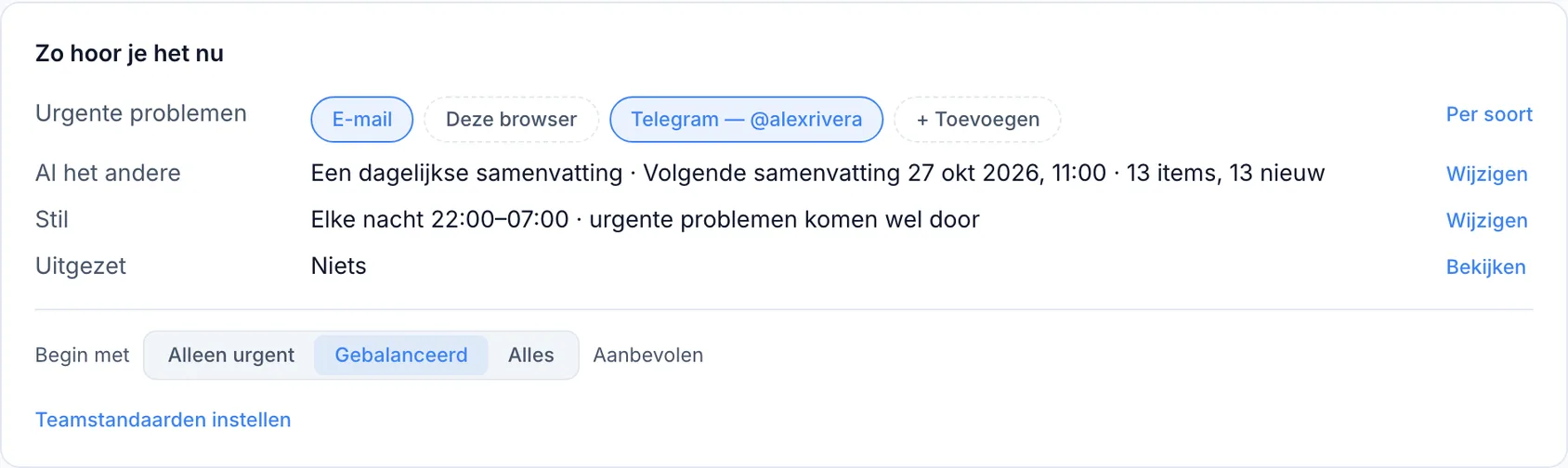
- Bekijk de vier regels:
- Urgent problems — waar zaken zoals een site die uitvalt, een domein dat bijna verloopt, of een kapotte integratie je bereiken. Elke plek is een chip die je aan of uit kunt klikken: Email, This browser (alleen getoond waar ondersteund), je eigen benoemde chats, en + Add om een nieuwe te koppelen.
- Everything else — hoe routinematige updates binnenkomen: A daily summary, A weekly summary, on Monday, Each one by email, as it happens, of Only in the app.
- Quiet — je rustige uren, niet-storenmodus of afwezigheidsinstellingen.
- Switched off — hoeveel zaken momenteel gedempt zijn, met een Review-link.
NoteAls de beheerders van je organisatie teamstandaarden hebben ingesteld, vermeldt de samenvatting dit, en alles wat je zelf nog niet hebt gekozen volgt die standaarden.
Starten vanuit een voorinstelling
- Vind onder de vier samenvattingsregels Start from.
- Kies een van de drie voorinstellingen:
- Only urgent — urgente problemen worden direct per e-mail verstuurd; al het andere alleen in de app; je eigen chats ontvangen alleen urgente meldingen.
- Balanced (aanbevolen) — urgente problemen worden direct per e-mail verstuurd; al het andere als één dagelijkse samenvatting; je eigen chats ontvangen alleen urgente meldingen.
- Everything — urgente problemen worden direct per e-mail verstuurd; al het andere wordt per e-mail verstuurd zodra het gebeurt; je eigen chats ontvangen alles, van elk type.
- Wijzig daarna alles naar wens — het label verandert dan naar Custom.
TipEen voorinstelling raakt nooit je rustige uren, afwezigheidsstatus of gedempte items, dus je kunt er gerust eentje uitproberen en daarna aanpassen.
Kiezen waar elk type melding je bereikt
- Open het tabblad Where.
- Zoek de tabel met meldingstypen — Monitoring, Domains, DNS, Servers, Billing, Account en System — elk als een rij.
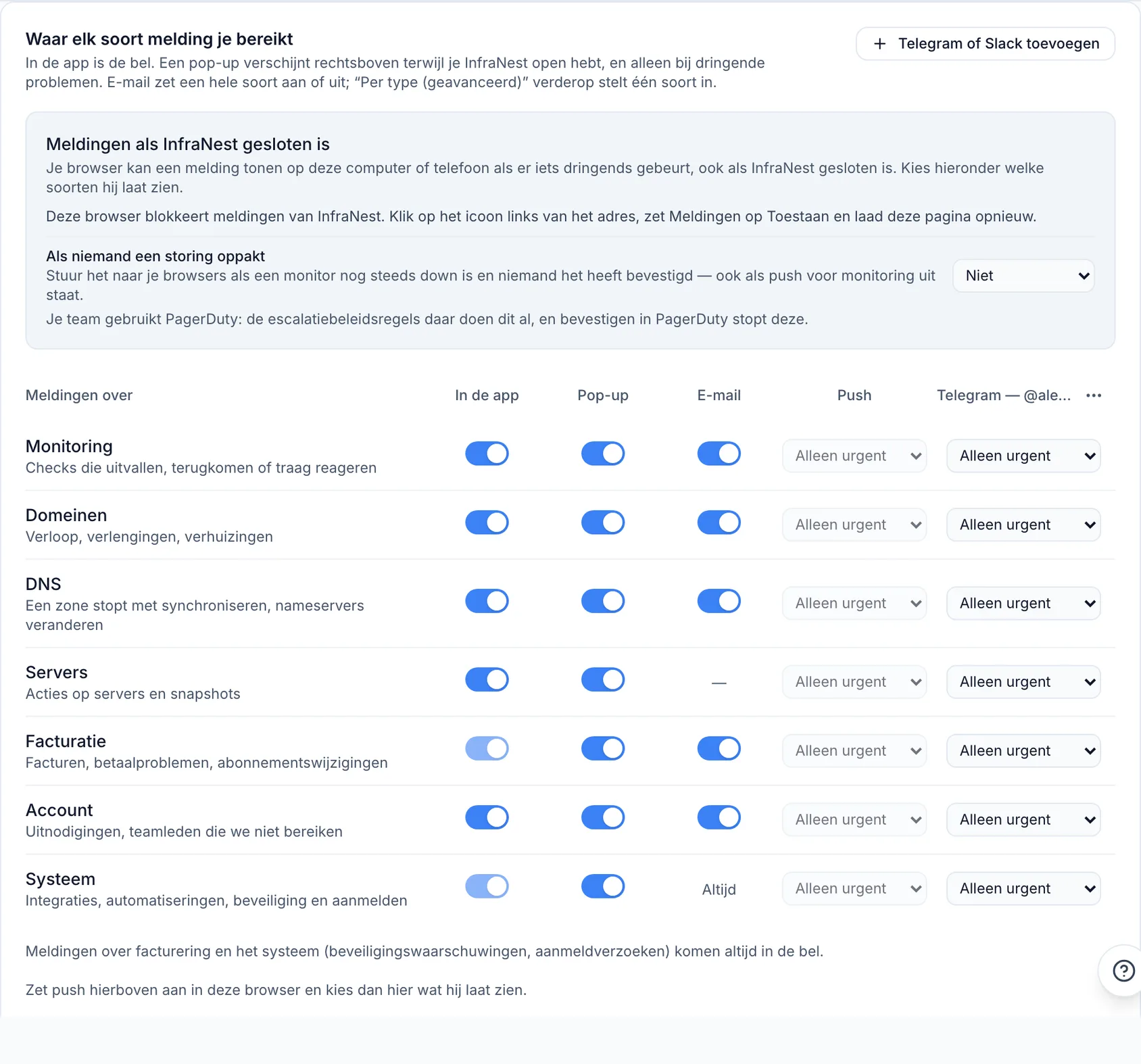
- Stel voor elke rij de relevante kolommen in:
- In the app — of het überhaupt in de bel verschijnt.
- Pop-up — of een urgent item in de rechterbovenhoek verschijnt terwijl InfraNest geopend is.
- Email — of dat type naar jou wordt gemaild. Als slechts een deel van dat type is ingeschakeld, toont de schakelaar half aan; klik erop om alles aan te zetten, of gebruik Advanced om ze stuk voor stuk in te stellen.
- Push — wat je browsers tonen terwijl InfraNest gesloten is: Everything, Urgent only (standaard) of Off.
- Your own chats — elke gekoppelde Telegram of Slack is een eigen kolom, per rij in te stellen op Everything, Urgent only (standaard) of Off.
NoteBilling en System bereiken altijd de bel, inclusief beveiligingsmeldingen en betalingsproblemen, dus die schakelaars staan vergrendeld op aan en kunnen niet worden uitgeschakeld.
Je eigen Telegram of Slack toevoegen
- Klik op het tabblad Where op Add Telegram or Slack (of + Add in de samenvatting).
- Kies Telegram, Slack of Microsoft Teams.
- Telegram opent de InfraNest-bot — druk op Start en deze is gekoppeld, niets te kopiëren.
- Slack vraagt om een incoming-webhooklink van je Slack.
- Microsoft Teams vraagt om een Workflows-link van je Teams.
- De chat verschijnt als een nieuwe kolom in de tabel, standaard ingesteld op Urgent only.
Een chat die je op deze manier toevoegt, ontvangt alleen jouw meldingen — nooit de meldingen van het team — en je kunt per organisatie maximaal drie eigen chats hebben.
Verfijnen met Advanced-instellingen
- Open Advanced op het tabblad Where.
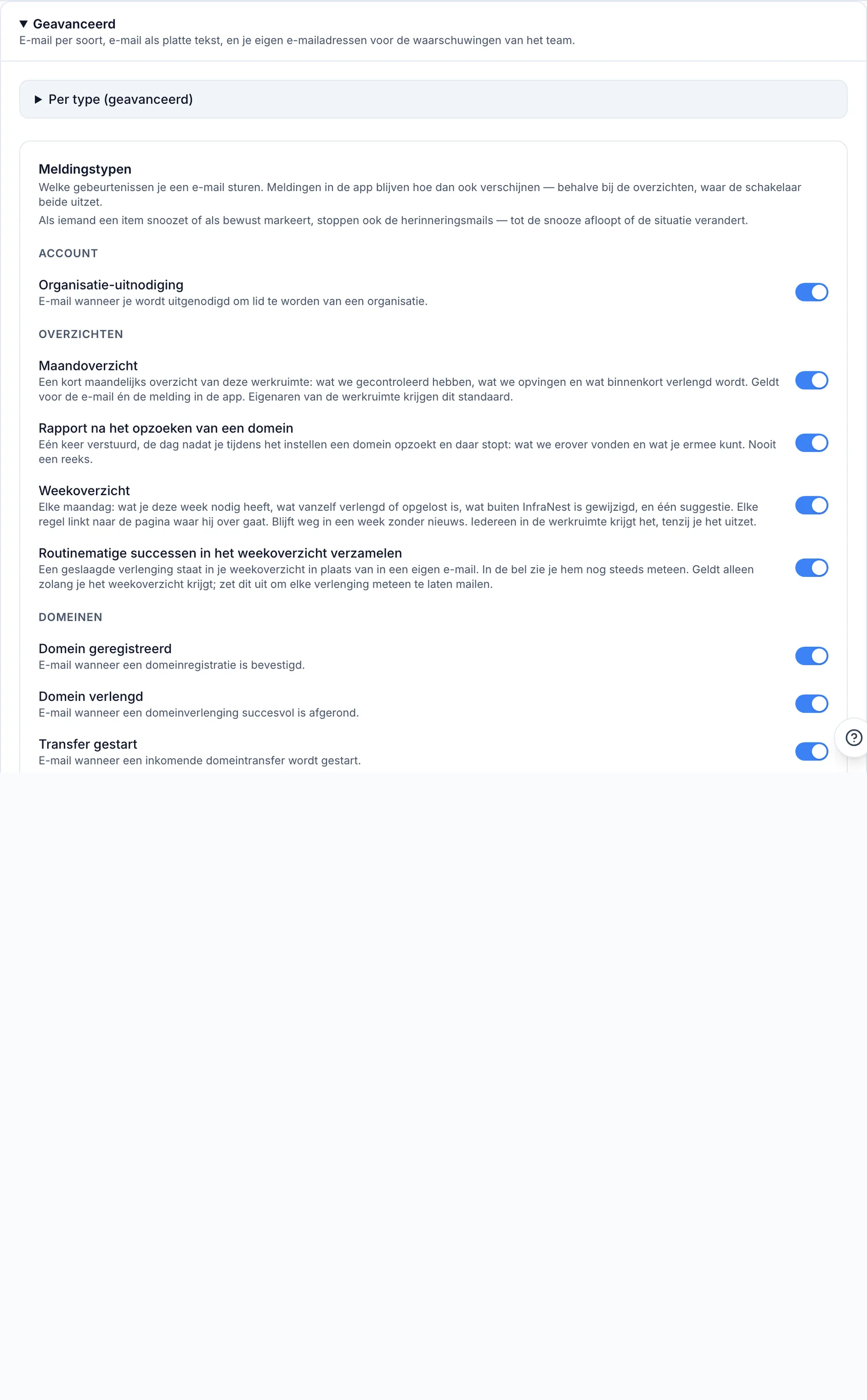
- Pas een van de volgende aan:
- Per type (advanced) — forceer één type e-mail naar Always immediately of Off, waarmee de regels van het tabblad When worden overschreven.
- Notification types — een schakelaar per individuele e-mail (bijvoorbeeld Domain registered, DNS sync failed, Monthly recap, Product news & tips).
- Email format — kies HTML of Plain text.
- Your own email addresses — voeg een extra eigen adres toe dat de meldingen van je organisatie ontvangt, elk met een afmeldlink.
Uitzoeken waarom je een melding ontving
- Open de bel en zoek de betreffende melding.
- Klik op het ⋯-menu ervan.
- Selecteer Why did I get this?
- Dit opent het tabblad Where op precies de rij die verantwoordelijk is, zodat je het in één stap kunt aanpassen.
Tips
- Je meldingskeuzes gelden per organisatie — als je bij meerdere hoort, wissel dan van organisatie in de zijbalk om elk apart in te stellen. Je Telegram-koppeling, rustige uren en samenvattingstijdstip gelden overal.
- De bel toont altijd alles, tenzij je een type hebt uitgeschakeld onder In the app. E-mail, push en chats zijn extra plekken om op de hoogte gebracht te worden — niet de enige registratie.
- Een registratie of overdracht die je zelf uitvoert, informeert je altijd meteen over het verloop ervan.
TipAls je eigenaar of beheerder bent en geen incidentele abonnementsgerelateerde tips in je samenvattingsmails wilt, gebruik dan Don't show plan tips — ook beschikbaar onder Billing op deze pagina.
Was dit artikel nuttig?