

Tags zijn kleine labels die je zelf aanmaakt en koppelt aan de dingen die je beheert in InfraNest — handig voor iedereen die resources wil groeperen, filteren of erover wil rapporteren terwijl ze verder niets gemeen hebben.
Overzicht
- Een tag is een naam en een kleur die je aan een object koppelt — servers, domeinen, DNS-zones, certificaten, monitors, volumes, firewalls, Load Balancers, netwerken, IP-adressen, contactpersonen, gevolgde domeinen, onderhoudsvensters, dynamische IPs, automatiseringen en incidenten kunnen er allemaal een hebben.
- Tags bestaan om groepen te beschrijven die niets anders in InfraNest kan beschrijven — zoals “Productie” of “Klantgericht” — aangezien dat geen provider, type of locatie is.
- Eenmaal toegepast kan een tag lijsten filteren, rapporten groeperen en een dashboard versmallen tot één deel van je omgeving.
- Je beheert tags onder Instellingen → Tags, en je past ze toe vanaf de eigen pagina van elk object.
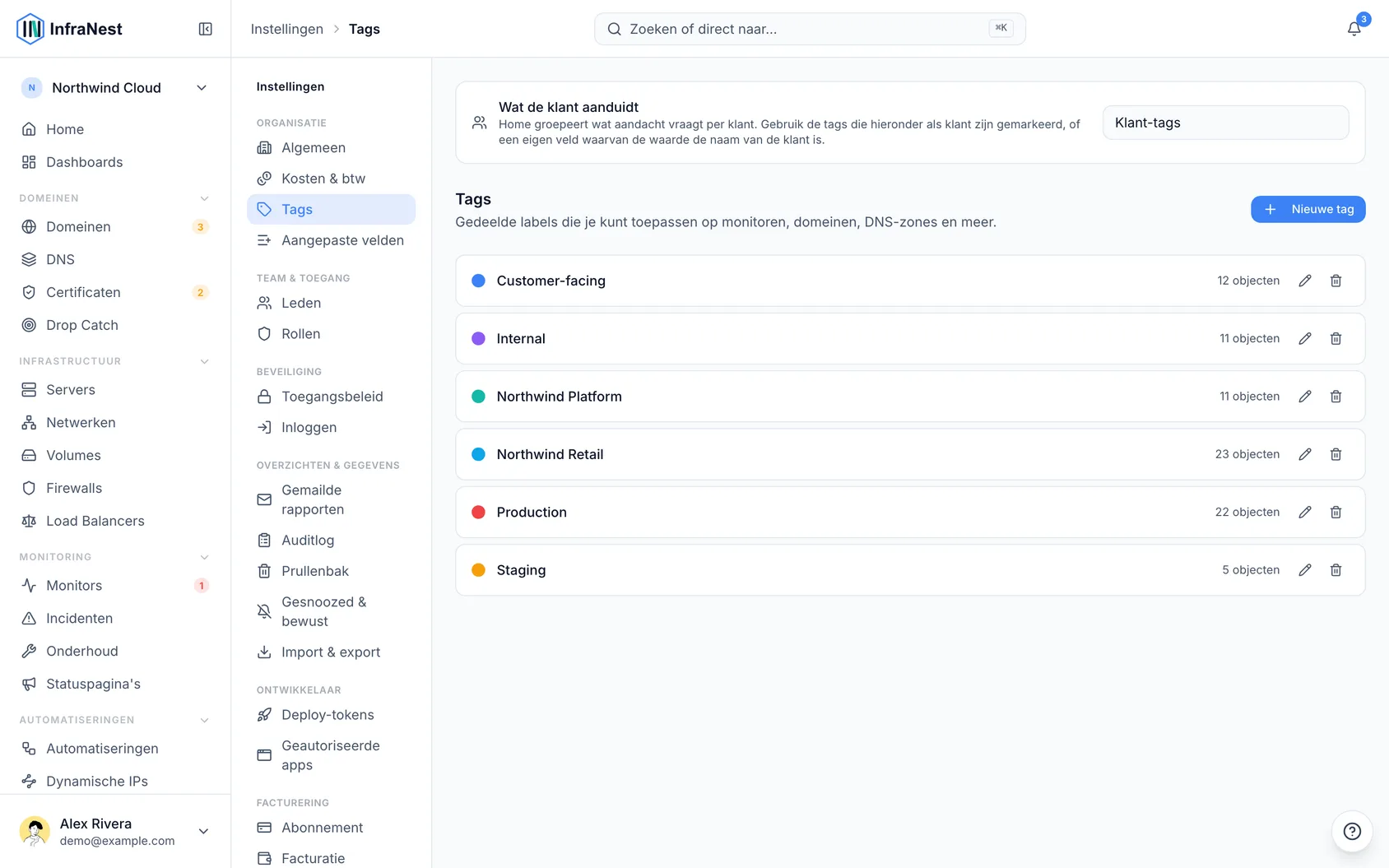
Wat een tag doet zodra hij bestaat
- Filtert elke lijst — elke lijst heeft een tagfilter, dus alles bekijken dat is getagd met “Klantgericht” is één klik verwijderd op Servers, Domeinen, Monitors en meer.
- Groepeert elk rapport — uitgaven, verlengingen, uptime en andere rapporten kunnen gegroepeerd worden op tag, zodat je kunt zien wat een bepaalde groep resources kost zonder een aparte inventaris bij te houden.
- Bepaalt het bereik van een dashboard — een dashboard kan op één tag worden ingesteld, zodat dezelfde widgets alleen rapporteren over dat deel van je omgeving.
Een tag aanmaken
- Ga naar Instellingen → Tags.
- Selecteer New tag.
- Geef de tag een naam en kies een Custom color.
- Als de resources die deze tag beschrijft een beschikbaarheidsafspraak hebben, stel dan een Availability target (optional) in.
- Selecteer Save.
Een tag toepassen
- Open het object dat je wilt taggen — bijvoorbeeld een server, domein of monitor.
- Zoek het veld Tags op die pagina.
- Selecteer de tag die je wilt toepassen, of selecteer Add om hem toe te passen.
- Om meerdere items tegelijk te taggen, selecteer je de betreffende rijen in een lijst en pas je de tag in bulk toe.
Een uptimedoel instellen op een tag
- Ga naar Instellingen → Tags.
- Selecteer Edit tag bij de tag waarvoor je een doel wilt instellen.
- Voer een percentage in bij Availability target (optional).
- Selecteer Save.
NoteEen uptimedoel is de enige instelling op een tag die zelfstandig iets doet. Het accountoverzicht vergelijkt de gemeten uptime van alles met die tag met het doel en rapporteert of het is gehaald. Tags zonder doel worden overgeslagen in die vergelijking.
Alles vinden met een tag
- Open een willekeurige lijst — bijvoorbeeld Servers, Domains of Monitors.
- Selecteer Filter.
- Kies de tag die je wilt bekijken.
Rapporteren per tag
- Open een rapport dat groeperen ondersteunt — bijvoorbeeld onder Reports.
- Kies Tags als groeperingsoptie.
- Bekijk de resultaten gegroepeerd per tag.
Tips
- Tag waar je later echt op wilt filteren, niet alles wat toevallig waar is over een resource — een tag die overal op staat, filtert niets.
- Houd je tagvocabulaire klein en consistent. Als twee mensen apart
prodenproductionbedenken, splits je één groep in twee, en geen van beide lijsten is compleet. - Laat type, provider en locatie zoals ze zijn — een tag verdient zijn plaats door vast te leggen wat die niet kunnen, zoals team, klant of omgeving.
TipGeef de voorkeur aan tags die beschrijven waar een resource voor is, in plaats van wat hij is — dat is de informatie die geen enkel ander veld vastlegt.
Was dit artikel nuttig?
Gerelateerde artikelen
Zet je eigen huisstijl op wat wij versturenMeldingen, domeinberichten en updates van statuspagina's kunnen je eigen logo, kleur en naam dragen in plaats van de onze — zodat de mensen voor wie je zorgt…Je organisatie beherenAlles in InfraNest — domeinen, servers, leden, facturering — behoort tot een organisatie. Je kunt lid zijn van meerdere organisaties en ertussen wisselen.Je team uitnodigenNodig teamleden uit voor je organisatie en geef iedereen het juiste toegangsniveau.De maandelijkse samenvatting per e-mailEenmaal per maand stuurt InfraNest je workspace een korte samenvatting van wat er is gebeurd — ongeacht of de maand druk of rustig was.