

Houd je avonden, weekenden en vakanties rustig zonder iets belangrijks te missen. Dit is voor iedereen die minder onderbrekingen van InfraNest wil zonder het risico te lopen een storing te missen.
Overzicht
- Alles komt nog steeds in de bel terecht, ongeacht welke rustige instellingen je kiest.
- Urgente problemen en beveiligingsmeldingen kunnen je ook tijdens rustige periodes nog altijd bereiken.
- Wat daadwerkelijk wordt uitgesteld, zijn e-mails en chatberichten (Telegram of Slack) voor niet-urgente zaken.
- Al deze instellingen vind je op het tabblad When van My account → Notifications.
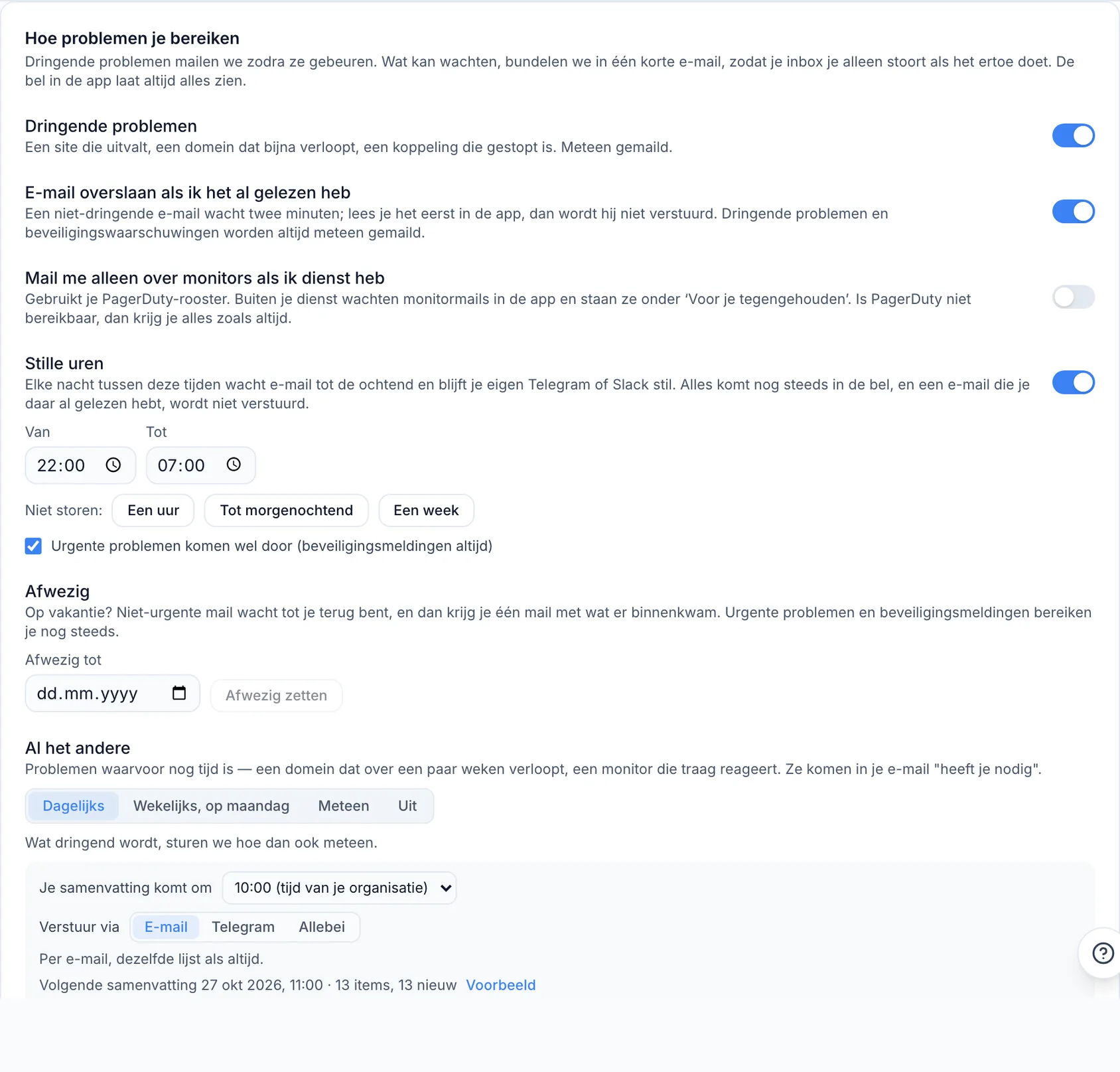
Urgente problemen per e-mail beheren
- Ga naar het tabblad When onder My account → Notifications.
- Zoek de instelling Urgent problems — deze worden gemaild op het moment dat ze zich voordoen, zoals een site die uitvalt, een domein dat bijna verloopt, of een integratie die is gestopt.
- Schakel dit uit als je urgente problemen liever alleen in de app, in je browser of in je eigen Telegram wilt zien.
- Vink Skip the email if I've already read it aan als je dubbele e-mails wilt vermijden. Een niet-urgente e-mail wacht normaal twee minuten voordat deze wordt verzonden — als je dezelfde melding binnen die tijd in de app leest, wordt de e-mail niet verzonden. Urgente problemen en beveiligingsmeldingen worden altijd direct gemaild, ongeacht deze instelling.
Rustige uren instellen voor elke nacht
- Schakel op het tabblad When de optie Quiet hours in.
- Stel From en Until in, bijvoorbeeld 22:00 en 07:00. Deze tijden gebruiken je eigen tijdzone.
- Laat Urgent problems still get through aangevinkt als je nog steeds gewekt wilt worden voor bijvoorbeeld een site die uitvalt. Vink dit uit voor een volledig rustige nacht — let op: beveiligingsmeldingen over je account komen altijd door, wat je ook instelt.

Tijdens je rustige uren:
- E-mail wacht en komt aan zodra de rustige uren eindigen — tenzij je het bericht al eerder in de app hebt gelezen, in dat geval wordt het nooit verzonden.
- Je eigen Telegram of Slack blijft ook stil.
- De bel toont nog steeds alles, en alles wat is uitgesteld, staat vermeld onder Held back for you.
De samenvatting bovenaan de pagina luidt dan zoiets als 22:00–07:00 every night · urgent problems still get through.
Meldingen pauzeren met Do not disturb
Gebruik dit voor een vergadering, een vlucht of een keertje uitslapen — het pauzeert meldingen tijdelijk zonder je gewone rustige uren te wijzigen.
- Druk onder rustige uren op een van de volgende knoppen:
- For an hour
- Until tomorrow morning — pauzeert tot je rustige uren eindigen, of tot 08:00 als je geen rustige uren hebt ingesteld
- For a week
- De pagina bevestigt dit, bijvoorbeeld: Do not disturb until 08:00 tomorrow. Email waits until then.
- Druk op Resume om op elk moment eerder te stoppen.
Dezelfde regels als bij rustige uren zijn van toepassing: urgente problemen komen nog steeds door, tenzij je die optie hebt uitgevinkt, en beveiligingsmeldingen altijd.
TipStuur vanaf je telefoon /pause naar de InfraNest-bot in Telegram voor een pauze van een uur, /pause tomorrow of /pause week voor langer, en /back om te hervatten. Zie Urgente problemen op je telefoon ontvangen met Telegram.
Jezelf instellen als afwezig
- Kies onder Away een datum bij Away until.
- Klik op Set away.
Terwijl je afwezig bent:
- Niet-urgente e-mail wacht en wordt getoond onder Held back for you.
- Urgente problemen en beveiligingsmeldingen bereiken je nog steeds zoals gebruikelijk.
- Zodra je terug bent, ontvang je één e-mail met een samenvatting van wat er binnenkwam terwijl je weg was en wat nog openstaat.
Druk op I'm back om je afwezigheidsperiode op elk moment eerder te beëindigen.
Alleen monitormails ontvangen tijdens je dienst
Als PagerDuty is gekoppeld aan jouw organisatie, schakel dan Only email me about monitors while I'm on call in. Zolang PagerDuty aangeeft dat je niet in dienst bent, wachten monitormails in de app en worden ze getoond onder Held back for you.
- Als PagerDuty niet bereikbaar is, ontvang je alles zoals gewoonlijk.
- Deze schakelaar wordt alleen geactiveerd als PagerDuty je e-mailadres kent.
Kiezen hoe minder urgente problemen binnenkomen
Problemen waar nog tijd voor is — zoals een domein dat over een paar weken verloopt, of een monitor die traag reageert — hoeven je niet meteen te storen. Kies onder Everything else hoe deze binnenkomen:
- Kies een van de volgende opties:
- Daily (de standaardinstelling) — één "needs you"-samenvatting per dag.
- Weekly, on Monday.
- Immediately — één e-mail per probleem, zodra het zich voordoet.
- Off — geen e-mail hierover; je ziet ze nog steeds op Home en in de bel.
- Als je Daily of Weekly hebt gekozen, stel dan ook in:
- Your summary arrives at: kies het uur, in je eigen tijdzone, of houd de tijd van je organisatie aan.
- Send it by: Email, Telegram of Both. Voor Telegram moet je eerst je eigen Telegram-account koppelen; de regel eronder vertelt je wat te doen als dat nog niet is gebeurd.
- Bekijk de regel Next summary om te zien wanneer de volgende verzonden wordt en hoeveel items deze bevat. Druk op Preview om ze te bekijken. Een samenvatting wordt alleen verzonden als er iets nieuws voor je is.
NoteAlles wat urgent wordt, wordt nog steeds direct per e-mail verzonden, ongeacht wat je onder Everything else kiest.
Zie voor meer details De "needs you"-e-mail.
Problemen oplossen
Te veel e-mails over hetzelfde probleem? Er geldt een limiet voor e-mails over dezelfde zaak. Na 4 e-mails over één monitor, domein of zone binnen een uur, stopt InfraNest met het mailen hierover totdat het uur voorbij is, en stuurt dan één e-mail om je op de hoogte te brengen. Alles blijft wel zichtbaar in de bel, en beveiligingsmeldingen worden nooit door deze limiet uitgesteld.
Wat nooit wordt uitgesteld, ongeacht je instellingen:
- Beveiligingsmeldingen over je account.
- Iets wat je zelf hebt gestart, zoals een domeinregistratie of -overdracht.
- Urgente problemen, tenzij je Urgent problems still get through hebt uitgevinkt.
Was dit artikel nuttig?