

Installeer InfraNest op je telefoon of computer zodat het in een eigen venster opent vanuit een icoon, net als elke andere app — handig of je nu nieuw bent bij InfraNest of gewoon sneller toegang wilt.
Overzicht
- Je hebt geen appstore nodig — je voegt InfraNest in een paar tikken rechtstreeks vanuit je browser toe.
- Het krijgt een eigen icoon en venster, zonder browsertabbladen of adresbalk.
- Meldingen tonen het InfraNest-logo in plaats van dat van je browser.
- Het icoon kan een aantal tonen van wat nog aandacht nodig heeft, overeenkomend met het getal op de bel.
- Op iPhone en iPad is installeren de enige manier om meldingen te krijgen terwijl InfraNest gesloten is.
- Je blijft op dezelfde manier aangemeld als in je browser, en alles werkt hetzelfde.
Installeren op iPhone en iPad
Je hebt iOS of iPadOS 16.4 of hoger nodig.
Open InfraNest in Safari en meld je aan.
Tik op Share (het vierkant met een pijl naar boven).
Tik op Add to Home Screen. Als je Open as Web App ziet, laat dit ingeschakeld en tik dan op Add.
Open InfraNest vanuit het nieuwe icoon op je beginscherm.
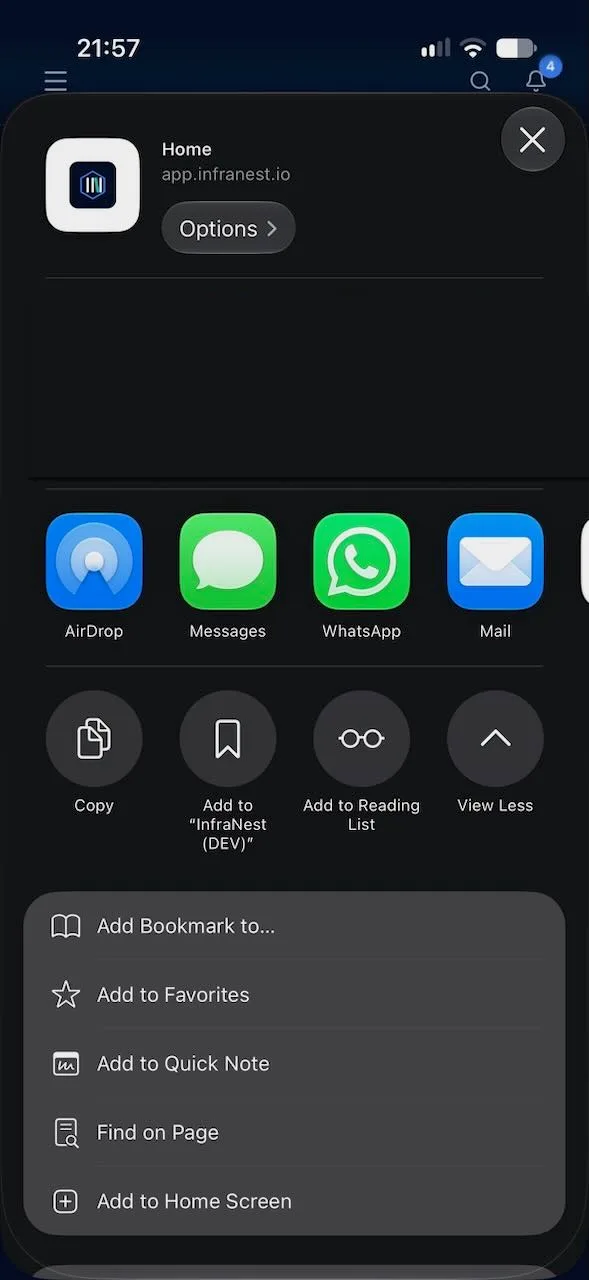
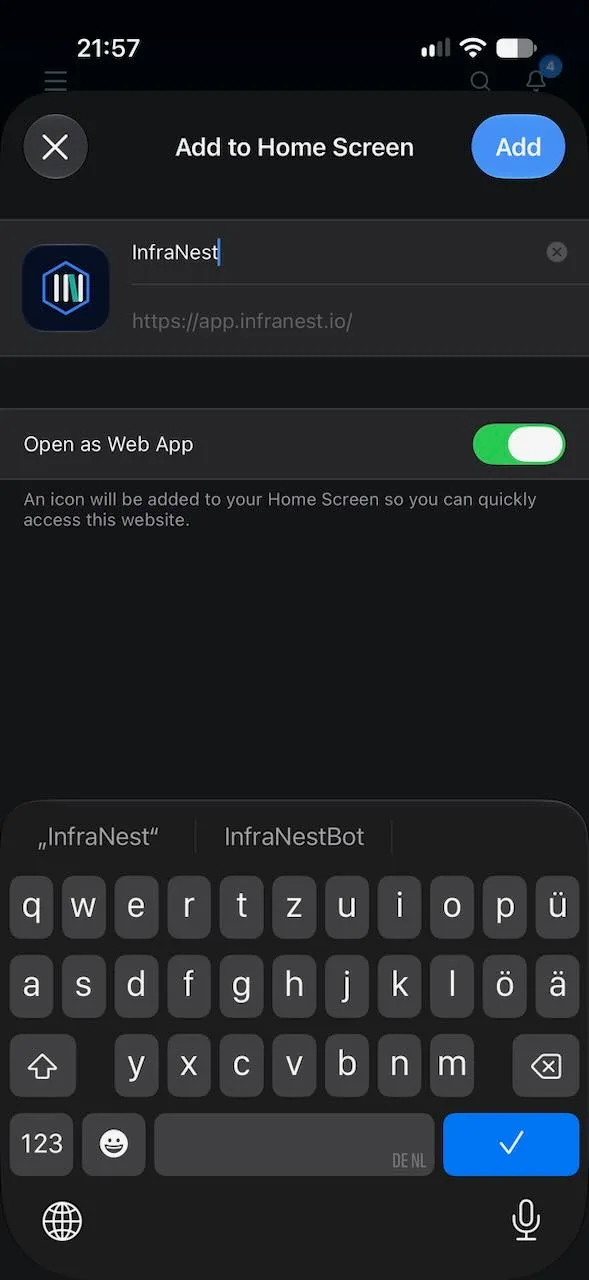
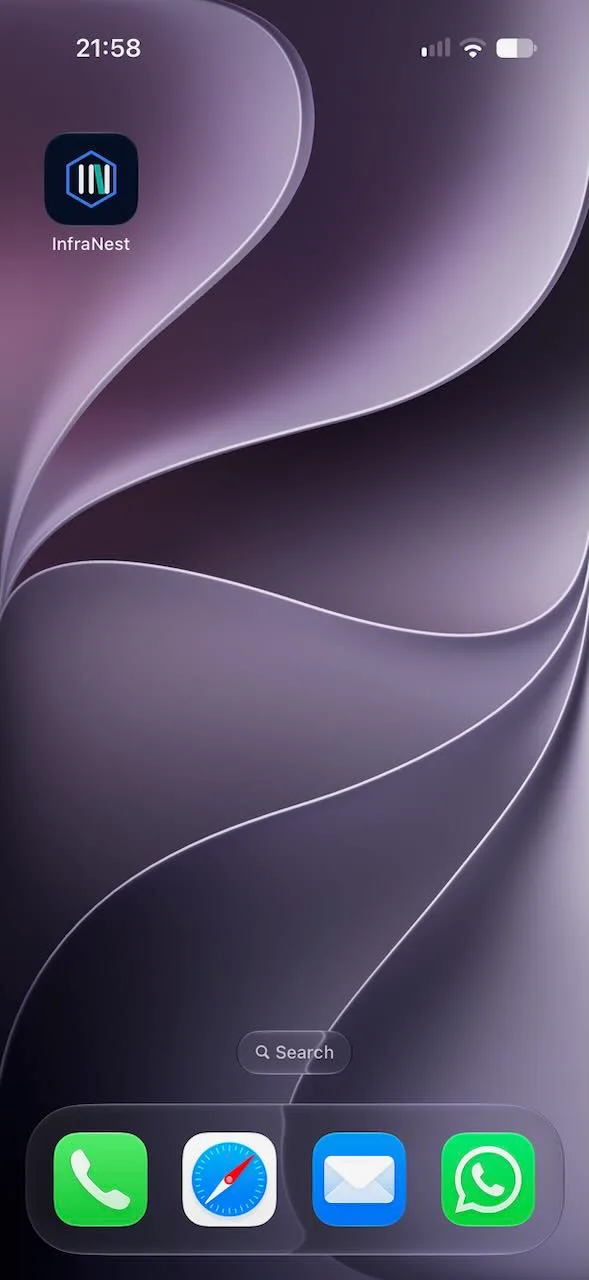
Hoe je het hier ook noemt, zo wordt het weergegeven op je beginscherm en in Settings → Apps, waar het een eigen instellingenpagina heeft met het InfraNest-logo, los van Safari.
Installeren op Android
Open InfraNest in Chrome en meld je aan.
Tik op het ⋮-menu, en dan op Add to Home screen of Install app (de bewoording hangt af van je telefoon).
Tik op Install.
Open InfraNest vanuit het nieuwe icoon.
Installeren op Mac
Met Safari (macOS Sonoma 14 of hoger):
Open InfraNest in Safari en meld je aan.
Kies File → Add to Dock, en dan Add.
Met Chrome of Edge: klik op het installatie-icoon rechts in de adresbalk, en dan op Install.
Je kunt ook het menu van de browser gebruiken: in Chrome Cast, save and share → Install page as app, in Edge Apps → Install this site as an app.
Installeren op Windows, Linux en ChromeOS
- Klik in Chrome of Edge op het installatie-icoon rechts in de adresbalk.
- Klik op Install.
InfraNest krijgt een eigen item in het startmenu of de app-starter, en kan worden vastgezet op de taakbalk.
Meldingen inschakelen na installatie
- Open InfraNest vanuit het nieuwe icoon.
- Als meldingen nog niet zijn ingeschakeld voor dat apparaat, stelt InfraNest dit voor met Get alerts on this device. Tik op Turn on.
- Tik op Allow.
NoteHet aantal op het icoon wordt automatisch bijgewerkt zodra er een melding binnenkomt en wanneer je de app opent.
Verwijderen
Verwijder het zoals elke andere app:
- Houd op iPhone het icoon ingedrukt en tik op Remove App.
- Houd op Android het icoon ingedrukt en tik op Uninstall.
- Klik op een computer met de rechtermuisknop op het icoon in het Dock of startmenu en kies de verwijderoptie.
- Om ook de meldingen op een ander apparaat dat je niet meer hebt te stoppen, ga naar My account → Apps with access en klik op Revoke ernaast.
TipAls je vooral meldingen op een iPhone of iPad wilt ontvangen terwijl InfraNest gesloten is, is installeren verplicht — zie Meldingen op je telefoon ontvangen voor meer informatie.
Was dit artikel nuttig?