

Nodig teamleden uit voor je organisatie en geef iedereen het juiste toegangsniveau, precies op het moment dat je het nodig hebt.
Overzicht
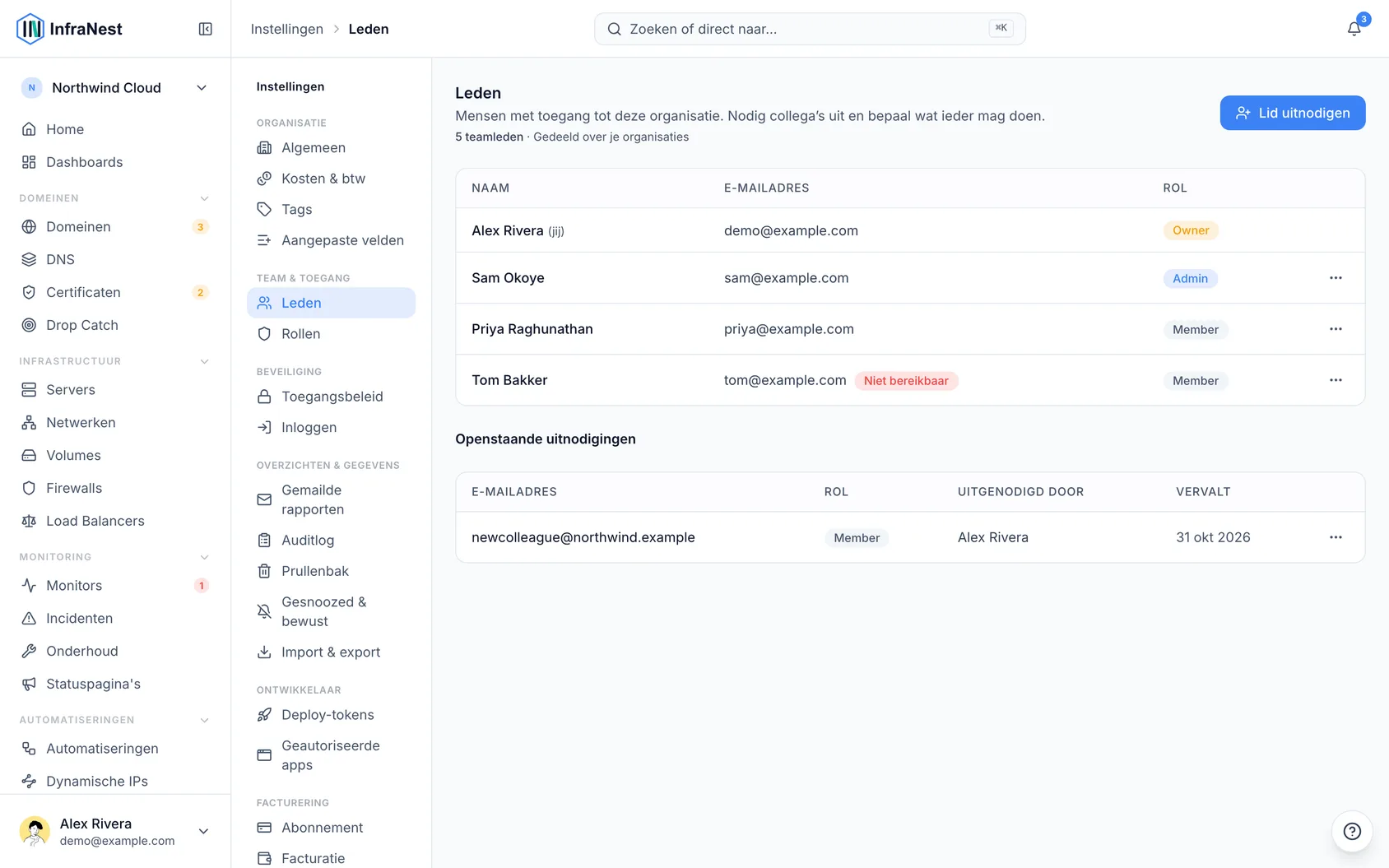
- Nodig mensen uit via e-mail en wijs een rol toe, vanaf de Team-pagina of vanaf diverse andere plekken in de app.
- Uitnodigingen zijn alleen geldig voor het e-mailadres waarnaar ze zijn verstuurd en verlopen na zeven dagen.
- Je kunt op elk moment rollen beheren en leden verwijderen via de Team-pagina.
Een lid uitnodigen
- Ga naar Team.
- Kies Lid uitnodigen, voer het e-mailadres van het teamlid in en kies de rol die diegene krijgt.
- Ze ontvangen een uitnodigingsmail. De link opent een pagina die laat zien welke organisatie hen heeft uitgenodigd en met welke rol. Vanaf daar kunnen ze:
- Accept invitation kiezen als ze al zijn aangemeld;
- Sign in to accept of Create an account kiezen, en daarna terugkeren naar de uitnodiging;
- of Continue with … kiezen voor jouw identiteitsprovider, als je organisatie single sign-on gebruikt.
Een uitnodiging kan alleen worden geaccepteerd door het adres waarnaar hij is verstuurd. Als iemand is aangemeld met een ander account, krijgt diegene de optie Use a different account aangeboden.
Je kunt op elk moment een nieuwe uitnodiging versturen, ook naar iemand die eerder al lid was. Als een eerdere uitnodiging is verlopen, vervangt de nieuwe die gewoon. Je kunt niemand uitnodigen die al lid is, en als er nog een uitnodiging openstaat voor dat adres, annuleer die dan eerst zodat je een nieuwe kunt versturen.
NoteEen uitnodiging blijft zeven dagen geldig. Als je organisatie geen vrije plek heeft op het moment dat iemand accepteert, wordt dat gemeld en blijft de uitnodiging openstaan totdat er een plek vrijkomt.
Iemand uitnodigen waar je het nodig hebt
Je hoeft niet eerst naar Team te gaan. Overal waar je kiest wie iets moet weten, kun je daar meteen een teamlid uitnodigen met alleen zijn of haar e-mailadres:
- Alerts → Destinations, bij het onderdeel voor wie er nog meer gewaarschuwd moet worden. De persoon wordt uitgenodigd als lid en het adres wordt meteen toegevoegd als e-mailbestemming. Iemand uitnodigen stuurt op zichzelf geen meldingen — maar vanaf de volgende melding is diegene wel gedekt.
- Op een monitor- of serverpagina werkt het onderdeel voor wie erover hoort op dezelfde manier: kies Invite a teammate, en de persoon wordt uitgenodigd en toegevoegd als e-mailbestemming.
- Op Home, bij het overdragen van een probleem aan iemand: open de pijl naast de toewijzingsoptie, en als de persoon nog niet in de lijst staat, kies dan onderaan de uitnodigingsoptie. Als jij de enige bent in de workspace, zie je in plaats daarvan een uitnodigingsprompt. Zodra iemand accepteert, kun je het probleem aan diegene toewijzen.
- Als je een dashboard wilt delen en er nog niemand anders is om mee te delen, nodig je diegene daar uit; zodra hij of zij accepteert, kun je het dashboard met hem of haar delen.
- Voor een integratie waarvoor iemand anders toegang nodig heeft: zodra de koppeling tot stand is gebracht, kun je die persoon ook als beheerder voor het team uitnodigen, zodat hij of zij de volgende keer zelf kan verbinden.
TipJe hebt toestemming nodig om leden te beheren om deze uitnodigingsopties te zien. Elke uitnodiging verschijnt onder Pending op de Team-pagina, samen met waar hij vandaan is verstuurd.
Leden beheren
- Ga naar Team.
- Zoek het lid dat je wilt bijwerken.
- Kies Change role om het Access level aan te passen, of kies Remove member om de toegang in te trekken.
Rollen bepalen wat iedereen in je organisatie kan zien en doen.
Was dit artikel nuttig?