

Connectez votre compte Hetzner à InfraNest pour gérer vos serveurs cloud, zones DNS et certificats SSL en un seul endroit, sans changer d'outil.
Vue d'ensemble
- Une fois connectés, vos serveurs Hetzner, zones DNS et certificats apparaissent automatiquement dans InfraNest.
- Vous pouvez allumer/éteindre vos serveurs, les redémarrer ou les reconstruire, gérer les pare-feux, volumes, réseaux privés et équilibreurs de charge, et modifier les enregistrements DNS — tout cela depuis InfraNest.
- Cette fonctionnalité s'adresse à toute personne exploitant des serveurs ou des domaines chez Hetzner et souhaitant les gérer avec le reste de son infrastructure.
Avant de commencer
Vous aurez besoin d'un jeton API Hetzner avec un accès Read & Write. Consultez Create a Hetzner API token pour connaître les étapes.
NoteLe même jeton couvre à la fois vos ressources cloud Hetzner et vos zones DNS Hetzner.
Connecter Hetzner
- Accédez à Intégrations et ouvrez Hetzner.
- Donnez à la connexion un Account label afin de pouvoir la reconnaître plus tard. Cette étape est optionnelle.
- Choisissez les fonctionnalités pour lesquelles l'utiliser : Cloud, DNS et Certificates.
- Collez votre API token.
- Laissez Email me when this integration has problems cochée si vous souhaitez être averti par e-mail en cas de problème.
- Sélectionnez Connecter.
InfraNest vérifie le jeton et commence immédiatement à importer vos serveurs et zones.
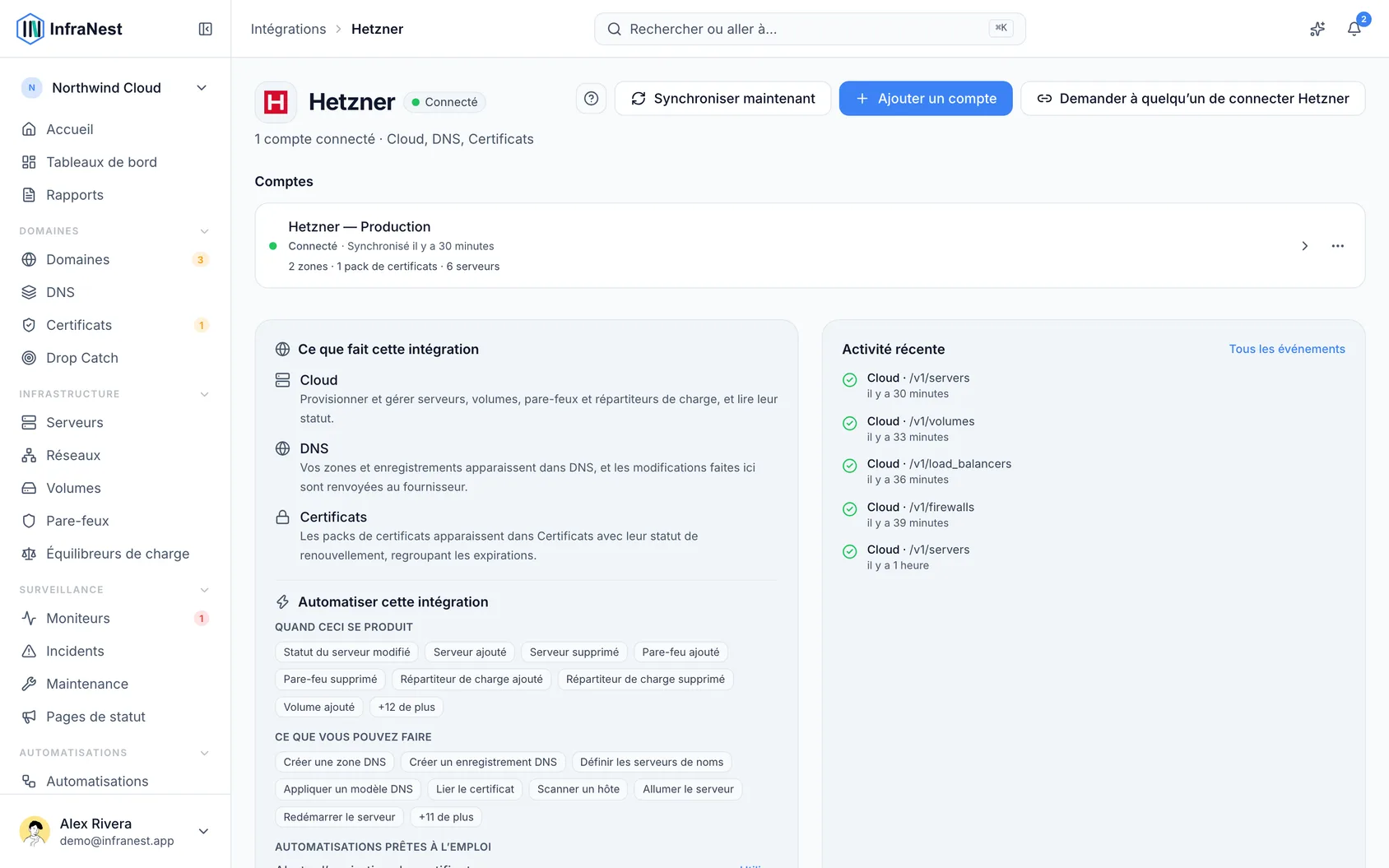
Ce que vous obtenez une fois connecté
- Cloud servers — consultez et gérez vos serveurs : allumage/extinction, redémarrage, reconstruction, instantanés et sauvegardes, pare-feux, volumes, réseaux privés et équilibreurs de charge.
- DNS — consultez et modifiez vos zones et enregistrements DNS, et créez ou supprimez des zones.
- SSL certificates — vos certificats Hetzner apparaissent dans votre liste de certificats.
Bon à savoir
- Hetzner ne vend pas de domaines, il n'y a donc pas de fonctionnalité d'enregistrement de domaine ici.
- Vous pouvez connecter plusieurs projets Hetzner — ajoutez simplement une autre connexion.
Résolution des problèmes
- « Authentication failed » — le jeton est peut-être incorrect ou a été supprimé. Générez un nouveau jeton Read & Write dans la Hetzner Cloud Console, puis reconnectez-vous.
- Rien n'apparaît après la connexion — vérifiez que le jeton dispose d'un accès Read & Write (l'accès en lecture seule ne permet pas de gérer les ressources), puis relancez la synchronisation depuis la page Hetzner sous Intégrations.
- Une erreur isolée dans le journal d'activité — un appel ayant échoué ponctuellement est généralement dû à un incident temporaire chez le fournisseur, pas à un problème avec votre jeton. InfraNest vérifie la situation avant d'agir : si le même jeton fonctionne toujours, rien n'est désactivé et aucun e-mail n'est envoyé. Vous n'êtes averti que si le problème se reproduit.
- « Server graphs » apparaît en pause — cela signifie que Hetzner a refusé les données de CPU et de bande passante deux fois de suite. Les jetons Hetzner n'ont que deux niveaux, Read et Read & Write, et les deux permettent de lire les graphiques — il n'y a donc pas de permission supplémentaire à activer. Vérifiez que le jeton existe toujours dans la Hetzner Cloud Console, ou collez-en un nouveau, puis sélectionnez Re-enable sur la page Hetzner sous Intégrations.
Cet article vous a-t-il été utile ?