

Créez un jeton d’API Cloudflare pour qu’InfraNest puisse gérer vos enregistrements DNS, vos zones et d’autres paramètres Cloudflare en votre nom.
Vue d’ensemble
- InfraNest se connecte à Cloudflare à l’aide d’un jeton d’API que vous créez vous-même, limité exactement aux autorisations que vous choisissez.
- Les autorisations que vous ajoutez déterminent les fonctionnalités InfraNest disponibles — la gestion DNS nécessite les bases, mais les automatisations et la gestion de domaines nécessitent des autorisations supplémentaires.
- Vous ne pouvez voir le jeton terminé qu’une seule fois, alors copiez-le avant de quitter le tableau de bord Cloudflare.
Créer le jeton
Connectez-vous au tableau de bord Cloudflare.
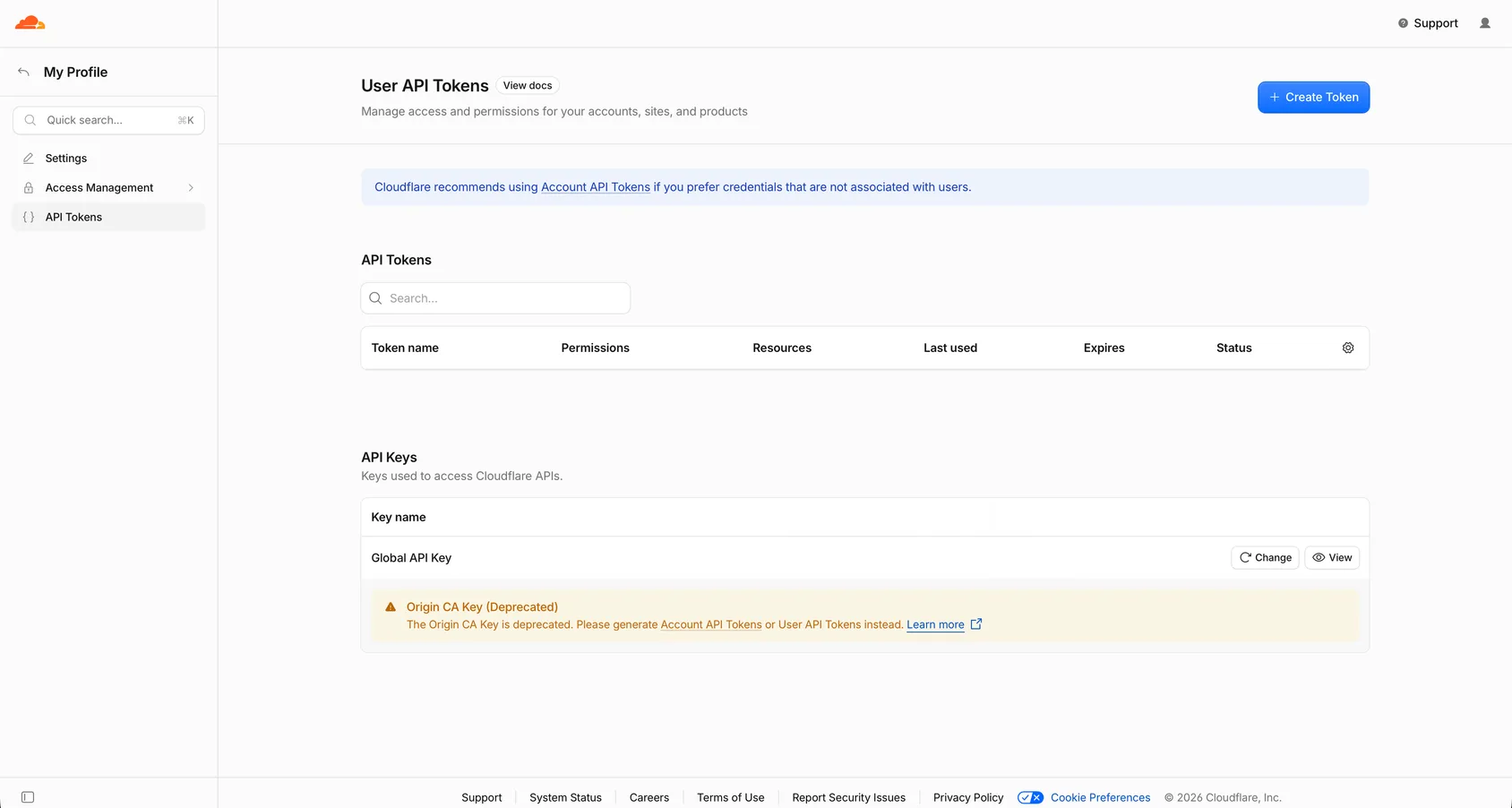
Allez dans My Profile → API Tokens.
Sélectionnez Create Token, puis Create Custom Token.
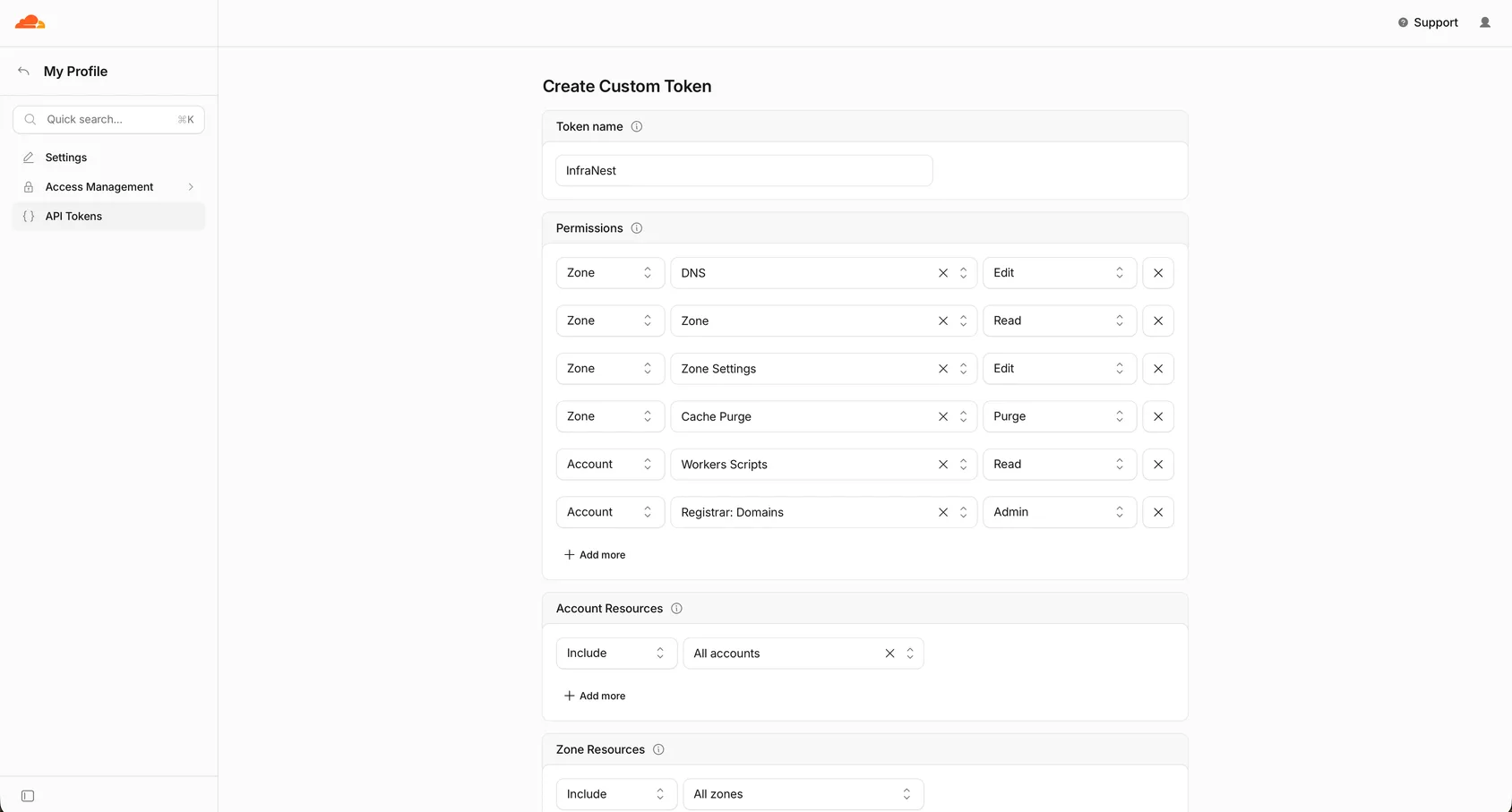
Attribuez au jeton les autorisations suivantes :
- Zone → DNS → Edit
- Zone → Zone → Read
- Ajoutez également Zone → Zone Settings → Edit et Zone → Cache Purge si vous souhaitez que les automatisations modifient les paramètres Cloudflare à votre place (niveau de sécurité, mode développement, Always Online) ou vident votre cache.
- Ajoutez également Account → Workers Scripts → Read si vous utilisez Cloudflare Workers et souhaitez que les noms d’hôte qu’ils desservent apparaissent sur la page de zone.
- Ajoutez également Account → Domain Registrar → Edit si vous souhaitez gérer vos domaines enregistrés chez Cloudflare.
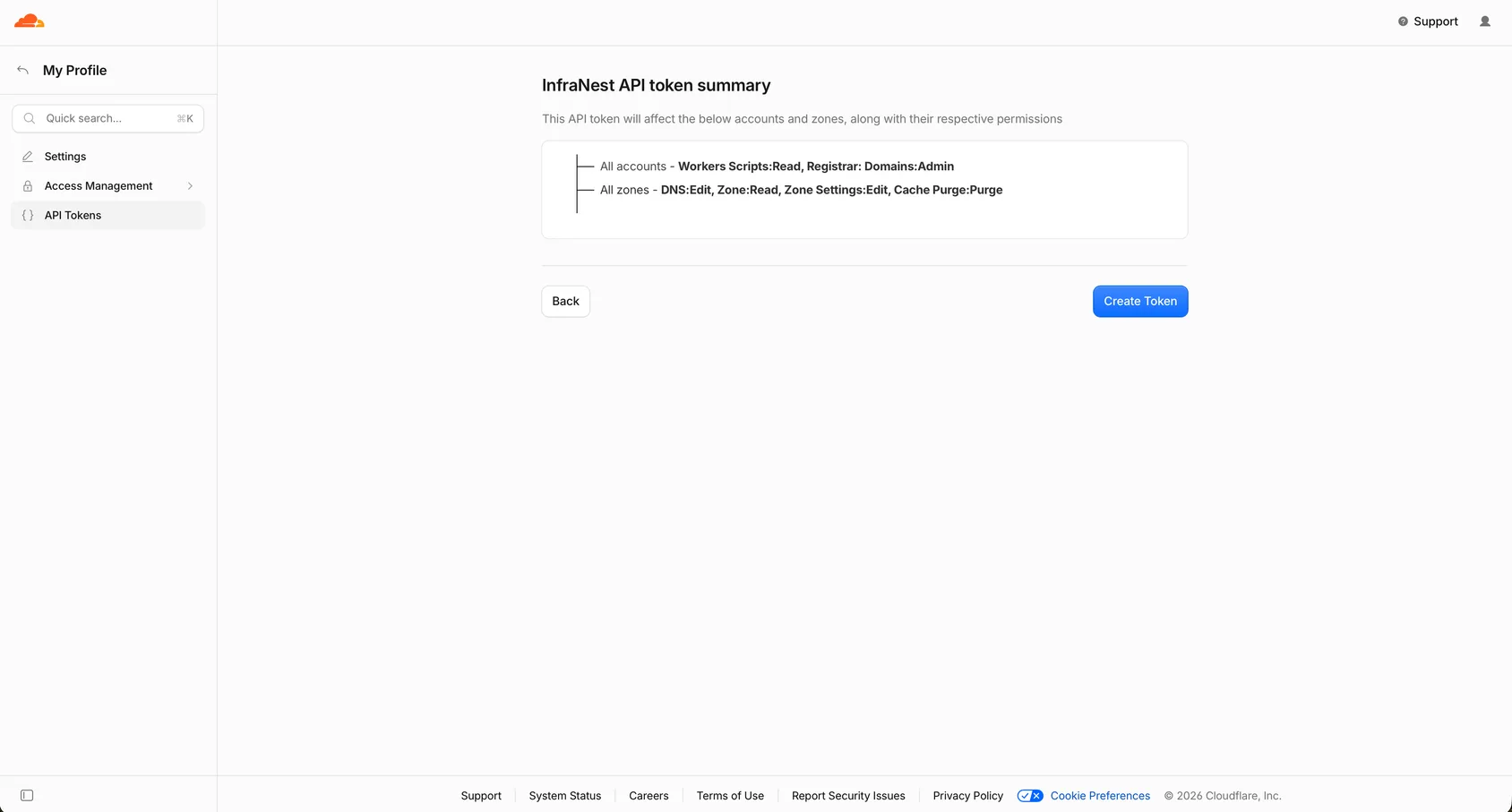
Sélectionnez Continue to summary, puis Create Token.
Copiez le jeton maintenant — Cloudflare ne l’affiche qu’une seule fois.
WarningCloudflare n’affiche votre jeton qu’une seule fois. Si vous quittez la page sans le copier, vous devrez en créer un nouveau.
À quoi servent les autorisations
- Zone:Read + DNS:Edit permettent à InfraNest de voir vos zones et de gérer les enregistrements.
- Workers Scripts:Read permet à InfraNest de lister les noms d’hôte desservis par vos Workers. Ce ne sont pas des enregistrements DNS, donc sans cette autorisation, ils n’apparaissent tout simplement pas — rien d’autre n’est affecté, et InfraNest cesse de les demander plutôt que de signaler cela comme un problème.
- Zone Settings:Edit + Cache Purge ne sont nécessaires que pour quatre actions d’automatisation — définir le niveau de sécurité d’une zone, son mode développement ou Always Online, et vider son cache. Le DNS fonctionne parfaitement sans elles ; ce sont simplement ces actions qui ne peuvent pas s’exécuter.
- Domain Registrar:Edit permet à InfraNest de renouveler et de gérer les domaines enregistrés chez Cloudflare. Omettez cette autorisation si vous n’utilisez Cloudflare que pour le DNS.
Comment savoir ce que votre jeton peut faire
- Ouvrez le compte Cloudflare dans Integrations.
- Vérifiez le panneau Permission check — il liste ce qui a été prouvé.
- Vérifiez Extras this key can unlock pour voir ce qui manque, ainsi que les actions que cela aurait rendues possibles.
InfraNest effectue cette vérification lors de la connexion, de la reconnexion, et chaque fois que vous sélectionnez Check connection. Elle n’effectue que des appels qui ne changent rien : elle vide une adresse qui n’a jamais été mise en cache, et définit un paramètre à la valeur qu’il possède déjà.
NoteSi votre jeton a été créé avant août 2026, il n’aura pas les autorisations Zone Settings et Cache Purge — elles n’existaient pas encore dans InfraNest à l’époque. Cloudflare ne peut pas ajouter une autorisation à un jeton déjà existant, créez donc un nouveau jeton en les cochant et collez-le, ou reconnectez-vous si vous vous êtes connecté avec Cloudflare.
Étape suivante
Retournez dans InfraNest et suivez Connect sous Cloudflare pour coller le jeton.
Cet article vous a-t-il été utile ?