

Sende einem Kunden einen übersichtlichen, monatlichen Bericht darüber, was du für ihn betreibst, wie es sich entwickelt hat und was es gekostet hat — bereit zur Übergabe oder zum automatischen Versand. Das ist für alle gedacht, die Infrastruktur im Auftrag von Kunden verwalten und sie auf dem Laufenden halten müssen, ohne einen Bericht von Grund auf zu erstellen.
Überblick
- Der Account-Review ist ein Kunde, ein Monat, ein Dokument — dafür gemacht, die Frage „Wie ist der Monat für diesen Kunden gelaufen?“ zu beantworten, statt ein allgemeiner Bericht über alle deine Domains, Ausgaben oder Verfügbarkeit zu sein.
- Er fasst zusammen, was du für den Kunden betreibst, ob es erreichbar war, was bald ausläuft, was es gekostet hat und was sich geändert hat, mit einer kurzen Zusammenfassung oben.
- Du wählst, um wen es geht und welchen Monat, und InfraNest kann ihn jeden Monat automatisch versenden, oder du lädst ihn bei Bedarf herunter.
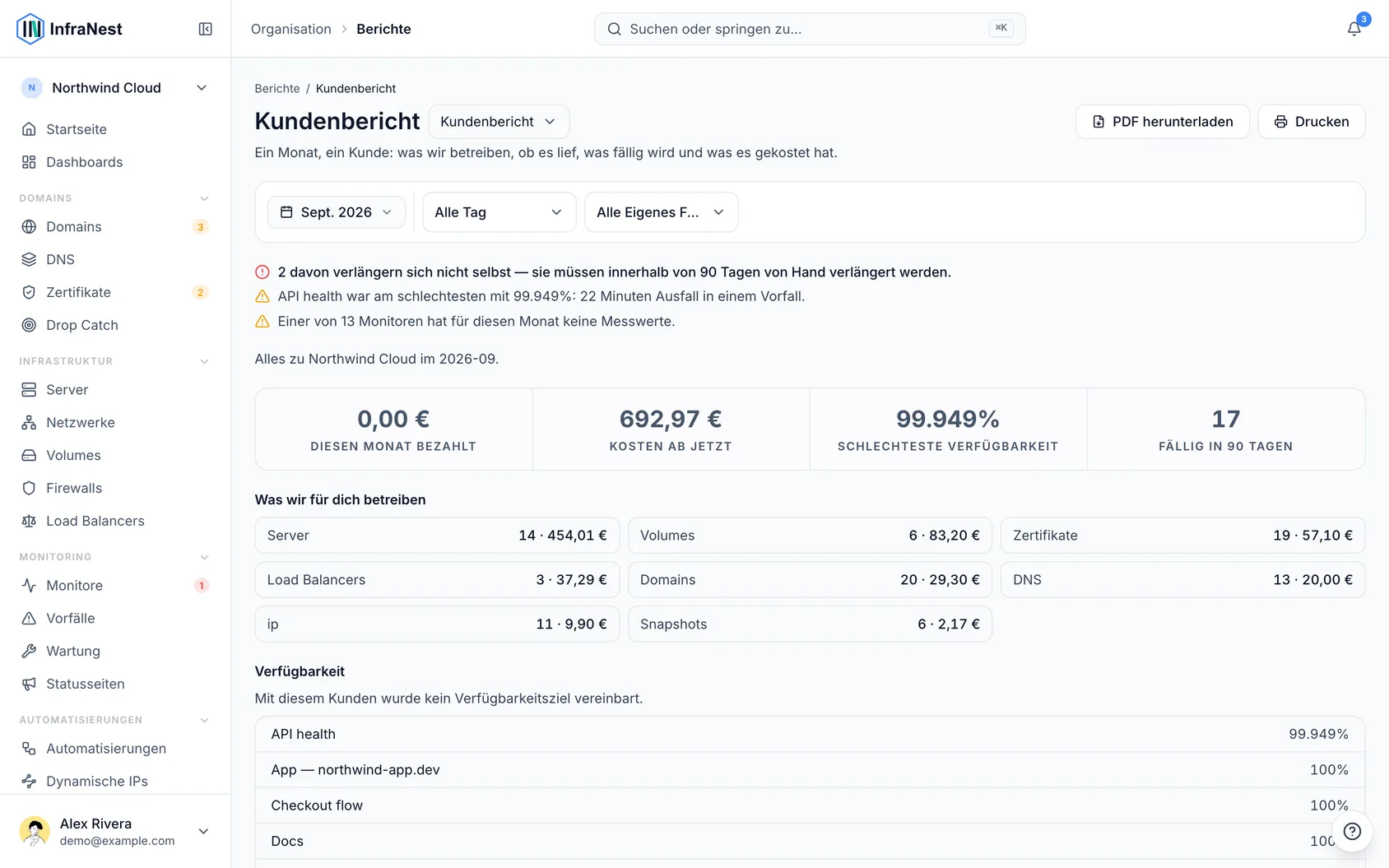
Wähle, um wen es im Review geht
- Öffne den Bericht und nutze die Filterleiste, um ein Tag oder einen deiner eigenen benutzerdefinierten Feldwerte auszuwählen.
- Wenn du ein benutzerdefiniertes Feld Client oder Cost centre hast, nutze das — das ist meist die richtige Wahl.
- Stelle sicher, dass das Tag oder der Feldwert tatsächlich an den Servern, Domains oder anderen Objekten selbst gesetzt ist. Ein mit Acme getaggter Server erscheint im Review von Acme; ein nicht getaggter Server erscheint in niemandes Review.
NoteFür Availability wird ein Tag benötigt, kein benutzerdefiniertes Feld. Monitoring-Checks können Tags tragen, aber keine Werte benutzerdefinierter Felder — filterst du also nach einem benutzerdefinierten Feld, wird der Abschnitt Availability weggelassen, statt die Verfügbarkeit aller zu vermischen.
Wähle den Monat
- Wähle einen Monat aus der Auswahl — nur vollständige, bereits abgeschlossene Monate stehen zur Verfügung.
- Warte, bis der Review geladen ist; ein noch laufender Monat wird nicht angeboten, da sich seine Zahlen noch ändern würden.
Der Bericht setzt sich aus folgenden Abschnitten zusammen:
- Die Zusammenfassung — zwei oder drei Sätze darüber, was Aufmerksamkeit braucht, basierend auf denselben Daten wie die Abschnitte darunter.
- What we run for you — das Inventar und dessen laufende monatliche Kosten.
- Availability — Verfügbarkeit pro überwachtem Dienst. Lege ein Ziel beim Tag des Kunden fest (Einstellungen → Tags), um zu sehen, ob der Monat das Ziel erreicht hat; ohne ein gesetztes Ziel vermerkt der Review, dass kein Ziel festgelegt ist.
- Coming up — Verlängerungen und Ablauftermine in den nächsten 90 Tagen, mit den jeweiligen Kosten. Jede Zeile vermerkt, ob es sich um eine Domain oder ein Zertifikat handelt.
- What changed — registrierte oder verlängerte Domains sowie Preisänderungen.
NoteZahlungen, die mehr als ein Objekt abdecken — etwa ein Supportvertrag — können nicht einem einzelnen Kunden zugeordnet werden und werden deshalb separat ausgewiesen, statt aufgeteilt oder weggelassen zu werden.
Automatisch jeden Monat versenden
- Scrolle zu Send this every month am Ende des Berichts.
- Füge die E-Mail-Adressen hinzu, die ihn erhalten sollen.
- Wähle optional ein Ziel aus deinen Benachrichtigungszielen, um dort eine Kurzversion (Zusammenfassung plus Link) zu veröffentlichen — lass es auf Email only stehen, wenn du das nicht möchtest.
- Lege optional die Sprache für diesen Bericht fest — er wird in der Sprache verfasst, die der Empfänger liest, unabhängig von deinen eigenen Einstellungen.
- Nutze den Schalter, um den Versand On oder Off zu stellen. Wird er ausgeschaltet, bleiben die gespeicherten Adressen erhalten, sodass das erneute Einschalten später nur einen Klick erfordert.
- Klicke auf Änderungen speichern, um zu bestätigen.
Wenn der Monat abgeschlossen ist, erhält jede Adresse auf der Liste ihre eigene Kopie per E-Mail — Empfänger können nicht sehen, wer sonst noch auf der Liste steht. Jede Kopie endet mit einem Link Unsubscribe from this report, der nur diese eine Adresse entfernt (nach einer einmaligen Rückfrage, damit ein automatischer Mail-Scanner, der den Link öffnet, nicht versehentlich jemanden abmeldet). Der eigene Unsubscribe-Button der Mail-App funktioniert ebenfalls. Ein Kunde ohne laufende Objekte in diesem Monat erhält gar keine E-Mail; ein ruhiger Monat wird trotzdem versendet, da „nichts erforderte Aufmerksamkeit“ ebenfalls eine nützliche Information ist. Jeder Versand und jede Änderung an der Empfängerliste wird in deinem Audit-Log protokolliert.
Empfänger benötigen keinen InfraNest-Login — der Buchhalter oder die Buchhalterin eines Kunden kann auf der Liste stehen.
Jetzt senden oder herunterladen
- Klicke auf Send now, um den letzten abgeschlossenen Monat sofort per E-Mail zu versenden, über denselben Weg wie der geplante Versand — was du in einem Test siehst, ist genau das, was der Kunde erhält. Dies storniert nicht den geplanten Versand.
- Klicke auf Download PDF, um genau das Dokument zu erhalten, das auch per E-Mail verschickt würde — verfügbar, wenn deine Installation die PDF-Erstellung unterstützt.
- Wird Download PDF nicht angezeigt, hat deine Installation keinen PDF-Renderer eingerichtet. Nutze stattdessen Print und wähle im Druckdialog deines Browsers „Als PDF speichern“ als Ziel.
TipNutze Send now vor deinem ersten geplanten Versand, um zu prüfen, ob der Bericht korrekt aussieht — er wird genau auf demselben Weg versendet wie der automatische monatliche Versand.
Alle versendeten Berichte verwalten
- Gehe zu Einstellungen → Emailed reports.
- Sieh dir die Liste aller Berichte an, die aktuell für deine Organisation versendet werden — um wen es geht, wer sie erhält und wann sie zuletzt verschickt wurden.
- Öffne einen Eintrag, um Empfänger, Sprache oder Ziel zu ändern oder den Versand ein- oder auszuschalten.
Tipps
- Bei einem Tarif mit E-Mail-Branding trägt der Bericht dein Logo und deine Farbe, genau wie deine Benachrichtigungen — siehe Put your own brand on what we send.
- Die E-Mail enthält im Textkörper immer die Zusammenfassung, sodass sie auf dem Smartphone lesbar ist, noch bevor man das angehängte PDF öffnet.
- Ist auf deiner Installation kein PDF-Renderer verfügbar, wird die E-Mail trotzdem versendet — nichts wird wegen eines Anhangs verzögert oder übersprungen.
War dieser Artikel hilfreich?