

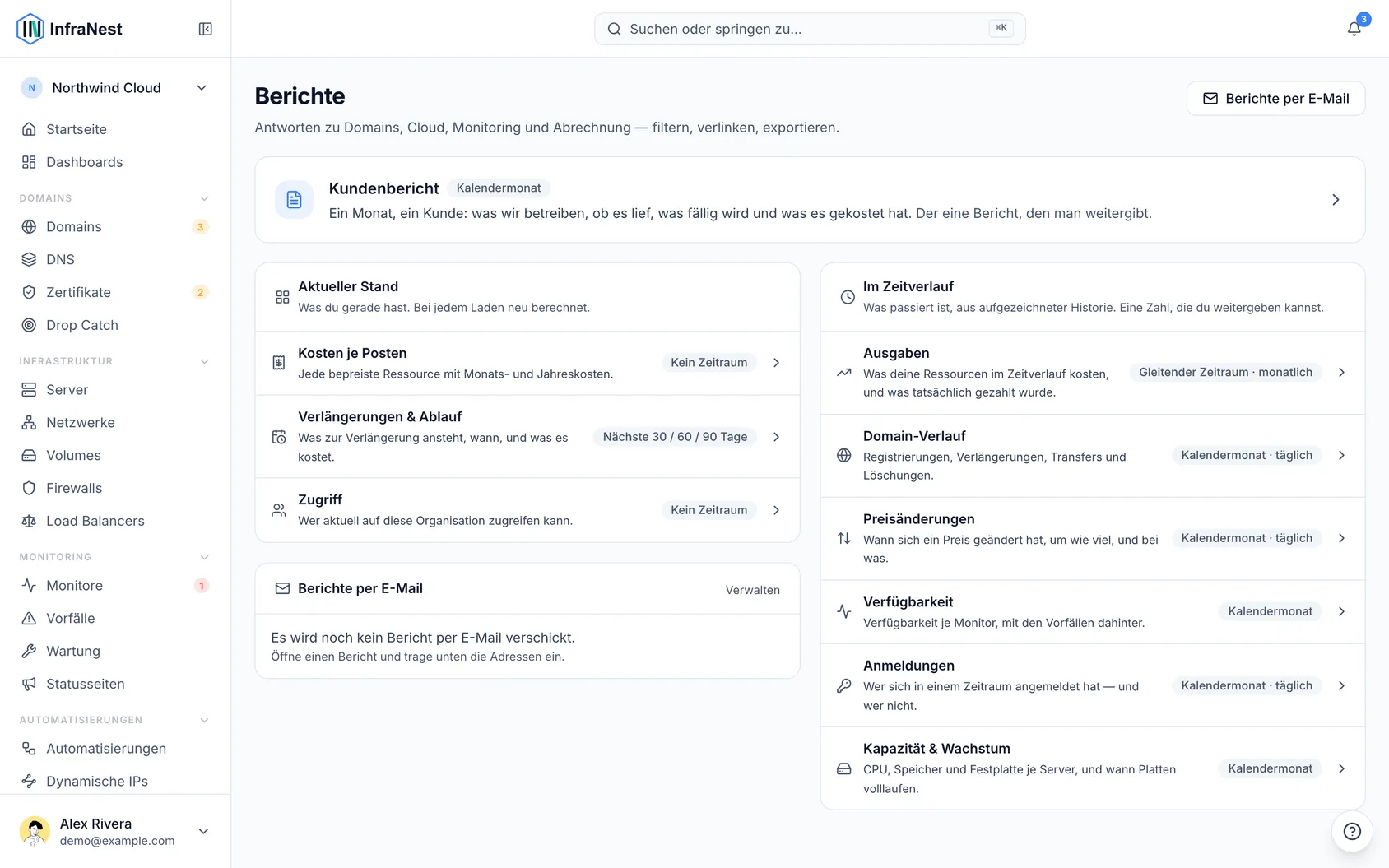
Reports bringt alles zusammen, was InfraNest dir über deine Domains, deine Cloud, dein Monitoring und deine Abrechnung sagen kann, gefiltert wie du es möchtest und als Link teilbar. Es richtet sich an alle, die den Infrastrukturstatus prüfen oder einem Kunden oder Kollegen eine übersichtliche Zusammenfassung übergeben müssen.
Überblick
- Eine zentrale Anlaufstelle für alle Berichte, gegliedert in Momentaufnahmen des aktuellen Stands und Verläufe über einen Zeitraum.
- Jeder Bericht lässt sich filtern, manche lassen sich zusätzlich in Abschnitte gruppieren.
- Jede Ansicht lässt sich als Link teilen, als CSV exportieren oder als PDF drucken.
Reports öffnen
- Öffne Reports unter Organization im Hauptmenü.
Mit dem Kundenbericht beginnen
Der erste Eintrag im Hub ist der Account review — ein Monat, ein Kunde, in der Reihenfolge, die ein Kunde erwartet. Es ist der einzige Bericht, der zur Übergabe gedacht ist statt zum Betrachten, und der einzige, der jeden Monat automatisch per E-Mail an jemanden verschickt werden kann.
Die zwei Berichtsarten verstehen
Der Rest des Hubs ist in zwei Bereiche unterteilt, und dieser Unterschied bestimmt, was die Zeitraumsteuerung bewirkt.
- Aktueller Stand — was du gerade hast, bei jedem Öffnen neu berechnet. Kosten je Posten, anstehende Verlängerungen, wer Zugriff hat. Es gibt keinen Zeitraum zur Auswahl, da diese Berichte den heutigen Tag beschreiben.
- Über die Zeit — was passiert ist, über einen von dir gewählten Zeitraum. Ausgaben, Verfügbarkeit, Domain-Verlauf, Preisänderungen, Anmeldungen, Serverkapazität. Diese stammen aus aufgezeichneter Historie, daher zeigt jeder Bericht das Datum, ab dem die Aufzeichnung begann.
Jeder Eintrag zeigt vor dem Öffnen, um welche Art es sich handelt — „No date range“, „Calendar month“ oder „Next 30 / 60 / 90 days“.
Emailed reports steht unterhalb der beiden Listen und zeigt, was für diese Organisation bereits versendet wird und wann der letzte Versand war. Manage öffnet die vollständige Liste in Settings.
Die Zusammenfassung oben lesen
Jeder Bericht beginnt mit zwei oder drei Sätzen, die erklären, was die Zahlen bedeuten — was sich geändert hat, was Aufmerksamkeit braucht, worauf es hinausläuft. Diese Sätze werden aus den Zahlen auf der Seite abgeleitet, sodass alles, was ein Satz behauptet, darunter auch sichtbar ist.
Es werden nur die drei wichtigsten Punkte angezeigt, der schlimmste zuerst: Etwas, das du tun musst, steht vor etwas, das du nur wissen solltest. Wenn es wirklich nichts zu berichten gibt, wird das auch so gesagt — „Nothing falls due in the next 60 days“ ist eine Antwort, kein leerer Platz.
Wenn eine Zahl unvollständig ist, sagt der Satz das auch — statt die Zahl für sich sprechen zu lassen.
Einen Zeitraum wählen
- Wähle bei Über die Zeit-Berichten einen Monat, ein Quartal oder ein ganzes Jahr.
- Wechsle, wo verfügbar, zwischen Day- und Month-Zeilen — diese Option erscheint nur, wenn die zugrunde liegenden Daten detailliert genug sind, um ehrlich zu antworten.
NoteZeiträume sind Kalendermonate statt gleitender Bereiche wie „die letzten 30 Tage“, da sich eine gleitende Zahl täglich ändert. „99,94 % für Juli“ bleibt für immer wahr; eine gleitende 30-Tage-Zahl nicht.
Einen Bericht filtern
- Öffne die für diesen Bericht angezeigten Filteroptionen — ein Tag, eine Art von Objekt, ein Anbieter, ein Registrar oder ein eigenes Feld, je nachdem, was dafür sinnvoll ist.
- Wähle den gewünschten Wert aus. Es werden nur Werte angeboten, die tatsächlich vorhanden sind.
- Ist ein Filter aktiv, zeigt die Steuerung deine Auswahl, und daneben erscheint eine Schaltfläche Clear filters.
- Wähle Clear filters, um alle Filter zu entfernen und wieder alles zu sehen.
Filter werden zusammen mit dem Zeitraum in die Adresszeile übernommen, sodass der kopierte Link genau die Ansicht wiedergibt, die du gerade betrachtet hast.
Warum ein gefilterter Bericht manchmal angibt, dass etwas fehlt: Ein Tag gehört zum Objekt, nicht zum Ereignis. Filterst du einen Verlaufsbericht nach Tag, kann alles, dessen zugehöriges Objekt inzwischen gelöscht wurde, nicht berücksichtigt werden — das Tag wurde mit gelöscht. Statt stillschweigend eine kürzere Liste anzuzeigen, nennt der Bericht die Anzahl der Einträge, die der Filter nicht berücksichtigen konnte.
Einen Bericht in Abschnitte gruppieren
- Öffne die Steuerung Group by bei einem Bericht, der das unterstützt — Verlängerungen nach Monat oder Art, Domain-Verlauf nach Registrar oder Endung, Kosten je Posten nach Art oder Anbieter.
- Wähle eine Gruppierung. Jeder Abschnitt zeigt eine eigene Zwischensumme: einen Geldbetrag, wenn der Bericht mit einer Währung arbeitet, sonst eine Anzahl.
- Wähle No grouping, um zu einer flachen Liste zurückzukehren.
Monate bleiben in Datumsreihenfolge statt nach Größe sortiert, da es beim Blick nach vorn gerade auf die Reihenfolge ankommt, in der die Dinge eintreffen.
„Nothing recorded in …“ verstehen
Wählst du einen Zeitraum vor Beginn der Aufzeichnung durch InfraNest, weist der Bericht darauf hin und nennt das Startdatum. Diese Meldung bedeutet, dass der Zeitraum für alle leer ist, nicht dass dein Filter etwas ausgeblendet hat — ein leerer Januar ist kein stiller Januar, sondern ein Januar ohne Aufzeichnung.
Einen Bericht teilen
- Kopiere die URL aus der Adresszeile, um genau die Ansicht zu teilen, die du gerade betrachtest — einschließlich Zeitraum, Filter und Gruppierung.
- Wähle Download PDF oder nutze Print, um den Druckdialog deines Browsers zu öffnen, in dem „Save as PDF“ eines der Ziele ist. Schaltflächen und Filtersteuerungen werden in der gedruckten Fassung weggelassen; stattdessen nennt die Seite deine Organisation, den Bericht, den Zeitraum, alle aktiven Filter sowie den Zeitpunkt der letzten Aktualisierung der Zahlen.
- Nutze die Exportoption, um die gefilterten Zeilen herunterzuladen — etwa für eine Tabellenkalkulation oder für die Buchhaltung.
NoteJeder Export wird in deinem Audit Log vermerkt.
Zwischen Berichten wechseln
- Nutze die Steuerung neben dem Berichtstitel, um direkt zu einem anderen Bericht zu springen, ohne zum Hub zurückzukehren.
- Suche danach, wenn du bereits weißt, wonach du suchst — das geht schneller als Durchblättern.
Tipps
- Manche Berichte sind Teil eines kostenpflichtigen Tarifs. Sie erscheinen trotzdem im Hub mit dem Hinweis Upgrade to unlock daneben, sodass du sehen kannst, was enthalten ist — und was es kosten würde —, bevor du dich entscheidest.
- Reports verändert nie etwas — es zeigt dir nur, was vorhanden ist.
War dieser Artikel hilfreich?