

Dieser Artikel richtet sich an alle, die beantworten müssen, „wer Zugang zu unserer Organisation hat“ oder „wer seinen Zugriff tatsächlich nutzt“ — für eine Sicherheitsüberprüfung, eine Offboarding-Kontrolle oder allgemeine Aufräumarbeiten.
Überblick
- Zwei separate Berichte beantworten zwei separate Fragen: Wer hat gerade jetzt Zugriff, und wer hat sich tatsächlich angemeldet über einen bestimmten Zeitraum.
- Sie sind bewusst getrennt gehalten, da eine Vermischung von „gerade jetzt“ mit „über die Zeit“ beide schwerer lesbar macht.
- Beide sind für Audits konzipiert: Sie exportieren sauber, und jeder Export wird protokolliert.
Prüfen, wer gerade jetzt Zugriff hat
- Öffne Access.
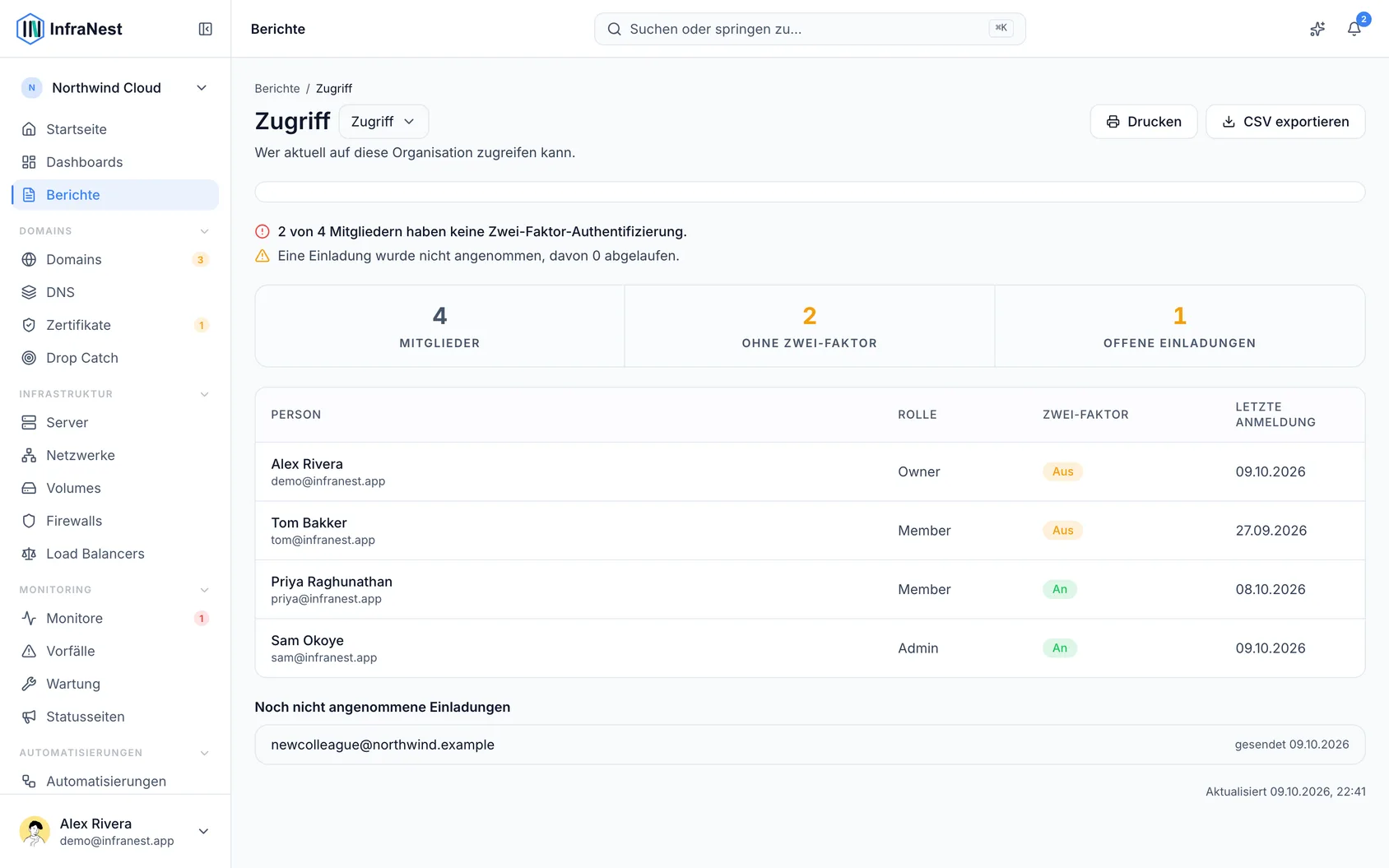
- Sieh dir die Liste aller Personen an, die heute Zugriff auf diese Organisation haben, zusammen mit ihrer Rolle, ob sie Zwei-Faktor-Authentifizierung aktiviert haben, und wann sie sich zuletzt angemeldet haben.
- Schau dir zuerst den Anfang der Liste an — Personen ohne Zwei-Faktor-Authentifizierung werden zuerst angezeigt, da danach eine Überprüfung meist sucht.
- Wenn deine Organisation einen Identitätsanbieter verwendet (wie Okta, Microsoft Entra ID oder Google Workspace), prüfe den angezeigten Status für betroffene Personen — dort steht Signs in with und der Name des Anbieters statt Off. Dies erscheint nur, wenn der Anbieter tatsächlich der einzige Weg für die Anmeldung ist; jeder, der weiterhin ein Passwort verwenden kann, behält die Zwei-Faktor-Warnung, mit dem Anbieter daneben genannt.
- Scrolle nach unten, um ausstehende Einladungen zu sehen, die noch niemand angenommen hat — abgelaufene sind markiert. Hier würdest du bemerken, wenn jemand das Unternehmen verlassen hat, bevor er eine Einladung angenommen hat.
- Beachte, dass „Last signed in: never“ genau das bedeutet — es gibt keinen Nachweis, dass sich diese Person jemals angemeldet hat.
Prüfen, wer sich über einen Zeitraum angemeldet hat
- Öffne Sign-ins.
- Wähle einen Zeitraum — einen Monat, ein Quartal oder ein Jahr.
- Sieh dir die Liste an: Für jede Person siehst du, wie oft sie sich angemeldet hat, an wie vielen einzelnen Tagen sie aktiv war, und den ersten und letzten dieser Tage.
- Beginne oben — Personen mit überhaupt keinen Anmeldungen werden zuerst mit einer Null aufgeführt. Das ist meist die nützlichste Zeile im Bericht, da sie Konten kennzeichnet, die niemand genutzt hat.
- Verwende „Days active“ statt der Gesamtanzahl der Anmeldungen als Hauptmaß — jemand, der sich achtmal an einem Vormittag anmeldet, hat eigentlich nur einen Arbeitstag.
NoteWenn du einen Zeitraum vor Beginn der Speicherung von Anmeldezusammenfassungen durch InfraNest wählst, teilt dir der Bericht das früheste Datum mit, ab dem er berichten kann, statt einen Monat mit Nullen anzuzeigen.
Einen Bericht für ein Audit exportieren
- Öffne entweder Access oder Sign-ins.
- Wähle Export CSV, um die Zeilen genau wie angezeigt herunterzuladen — das ist üblicherweise das, was eine ISO-27001- oder SOC-2-Zugriffsüberprüfung einem Ticket beigefügt haben möchte.
- Wähle alternativ Print, um den Bericht als PDF zu speichern, mit dem Zeitraum und etwaigen Filtern erneut auf der Seite angegeben.
- Um dieselbe Ansicht mit einem Kollegen zu teilen, kopiere den Link aus der Adressleiste — er öffnet denselben Bericht mit demselben Zeitraum.
TipJeder Export wird in deinem Audit-Log erfasst, sodass es immer eine Spur gibt, wer die Nachweise wann abgerufen hat.
Gut zu wissen
- Rollen gelten pro Organisation. Jemand, der zu zwei deiner Organisationen gehört, kann in der einen Eigentümer sein und in der anderen Betrachter — jeder Bericht zeigt nur die Rolle für die Organisation, in der du dich gerade befindest.
- Wenn du jemanden aus der Organisation entfernst, wird er sofort aus Access entfernt, erscheint aber weiterhin in Sign-ins für Zeiträume, in denen er tatsächlich angemeldet war. Das ist ein historischer Nachweis und wird im Nachhinein nicht umgeschrieben.
War dieser Artikel hilfreich?
Verwandte Artikel
Setze deine eigene Marke auf das, was wir versendenBenachrichtigungen, Domain-Hinweise und Statusseiten-Updates können dein Logo, deine Farbe und deinen Namen tragen statt unserer — damit die Personen, die du betreust, deine Marke sehen.Ihre Organisation verwaltenAlles in InfraNest — Domains, Server, Mitglieder, Abrechnung — gehört zu einer Organisation. Sie können mehreren Organisationen angehören und zwischen ihnen wechseln.Lade dein Team einLade Teammitglieder zu deiner Organisation ein und gib jedem die passende Zugriffsebene.Die monatliche Zusammenfassung per E-MailEinmal im Monat schickt InfraNest deinem Workspace eine kurze Zusammenfassung dessen, was für dich erledigt wurde — und zwar unabhängig davon, ob der Monat ereignisreich oder ruhig war.