

Die „Needs you“-E-Mail ist eine kurze Zusammenfassung, die in deinem Postfach landet, wenn in deinem Workspace etwas darauf wartet, dass eine Person handelt — sie richtet sich an alle im Team, die Probleme im Blick behalten möchten, ohne den ganzen Tag die App zu beobachten.
Überblick
- InfraNest schickt dir nur dann eine E-Mail, wenn es etwas Neues gibt, das die Aufmerksamkeit einer Person braucht — keine neuen Probleme, keine E-Mail.
- Sie deckt zwei Arten von Dingen ab: Warnungen, die sich aufbauen, und dringende Probleme, die noch niemand bestätigt hat.
- Jeder Eintrag verlinkt zurück zu genau der Stelle, an der du ihn auch auf der Startseite sehen würdest, sodass E-Mail und App immer übereinstimmen.
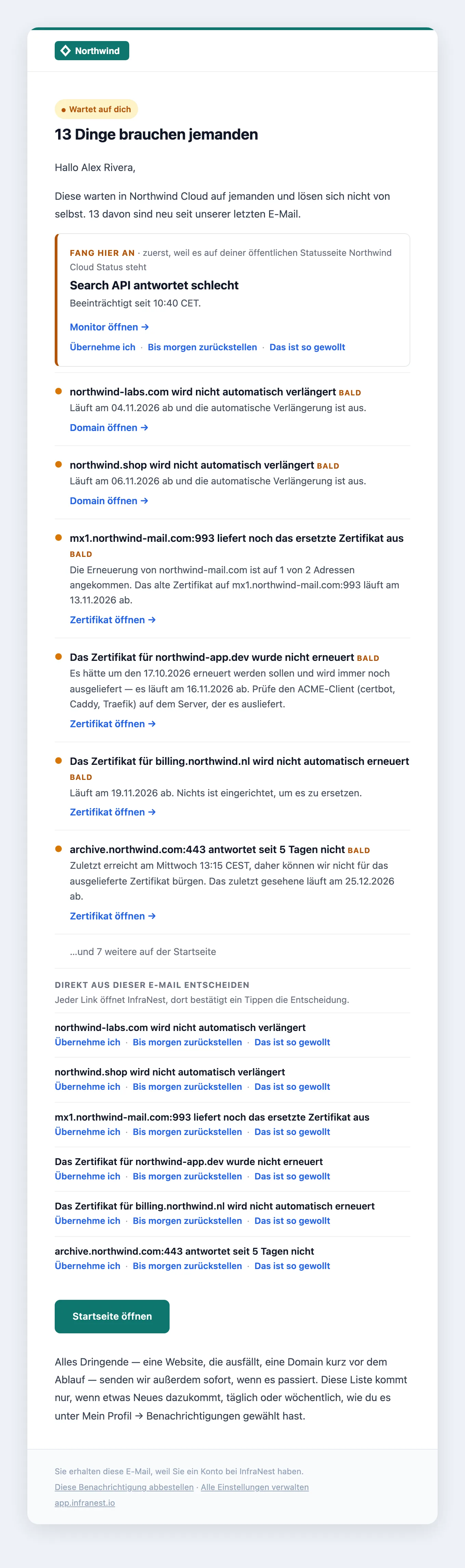
Was aufgelistet wird
Es tauchen zwei Arten von Dingen auf:
- Warnungen — Probleme, die schlimmer werden, wenn niemand handelt, bei denen aber noch Zeit bleibt. Zum Beispiel eine Domain, die in ein paar Wochen abläuft und bei der die automatische Verlängerung deaktiviert ist, ein Monitor, der schlecht antwortet, oder eine Automatisierung, die auf Genehmigung wartet. Über solche Dinge erfährst du in dieser E-Mail.
- Dringende Probleme, auf die noch niemand reagiert hat — eine Website, die seit einem Tag ausgefallen ist, ohne dass sie jemand bestätigt hat, eine Domain, die kurz vor dem Ablauf steht, eine Integration, die seit Tagen Anfragen ablehnt. Du hast bereits in dem Moment, in dem jedes dieser Probleme begann, eine Benachrichtigung erhalten; diese E-Mail ist die Erinnerung, dass es immer noch gilt.
Dringende Probleme werden immer sofort gesendet, wenn sie auftreten — diese E-Mail ersetzt diese Benachrichtigungen nicht.
Jede Zeile beschreibt, was nicht stimmt, und verlinkt direkt zur Lösung, mit demselben Wortlaut, den du auf Startseite sehen würdest. Ein roter Punkt mit der Kennzeichnung Urgent bedeutet, dass etwas ausgefallen ist oder kurz vor dem Ablauf steht; ein gelber Punkt mit der Kennzeichnung Soon bedeutet, dass Handlungsbedarf besteht, aber noch Zeit bleibt.
Wenn nur ein Teil der Liste für dich neu ist, erscheinen neue Einträge zuerst unter New since we last wrote, der Rest darunter unter Still waiting. Die E-Mail nennt bis zu sechs Dinge; gibt es mehr, teilt dir die letzte Zeile mit, wie viele weitere auf der Startseite warten.
Womit du anfangen solltest
Oben in der E-Mail steht Start here — die eine Sache, die du dir zuerst ansehen solltest. Es ist dieselbe Sache, die Startseite an erster Stelle zeigt, und aus demselben Grund (zum Beispiel zuerst, weil es auf deiner öffentlichen Statusseite steht). Wenn eine kürzliche Änderung die Ursache sein könnte — etwa ein Deploy wenige Minuten bevor eine Website ausgefallen ist —, nennt die E-Mail auch diese Änderung.
Die Betreffzeile nennt ebenfalls diese erste Sache, sodass du schon aus deinem Postfach heraus einschätzen kannst, ob es warten kann.
Entscheiden, ohne die App zu öffnen
Jeder Eintrag in der E-Mail hat drei Links:
- I'll take this — deine Teamkolleg:innen sehen, dass du dich darum kümmerst, und es verschwindet aus ihrer Liste.
- Snooze until tomorrow — es zählt bis morgen früh nicht mehr als „braucht jemanden“.
- This is intentional — es zählt nicht mehr, bis sich etwas ändert, zum Beispiel ein neues Ablaufdatum.
Ein Link ändert nie etwas von sich aus. Er öffnet eine kurze Seite in InfraNest, die beschreibt, was passieren wird, und ein Tipp bestätigt es. Wenn du nicht angemeldet bist, meldest du dich zuerst an und landest danach wieder auf dieser Seite.
- Wurde das Problem behoben oder geändert, seit die E-Mail gesendet wurde, zeigt die Seite das an, und es gibt nichts zu tun.
- Das Zurückstellen und das Markieren als beabsichtigt blenden den Eintrag für das gesamte Team aus, daher sehen nur Owner und Admins diese beiden Links. Übernehmen kann jede Person.
- Die Links funktionieren eine Woche lang und nur für die Person, an die die E-Mail gesendet wurde. Die Links einer weitergeleiteten E-Mail funktionieren für eine andere Person nicht.
Alles, was du auf diese Weise entscheidest, erscheint im Audit-Log, genau wie bei Entscheidungen auf der Startseite.
Wann sie eintrifft
Höchstens einmal täglich, morgens in der Zeitzone deines Workspaces. Wenn du möchtest, wähle stattdessen once a week, on Monday.
Montags, falls du ebenfalls die wöchentliche Zusammenfassung per E-Mail erhältst, erscheint diese Liste darin, statt als separate E-Mail.
In jedem Fall kommt sie nur an, wenn etwas für dich Neues aufgetreten ist:
- Nichts hat sich seit der letzten E-Mail geändert? Keine E-Mail.
- Ein paar Dinge behoben, aber nicht alle? Keine E-Mail — die Liste ist nur kürzer geworden.
- Etwas Neues ist schiefgelaufen? Du erhältst eine aktualisierte Liste, mit den neuen Dingen ganz oben.
- Etwas flackert ständig an und aus? Du bekommst nicht jeden Morgen eine E-Mail zu derselben Sache.
Stattdessen in Telegram erhalten
Wenn du dein Telegram mit InfraNest verknüpft hast, kann deine Zusammenfassung stattdessen dort ankommen, oder in beiden.
- Gehe zu My account → Notifications.
- Wähle unter Everything else, neben dem Zeitpunkt, zu dem deine Zusammenfassung ankommt, Send it by: Email, Telegram or Both.
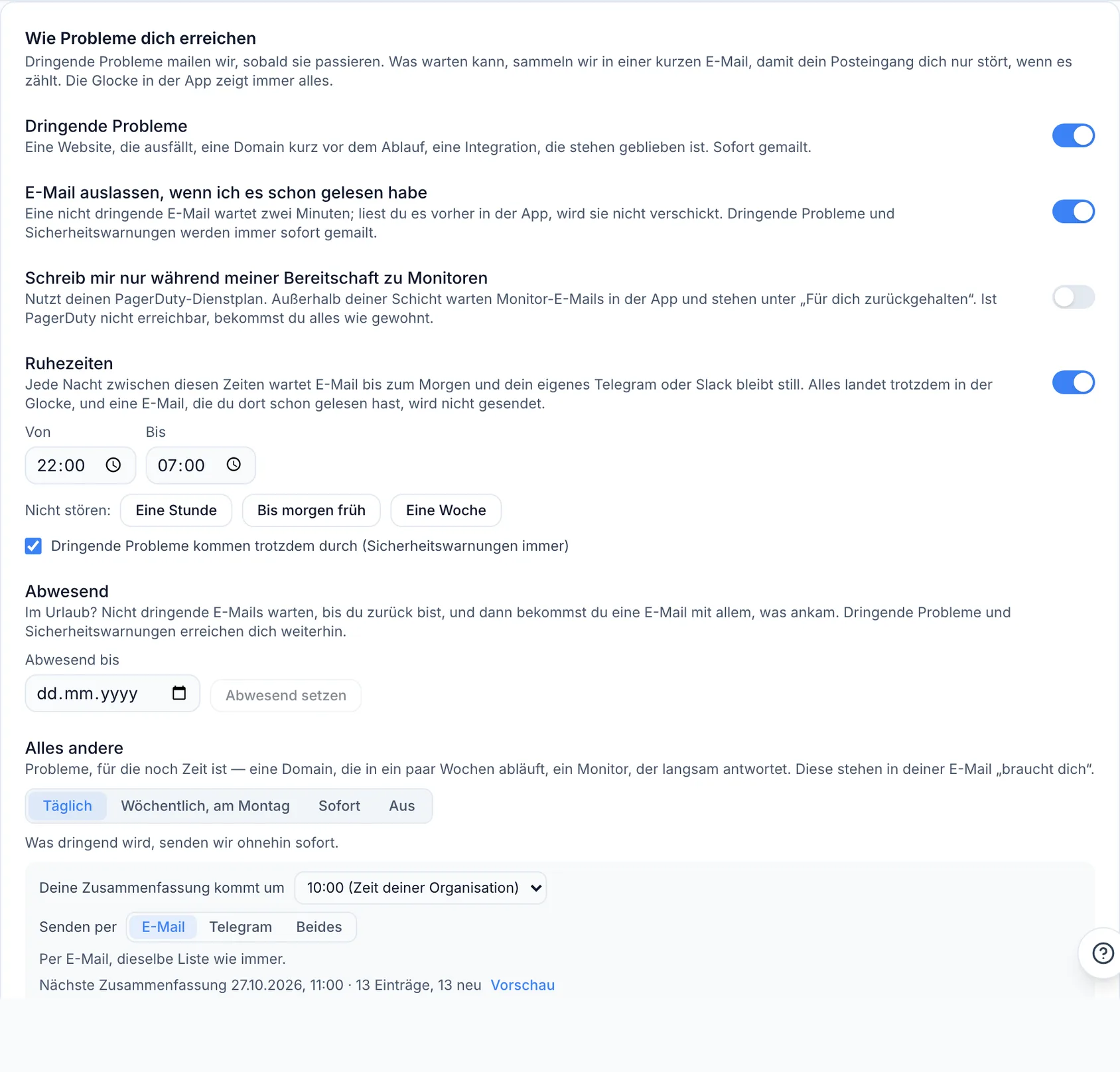
Die Telegram-Nachricht enthält dieselbe Liste, zur selben Zeit, mit einem Open-Button für jeden Eintrag. Sie kommt weiterhin nur, wenn etwas neu ist. Wenn dein Telegram die Benachrichtigungen dieses Workspaces nicht empfängt oder der Bot dich nicht erreichen kann, kommt die Zusammenfassung stattdessen per E-Mail, damit dir nichts entgeht.
Noch nicht verknüpft? Nutze zuerst Add Telegram or Slack auf derselben Seite.
TipDie vollständige Anleitung zum Verknüpfen von Telegram findest du unter „Get urgent problems on your phone with Telegram.“
Wer sie erhält
Alle im Workspace, in jedem Plan, auch im kostenlosen. Jede Person hat ihre eigene Liste: Hat jemand I'll take this zu einem Eintrag gesagt, erhält nur diese Person ihn in der E-Mail — der Rest des Teams weiß, dass es erledigt wird.
Auch in Slack oder Microsoft Teams posten
Wenn dein Team den Tag in einem Slack- oder Teams-Kanal plant, kann dieselbe Liste dort gepostet werden.
- Gehe zu Integrationen und öffne das Slack- oder Teams-Ziel.
- Finde unter What it hears, and when den Eintrag „Needs you“ digest.
- Wähle Daily oder Weekly, on Monday und speichere.
Der Kanal erhält dieselbe Liste wie die E-Mail, mit denselben Formulierungen, zur gleichen Tageszeit — und nur, wenn etwas Neues aufgetreten ist. Es ist die Liste des gesamten Teams: Etwas, zu dem eine Person I'll take this gesagt hat, bleibt trotzdem gelistet, weil der Kanal allen gehört. Wenn der Kanal keine Nachrichten mehr annimmt, wird die Liste stattdessen an die Personen gemailt, die sich um dieses Ziel kümmern, damit sie nicht verloren geht.
Häufigkeit wählen oder abschalten
- Gehe zu My account → Notifications.
- Finde unter How problems reach you den Eintrag Everything else.
- Wähle Daily oder Weekly, on Monday — oder Immediately, um jedes Problem sofort in einer eigenen E-Mail zu erhalten, oder Off.
Der Abmeldelink unten in der E-Mail schaltet sie ebenfalls ab. So oder so betrifft das nur dich — deine Kolleg:innen erhalten ihre weiterhin.
NoteDiese Zusammenfassung wird nur per E-Mail (und an Slack oder Teams, falls dein Workspace das eingerichtet hat) versendet — sie fügt der Glocke nichts hinzu. Jedes Problem erscheint weiterhin sofort in der Glocke, und dringende Probleme werden weiterhin unmittelbar per E-Mail versendet.
War dieser Artikel hilfreich?