

Dieser Artikel richtet sich an alle, die möchten, dass Infrastrukturkosten in InfraNest in der richtigen Währung, mit dem richtigen Steuersatz und der richtigen steuerlichen Behandlung angezeigt werden — zum Beispiel bevor ein Kostenbericht an die Finanzabteilung weitergegeben wird.
Überblick
- InfraNest zeigt, was deine Infrastruktur über verschiedene Anbieter und Währungen hinweg kostet. Doch jeder Preis braucht eine gemeinsame Währung und eine klare steuerliche Behandlung, bevor er summiert oder verglichen werden kann.
- Drei Einstellungen steuern das überall dort, wo Beträge angezeigt werden — im Ausgabenbericht, bei Einzelkosten, bei Verlängerungen und bei den Kosten, die bei jeder Ressource angezeigt werden:
- Basiswährung — die einzelne Währung, in die alles umgerechnet wird.
- MwSt.-Satz (%) — der Satz, der angewendet wird, wenn Preise mit Steuer angezeigt werden.
- Netto oder brutto — ob Beträge ohne Steuer (netto) oder mit Steuer (brutto) angezeigt werden.
- Du findest diese Einstellungen unter Einstellungen → Cost & tax.
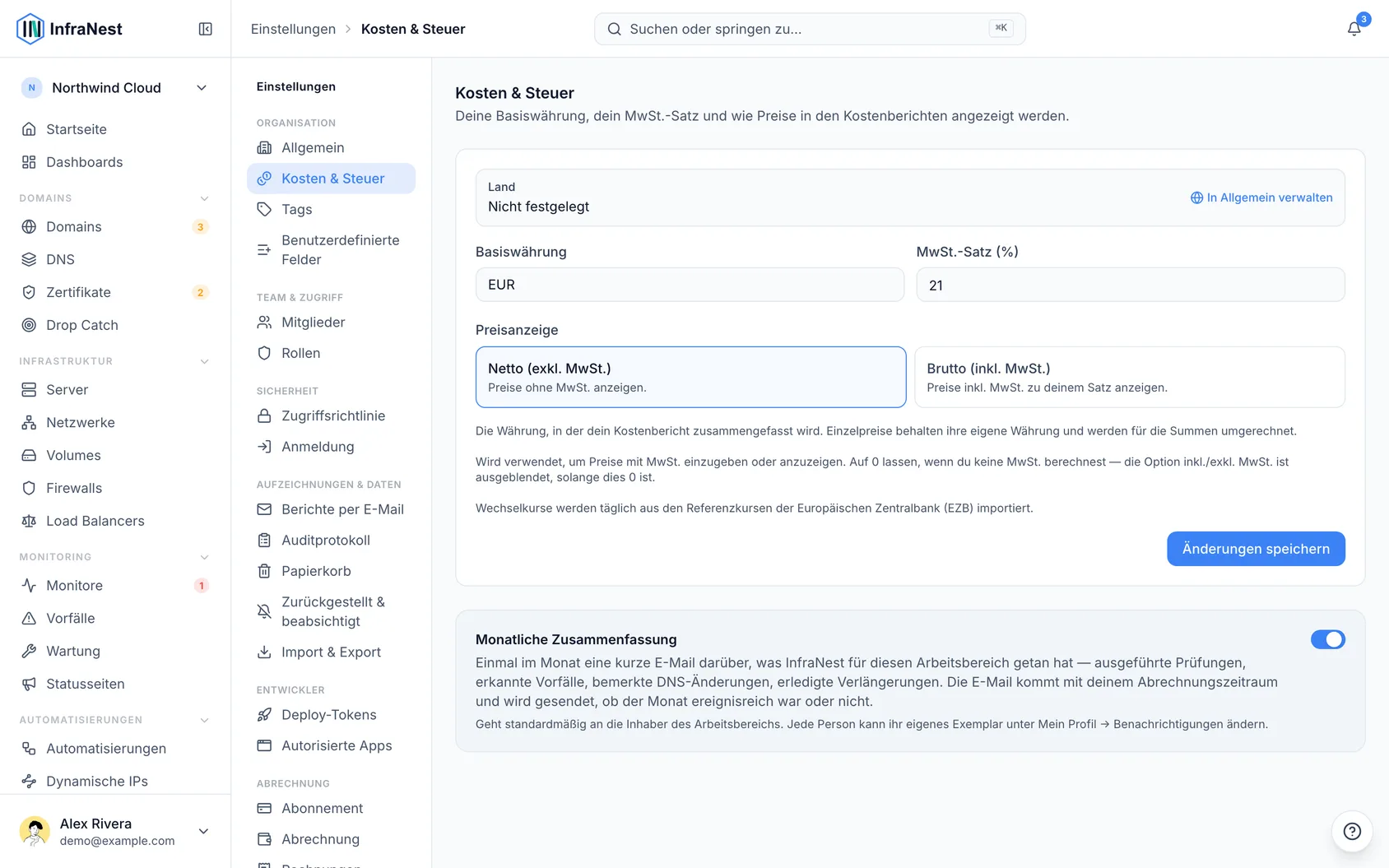
Basiswährung festlegen
- Gehe zu Einstellungen → Cost & tax.
- Suche Base currency.
- Wähle die Währung, in die alle Kosten umgerechnet und berichtet werden sollen.
- Wähle Änderungen speichern.
NoteUmgerechnete Summen basieren auf Wechselkursen. Eine Summe in deiner Basiswährung stimmt daher nicht auf den Cent genau mit einer Rechnung in einer Fremdwährung überein.
MwSt.-Satz festlegen
- Gehe zu Einstellungen → Cost & tax.
- Prüfe den vorgeschlagenen VAT rate (%) — InfraNest schlägt diesen basierend auf dem Land deiner Organisation vor, das unter Einstellungen → Allgemein festgelegt ist.
- Übernimm den Vorschlag oder gib einen eigenen Satz ein.
- Wähle Änderungen speichern.
Zwischen netto und brutto wechseln
- Gehe zu Einstellungen → Cost & tax.
- Wähle, ob Preise netto (vor MwSt.) oder brutto (inklusive MwSt.) angezeigt werden sollen.
- Wähle Änderungen speichern.
WarningDer Wechsel zwischen netto und brutto ändert sofort jeden angezeigten Geldbetrag, auch bereits gelesene frühere Summen. Die zugrunde liegenden Kosten ändern sich dabei nicht — nur die Art der Anzeige.
Tipps
- Verwende netto, wenn deine Organisation umsatzsteuerpflichtig ist und die Steuer zurückfordert — das entspricht dem, was auf einer Lieferantenrechnung steht.
- Verwende brutto, wenn du die MwSt. nicht zurückfordern kannst oder Beträge sehen möchtest, die dem tatsächlich abgebuchten Betrag entsprechen.
Fehlerbehebung
- Meine Berichtssumme stimmt nicht mit einer Anbieterrechnung überein — das ist zu erwarten, wenn die Rechnung in einer anderen Währung ausgestellt ist, da Umrechnungen auf Wechselkursen beruhen und nicht exakt übereinstimmen.
- Der MwSt.-Satz wirkt falsch — er ist nur ein Vorschlag basierend auf dem Land deiner Organisation. Gib den korrekten Satz manuell auf der Seite Cost & tax ein.
- Zur Erinnerung: Diese Einstellungen steuern nur, wie Preise in InfraNest angezeigt und summiert werden. Sie reichen nichts ein, sind keine Steuerberatung und ändern nicht, was ein Anbieter dir tatsächlich berechnet.
War dieser Artikel hilfreich?
Verwandte Artikel
Abrechnung und TarifeVerwalte deinen Tarif, behalte den Überblick über deine Nutzung und verstehe, was auf deinen Rechnungen erscheint.Empfiehl ein anderes Unternehmen und ihr spart beideTeile deinen Empfehlungslink mit jemandem, der Infrastruktur betreibt. Wenn dessen Workspace zahlender Kunde wird, bekommt er den ersten Monat kostenlos und du erhältst denselben…Tarif upgraden oder wechselnSo wechselst du in einen anderen Tarif, was du bei einem Wechsel mitten im Abrechnungszeitraum zahlst und was mit allem passiert, was deine neuen Limits überschreitet.