

Installiere InfraNest auf deinem Smartphone oder Computer, sodass es sich über ein eigenes Icon in einem eigenen Fenster öffnet – genau wie jede andere App. Das ist praktisch, egal ob du neu bei InfraNest bist oder einfach nur schnelleren Zugriff möchtest.
Überblick
- Du brauchst keinen App Store – du fügst InfraNest direkt über deinen Browser mit wenigen Tipps hinzu.
- Es erhält ein eigenes Icon und Fenster, ohne Browser-Tabs oder Adressleiste.
- Benachrichtigungen zeigen das InfraNest-Logo statt des Browser-Icons.
- Das Icon kann eine Zahl anzeigen, die dir sagt, was noch deine Aufmerksamkeit braucht – passend zur Zahl an der Glocke.
- Auf iPhone und iPad ist die Installation der einzige Weg, um Benachrichtigungen zu erhalten, während InfraNest geschlossen ist.
- Du bleibst auf dieselbe Weise angemeldet wie im Browser, und alles funktioniert genauso.
Installation auf iPhone und iPad
Du benötigst iOS oder iPadOS 16.4 oder neuer.
Öffne InfraNest in Safari und melde dich an.
Tippe auf Share (das Quadrat mit dem nach oben zeigenden Pfeil).
Tippe auf Add to Home Screen. Falls Open as Web App angezeigt wird, lasse es aktiviert und tippe dann auf Add.
Öffne InfraNest über das neue Icon auf deinem Home-Bildschirm.
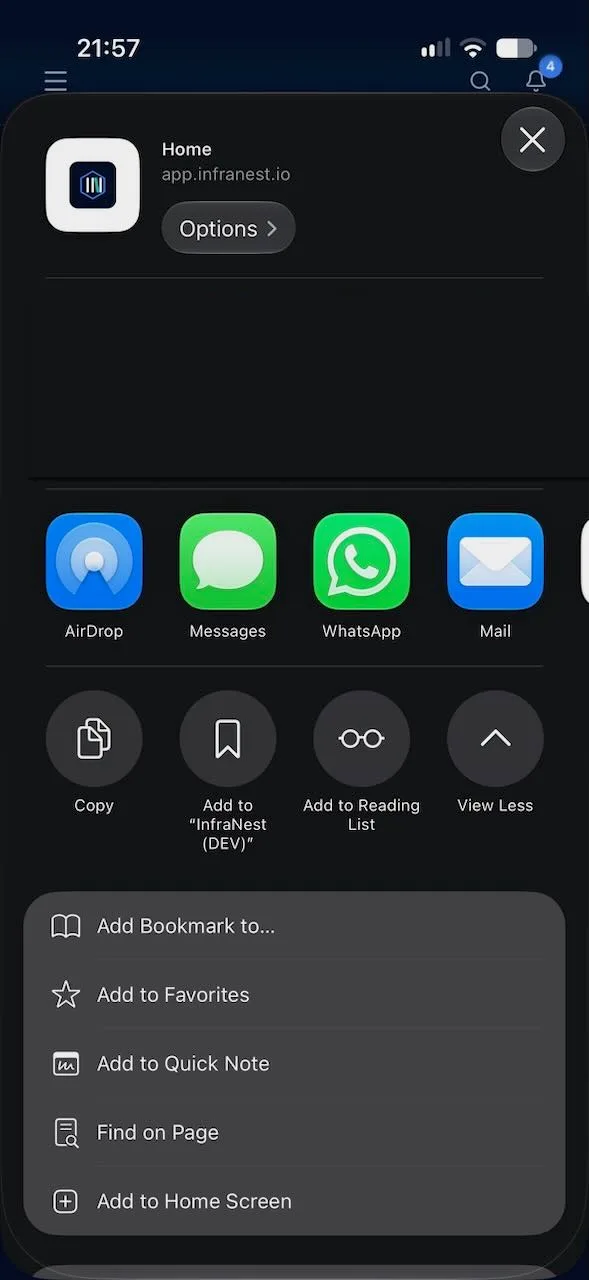
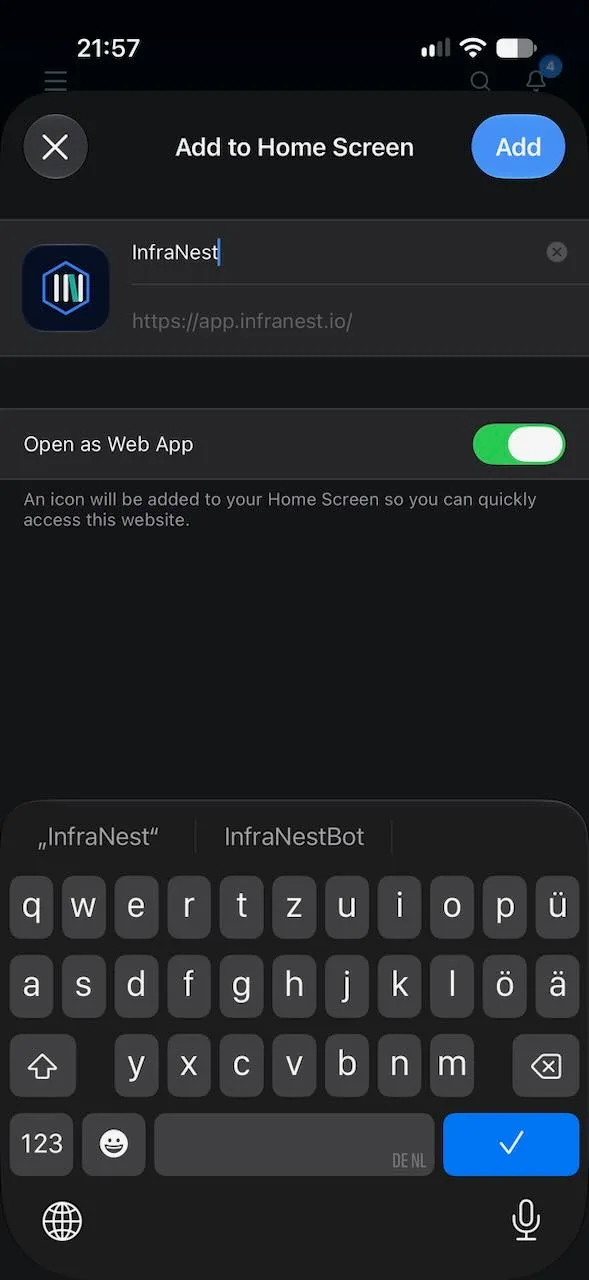
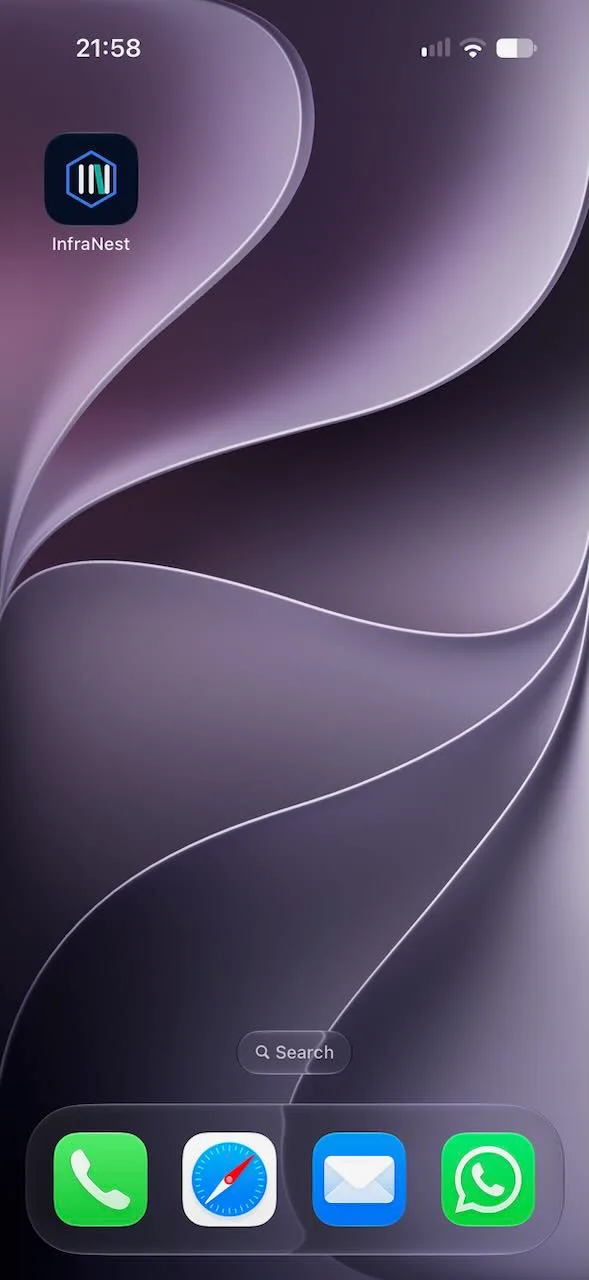
Wie auch immer du es hier benennst, so wird es auf deinem Home-Bildschirm und unter Settings → Apps angezeigt, wo es eine eigene Einstellungsseite mit dem InfraNest-Logo hat, getrennt von Safari.
Installation auf Android
Öffne InfraNest in Chrome und melde dich an.
Tippe auf das ⋮-Menü, dann auf Add to Home screen oder Install app (die genaue Bezeichnung hängt von deinem Smartphone ab).
Tippe auf Install.
Öffne InfraNest über das neue Icon.
Installation auf dem Mac
Mit Safari (macOS Sonoma 14 oder neuer):
Öffne InfraNest in Safari und melde dich an.
Wähle File → Add to Dock, dann Add.
Mit Chrome oder Edge: Klicke auf das Installations-Icon rechts in der Adressleiste und dann auf Install.
Du kannst auch das Browser-Menü verwenden: in Chrome Cast, save and share → Install page as app, in Edge Apps → Install this site as an app.
Installation auf Windows, Linux und ChromeOS
- Klicke in Chrome oder Edge auf das Installations-Icon rechts in der Adressleiste.
- Klicke auf Install.
InfraNest erhält einen eigenen Eintrag im Startmenü oder App-Launcher und kann an die Taskleiste angeheftet werden.
Benachrichtigungen nach der Installation aktivieren
- Öffne InfraNest über das neue Icon.
- Falls Benachrichtigungen auf diesem Gerät noch nicht aktiviert sind, schlägt InfraNest dies mit Get alerts on this device vor. Tippe auf Turn on.
- Tippe auf Allow.
NoteDie Zahl am Icon wird automatisch aktualisiert, sobald eine Benachrichtigung eintrifft und wenn du die App öffnest.
Entfernen
Entferne es wie jede andere App:
- Halte auf dem iPhone das Icon gedrückt und tippe dann auf Remove App.
- Halte auf Android das Icon gedrückt und tippe dann auf Uninstall.
- Klicke auf einem Computer mit der rechten Maustaste auf das Icon im Dock oder Startmenü und wähle die Entfernen-Option.
- Um auch Benachrichtigungen auf einem anderen Gerät zu stoppen, das du nicht mehr besitzt, gehe zu My account → Apps with access und klicke daneben auf Revoke.
TipWenn du hauptsächlich Benachrichtigungen auf einem iPhone oder iPad erhalten möchtest, während InfraNest geschlossen ist, ist die Installation erforderlich – mehr dazu unter „Benachrichtigungen auf deinem Smartphone erhalten“.
War dieser Artikel hilfreich?