

Tags sind kleine Labels, die du erstellst und an die Dinge anhängst, die du in InfraNest verwaltest — hilfreich für alle, die Ressourcen gruppieren, filtern oder darüber berichten möchten, die sonst nichts gemeinsam haben.
Überblick
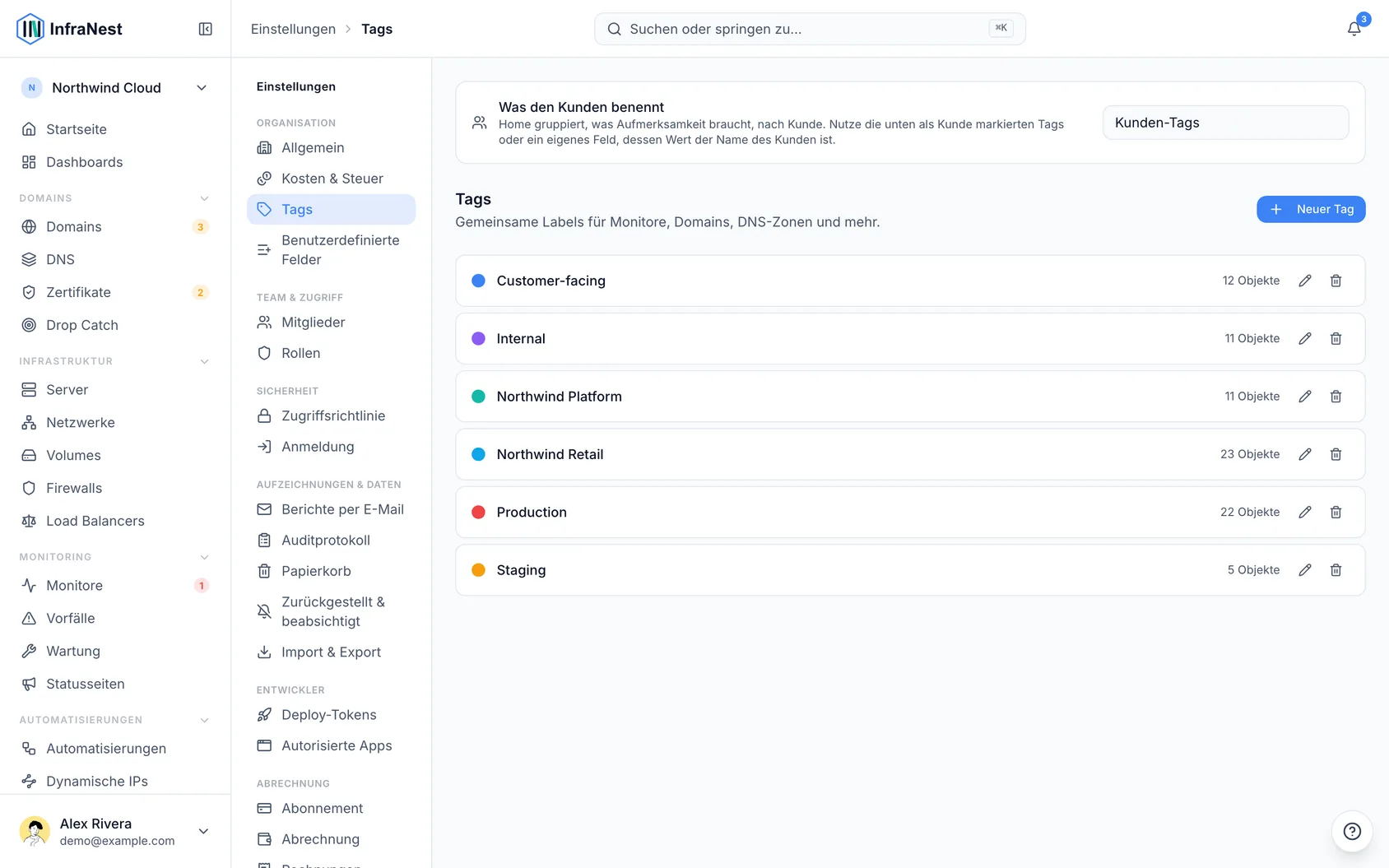
- Ein Tag besteht aus einem Namen und einer Farbe, die du an ein Objekt anhängst — Server, Domains, DNS-Zonen, Zertifikate, Monitore, Volumes, Firewalls, Load Balancers, Netzwerke, IP-Adressen, Kontakte, beobachtete Domains, Wartungsfenster, dynamische IPs, Automatisierungen und Vorfälle können alle eines tragen.
- Tags dienen dazu, Gruppen zu beschreiben, die sonst nichts in InfraNest abbilden kann — wie „Produktion“ oder „Kundenseitig“ — denn das sind weder Anbieter, Typ noch Standort.
- Einmal angewendet, kann ein Tag Listen filtern, Berichte gruppieren und ein Dashboard auf einen Ausschnitt deines Bestands eingrenzen.
- Du verwaltest Tags unter Einstellungen → Tags und wendest sie auf der jeweiligen Objektseite an.
Was ein Tag tut, sobald er existiert
- Filtert jede Liste — jede Liste hat einen Tag-Filter, sodass du mit einem Klick alles siehst, was mit „Kundenseitig“ markiert ist, auf Servern, Domains, Monitoren und mehr.
- Gruppiert jeden Bericht — Ausgaben, Verlängerungen, Verfügbarkeit und andere Berichte lassen sich nach Tag gruppieren, sodass du siehst, was eine bestimmte Gruppe von Ressourcen kostet, ohne ein separates Inventar zu führen.
- Grenzt ein Dashboard ein — ein Dashboard kann auf einen einzelnen Tag ausgerichtet werden, sodass dieselben Widgets nur über diesen Ausschnitt deines Bestands berichten.
Einen Tag erstellen
- Gehe zu Einstellungen → Tags.
- Wähle New tag.
- Gib dem Tag einen Namen und wähle eine Custom color.
- Wenn die Ressourcen, die dieser Tag beschreiben soll, eine Verfügbarkeitszusage haben, lege ein Availability target (optional) fest.
- Wähle Save.
Einen Tag anwenden
- Öffne das Objekt, das du taggen möchtest — zum Beispiel einen Server, eine Domain oder einen Monitor.
- Suche das Feld Tags auf der jeweiligen Seite.
- Wähle den Tag aus, den du anwenden möchtest, oder wähle Add, um ihn anzuwenden.
- Um mehrere Elemente gleichzeitig zu taggen, wähle die betreffenden Zeilen in einer Liste aus und wende den Tag gesammelt an.
Ein Verfügbarkeitsziel für einen Tag festlegen
- Gehe zu Einstellungen → Tags.
- Wähle Edit tag bei dem Tag, für den du ein Ziel festlegen möchtest.
- Gib einen Prozentsatz bei Availability target (optional) ein.
- Wähle Save.
NoteEin Verfügbarkeitsziel ist die einzige Einstellung an einem Tag, die von sich aus etwas bewirkt. Der Kundenbericht vergleicht die gemessene Verfügbarkeit von allem, was diesen Tag trägt, mit dem Ziel und meldet, ob es erreicht wurde. Tags ohne Ziel werden bei diesem Vergleich übersprungen.
Alles mit einem Tag finden
- Öffne eine beliebige Liste — zum Beispiel Servers, Domains oder Monitors.
- Wähle Filter.
- Wähle den Tag aus, den du anzeigen möchtest.
Nach Tag berichten
- Öffne einen Bericht, der Gruppierung unterstützt — zum Beispiel unter Reports.
- Wähle Tags als Gruppierungsoption.
- Sieh dir die Ergebnisse gruppiert nach Tag an.
Tipps
- Tagge das, wonach du später tatsächlich filtern möchtest, nicht alles, was zufällig auf eine Ressource zutrifft — ein Tag, der auf alles angewendet wird, filtert nichts.
- Halte dein Tag-Vokabular klein und einheitlich. Wenn zwei Personen unabhängig voneinander
produndproductionerfinden, wird eine Gruppe in zwei aufgeteilt, und keine der Listen ist vollständig. - Lass Typ, Anbieter und Standort so, wie sie sind — ein Tag verdient seinen Platz, indem er das erfasst, was diese nicht können, wie Team, Kunde oder Umgebung.
TipBevorzuge Tags, die beschreiben, wofür eine Ressource gedacht ist, statt was sie ist — das ist die Information, die kein anderes Feld erfasst.
War dieser Artikel hilfreich?
Verwandte Artikel
Setze deine eigene Marke auf das, was wir versendenBenachrichtigungen, Domain-Hinweise und Statusseiten-Updates können dein Logo, deine Farbe und deinen Namen tragen statt unserer — damit die Personen, die du betreust, deine Marke sehen.Ihre Organisation verwaltenAlles in InfraNest — Domains, Server, Mitglieder, Abrechnung — gehört zu einer Organisation. Sie können mehreren Organisationen angehören und zwischen ihnen wechseln.Lade dein Team einLade Teammitglieder zu deiner Organisation ein und gib jedem die passende Zugriffsebene.Die monatliche Zusammenfassung per E-MailEinmal im Monat schickt InfraNest deinem Workspace eine kurze Zusammenfassung dessen, was für dich erledigt wurde — und zwar unabhängig davon, ob der Monat ereignisreich oder ruhig war.