

Envoyez à un client un rapport soigné, mois par mois, de ce que vous gérez pour lui, de ses performances et de son coût — prêt à transmettre ou à livrer automatiquement. Ceci s'adresse à toute personne qui gère une infrastructure pour le compte de clients et doit les tenir informés sans avoir à construire un rapport à partir de zéro.
Vue d'ensemble
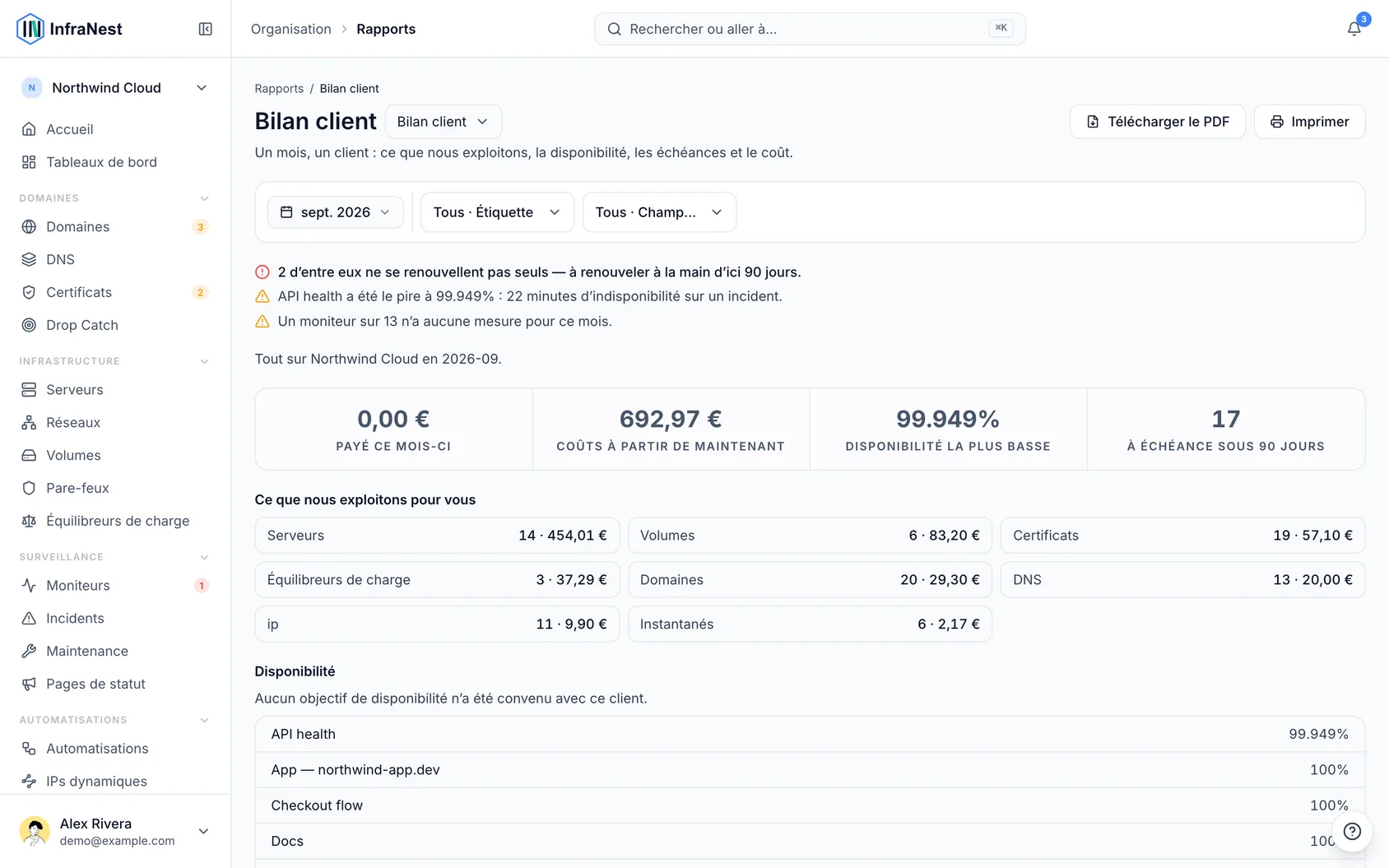
- Le Bilan de compte est un client, un mois, un document — conçu pour répondre à « comment s'est passé le mois de ce client ? » plutôt qu'un rapport général sur tous vos domaines, dépenses ou disponibilités.
- Il rassemble ce que vous gérez pour le client, si tout est resté opérationnel, ce qui arrive bientôt à renouvellement, ce que cela a coûté, et ce qui a changé, avec un court résumé en haut de page.
- Vous choisissez de qui il s'agit et quel mois, et InfraNest peut l'envoyer automatiquement chaque mois, ou vous pouvez le télécharger à la demande.
Choisir de qui parle le bilan
- Ouvrez le rapport et utilisez la barre de filtre pour choisir un tag ou l'une de vos valeurs de champ personnalisé.
- Si vous disposez d'un champ personnalisé Client ou Centre de coûts, utilisez-le — c'est généralement le bon choix.
- Assurez-vous que le tag ou la valeur du champ est bien défini sur les serveurs, domaines ou autres éléments eux-mêmes. Un serveur tagué Acme apparaît dans le bilan d'Acme ; un serveur sans tag n'apparaît dans le bilan de personne.
NoteLa disponibilité nécessite un tag, pas un champ personnalisé. Les vérifications de supervision peuvent porter des tags mais pas des valeurs de champ personnalisé ; donc si vous filtrez par champ personnalisé, la section Availability est omise plutôt que de mélanger la disponibilité de tout le monde.
Choisir le mois
- Choisissez un mois dans le sélecteur — seuls les mois entiers et déjà terminés sont disponibles.
- Attendez que le bilan se charge ; un mois encore en cours n'est pas proposé, car ses chiffres seraient encore en train de changer.
Le rapport est construit à partir des sections suivantes :
- Le résumé — deux ou trois phrases sur ce qui nécessite une attention particulière, tirées des mêmes données que les sections ci-dessous.
- Ce que nous gérons pour vous — l'inventaire et son coût mensuel récurrent.
- Disponibilité — le temps de fonctionnement par service surveillé. Définissez un objectif sur le tag du client (Settings → Tags) pour voir si le mois l'a atteint ; sans objectif, le bilan indique qu'aucun objectif n'est défini.
- À venir — les renouvellements et expirations des 90 prochains jours, avec leur coût. Chaque ligne précise s'il s'agit d'un domaine ou d'un certificat.
- Ce qui a changé — les domaines enregistrés ou renouvelés, ainsi que tout changement de prix.
NoteLes paiements qui couvrent plusieurs éléments — comme un contrat de support — ne peuvent pas être attribués à un seul client ; ils sont donc comptabilisés séparément plutôt que répartis ou omis.
L'envoyer automatiquement chaque mois
- Faites défiler jusqu'à Send this every month en bas du rapport.
- Ajoutez les adresses e-mail qui doivent le recevoir.
- Choisissez éventuellement une destination parmi vos destinations d'alerte pour y publier une version courte (résumé plus lien) — laissez sur Email only si vous ne le souhaitez pas.
- Définissez éventuellement la langue de ce rapport — il est rédigé dans la langue lue par le destinataire, indépendamment de vos propres paramètres.
- Utilisez l'interrupteur pour activer ou désactiver l'envoi (On / Off). Le désactiver conserve les adresses enregistrées, donc le réactiver plus tard ne prend qu'un clic.
- Cliquez sur Save changes pour confirmer.
À la clôture du mois, chaque adresse de la liste reçoit sa propre copie par e-mail — les destinataires ne peuvent pas voir qui d'autre figure sur la liste. Chaque copie se termine par un lien Unsubscribe from this report qui ne retire que cette adresse (après une confirmation, afin qu'un scanner de messagerie automatique ouvrant le lien ne désabonne personne par accident). Le bouton de désabonnement natif de l'application de messagerie fonctionne également. Un client sans rien en cours ce mois-là ne reçoit aucun e-mail ; un mois calme est tout de même envoyé, car savoir que « rien ne nécessitait d'attention » est utile. Chaque envoi, et chaque modification de la liste de destinataires, est enregistré dans votre Journal d'audit.
Les destinataires n'ont pas besoin d'un compte InfraNest — le comptable ou l'expert-comptable d'un client peut figurer sur la liste.
L'envoyer maintenant ou le télécharger
- Cliquez sur Send now pour envoyer immédiatement par e-mail le dernier mois clôturé, en utilisant le même chemin que l'envoi programmé — ce que vous voyez dans un test est exactement ce que reçoit le client. Cela n'annule pas l'envoi programmé.
- Cliquez sur Download PDF pour obtenir exactement le document qui serait envoyé par e-mail — disponible lorsque votre installation prend en charge la génération de PDF.
- Si Download PDF ne s'affiche pas, votre installation n'a pas de moteur de rendu PDF configuré. Utilisez Print à la place, et choisissez « Enregistrer au format PDF » comme destination dans la boîte de dialogue d'impression de votre navigateur.
TipUtilisez Send now avant votre premier envoi programmé pour vérifier que le rapport a l'air correct — il part exactement de la même manière que l'envoi mensuel automatique.
Gérer tous vos rapports envoyés
- Allez dans Settings → Emailed reports.
- Consultez la liste de tous les rapports actuellement envoyés dans votre organisation — de qui ils parlent, qui les reçoit, et quand ils sont partis la dernière fois.
- Ouvrez une entrée pour modifier les destinataires, la langue, la destination, ou activer/désactiver l'envoi.
Astuces
- Sur un plan avec personnalisation de marque des e-mails, le rapport porte votre logo et vos couleurs, comme vos alertes — voir Mettez votre propre marque sur ce que nous envoyons.
- L'e-mail inclut toujours le résumé dans son corps, ce qui le rend lisible sur un téléphone même avant d'ouvrir le PDF en pièce jointe.
- Si aucun moteur de rendu PDF n'est disponible sur votre installation, l'e-mail est tout de même envoyé — rien n'est retardé ni omis à cause d'une pièce jointe.
Cet article vous a-t-il été utile ?