

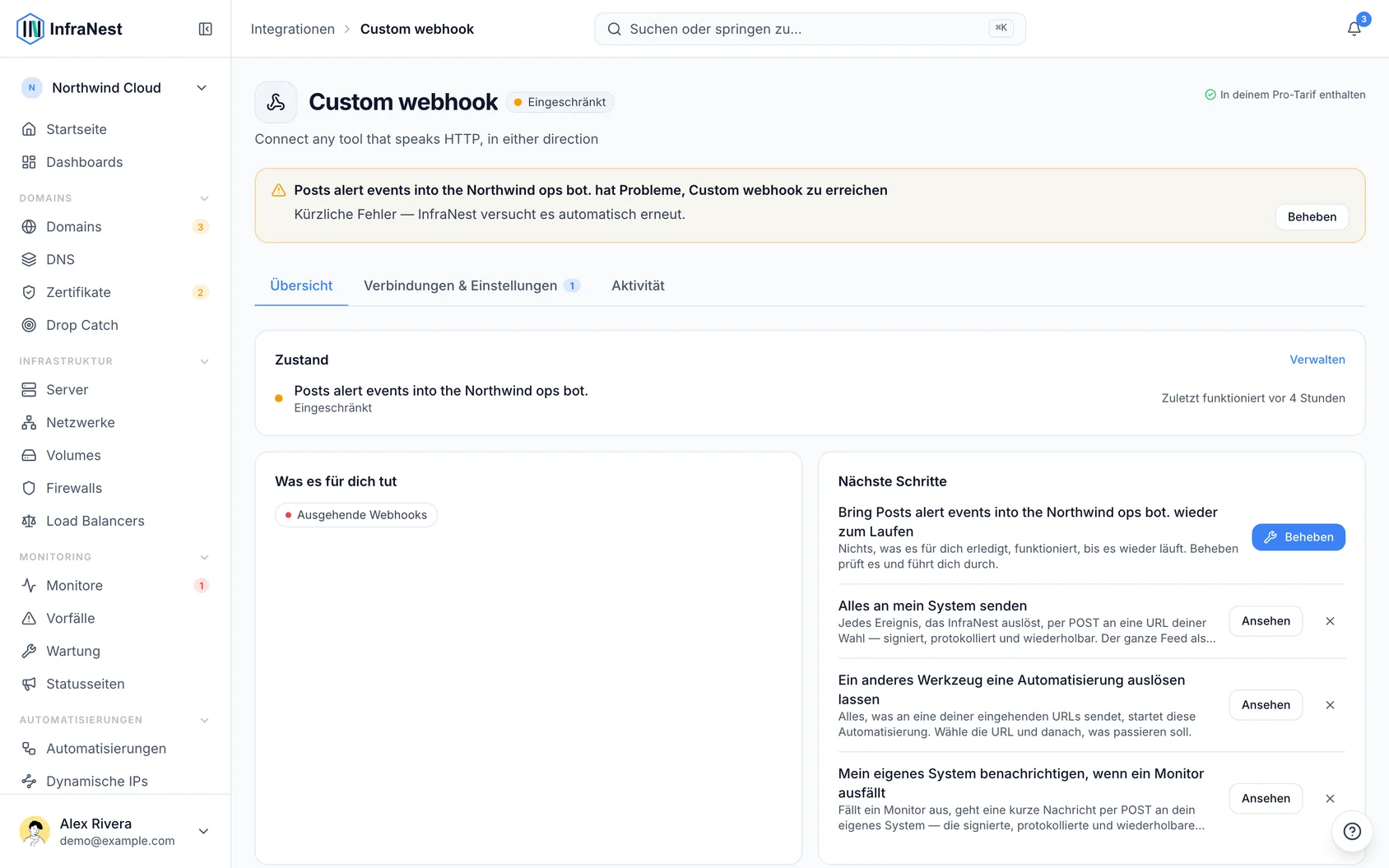
Verbinde jedes Tool, das Webanfragen an InfraNest senden oder empfangen kann, ohne auf eine fertige Integration zu warten. Das ist für alle gedacht, die eigene oder weniger gängige Systeme mit InfraNest verknüpfen möchten.
Überblick
- Sende InfraNest-Ereignisse an eine URL, auf die dein System horcht.
- Lass ein anderes Tool Aktionen in InfraNest über eine von uns generierte URL auslösen.
- Die beiden Richtungen sind unabhängig voneinander — richte eine, beide oder keine ein.
Welche Richtung brauchst du?
- „Wenn in InfraNest etwas passiert, informiere mein System“ → Ereignisse nach außen senden.
- „Wenn in meinem System etwas passiert, tue etwas in InfraNest“ → etwas InfraNest auslösen lassen.
Eingehende URLs sind nicht an ein bestimmtes Tool gebunden — alles, was eine Anfrage senden kann, kann eine nutzen — daher befinden sie sich auf der Seite Custom webhook, und die Seiten für Zapier, Make und n8n verweisen darauf zurück.
Ereignisse nach außen senden
- Gehe zu Integrationen → Custom webhook.
- Wähle unter Where events go die Option Add endpoint und füge die URL ein, auf die dein eigenes System horcht. Lasse Send every event here aktiviert, damit von Anfang an jedes Ereignis gesendet wird.
- Kopiere das Signing Secret, das nach dem Speichern einmalig angezeigt wird, und gib es deinem Empfänger, damit er prüfen kann, dass die Anfrage wirklich von uns stammt.
- Wähle Send test event und einen Ereignistyp zur Simulation aus, damit du sicherstellen kannst, dass dein Empfänger ihn akzeptiert, bevor du dich darauf verlässt.
- Lege fest, was gesendet wird: Die Endpoint-Seite listet die Automatisierung Send everything to … auf, die sie gestartet hat. Öffne sie, um sie auf die dich interessierenden Ereignisse einzuschränken — oder wähle, falls du das Kästchen deaktiviert hast, einen Ausgangspunkt unter Start an automation that posts to Custom webhook oder erstelle eine eigene Regel.
Etwas InfraNest auslösen lassen
- Gehe zu Integrationen → Custom webhook → URLs we give you und wähle Add incoming URL.
- Gib ihr einen Name, den du später wiedererkennst — du wählst ihn beim Schreiben der Regel anhand des Namens aus.
- Lege optional ein Shared secret (optional) fest. Ist eines gesetzt, akzeptieren wir nur Aufrufe, die es im Header
X-InfraNest-Secretmitsenden, sodass eine allein durchgesickerte URL nicht ausreicht. - Kopiere Your URL und füge sie in das andere Tool ein, eingestellt auf POST.
- Verwende in InfraNest Start an automation Custom webhook can trigger und lege fest, was passieren soll — ein Wartungsfenster öffnen, einen Monitor pausieren, einen Vorfall auflösen.
NoteFür diese Integration wird keine Zugangsdaten benötigt. Du gibst eine URL an, an die wir posten, und wir generieren eine URL für dich — es gibt keinen API-Schlüssel zu erstellen.
WarningDeine eingehende URL funktioniert wie ein Passwort. Wer sie besitzt, kann die Automatisierungen deiner Organisation auslösen. Lege ein Shared Secret fest und nutze Regenerate URL, falls sie durchsickert.
Tipps
- Das Signing Secret wird einmalig angezeigt und danach nie wieder. Du kannst es später rotieren; das alte funktioniert dann sofort nicht mehr.
- Accept calls to this URL schaltet eine eingehende URL ab, ohne sie zu löschen oder die anderen zu beeinflussen.
- Beide Richtungen führen ein Zustellprotokoll unter Recent deliveries, sodass du sehen kannst, was gesendet wurde, was ankam und was dein Endpoint geantwortet hat.
- Du kannst mehrere Endpoints hinzufügen — zum Beispiel einen für Vorfälle und einen weiteren für Domains.
- Diese Integration überträgt nur Ereignisse. Sie liest oder verwaltet keine Server, DNS-Einträge oder Domains — das bleibt den Provider-Integrationen vorbehalten.
Fehlerbehebung
An meinem Endpoint kommt nichts an. Wenn du Send every event here deaktiviert hast, ist der Endpoint allein nur ein Ziel — prüfe, ob eine Automatisierung an ihn postet, und sieh dann unter Recent deliveries nach, ob überhaupt etwas gesendet wurde.
Mein Empfänger lehnt die Zustellung ab. Er prüft die Signatur mit dem falschen Secret. Das Signing Secret wird beim Speichern des Endpoints einmalig angezeigt — rotiere es und kopiere das neue in deinen Empfänger.
Mein Tool löst InfraNest nicht aus. Stelle sicher, dass es exakt an die eingehende URL postet und dass das Shared Secret — falls du eines gesetzt hast — als Header X-InfraNest-Secret gesendet wird. Wurde die URL neu generiert, funktioniert die alte sofort nicht mehr.
War dieser Artikel hilfreich?