

Sende InfraNest-Benachrichtigungen an eine E-Mail-Adresse, dem einfachsten Ziel in der Einrichtung — ideal für alle, die Meldungen erhalten möchten, ohne einen weiteren Dienst zu verbinden.
Übersicht
- E-Mail ist das einzige Ziel, das nichts von einem anderen Dienst benötigt — kein Webhook, kein Bot und kein API-Schlüssel, nur eine Adresse.
- Ein gemeinsames Team-Postfach eignet sich gut für allgemeine Übersicht; eine persönliche Adresse, die an ein Telefon weiterleitet, ist besser für alles Dringende.
- Das Routing wird pro Objekt festgelegt, sodass unterschiedliche Monitore, Server, DNS-Zonen oder Domains jeweils eine andere Adresse benachrichtigen können.
Bevor du beginnst
Es gibt nichts vorzubereiten. Anders als Slack, Microsoft Teams, Discord oder Telegram benötigt E-Mail keine Slack-Webhook-URL, Eingehende Webhook-URL, keinen Bot-Token und keinen Schlüssel — nur die Adresse, an die Meldungen gehen sollen.
TipVerwende eine Adresse, die du tatsächlich im Blick behältst. Ein gemeinsames Team-Postfach eignet sich gut; eine persönliche Adresse, die an ein Telefon weiterleitet, funktioniert besser für alles Dringende.
E-Mail verbinden
- Gehe zu Alerts → Destinations.
- Wähle Add a destination und dann Email.
- Gib im Feld Email format die Adresse ein, an die Meldungen gehen sollen.
- Wähle Send test, um eine Testnachricht zu senden und ihren Erhalt zu bestätigen.
- Wähle Save & test.
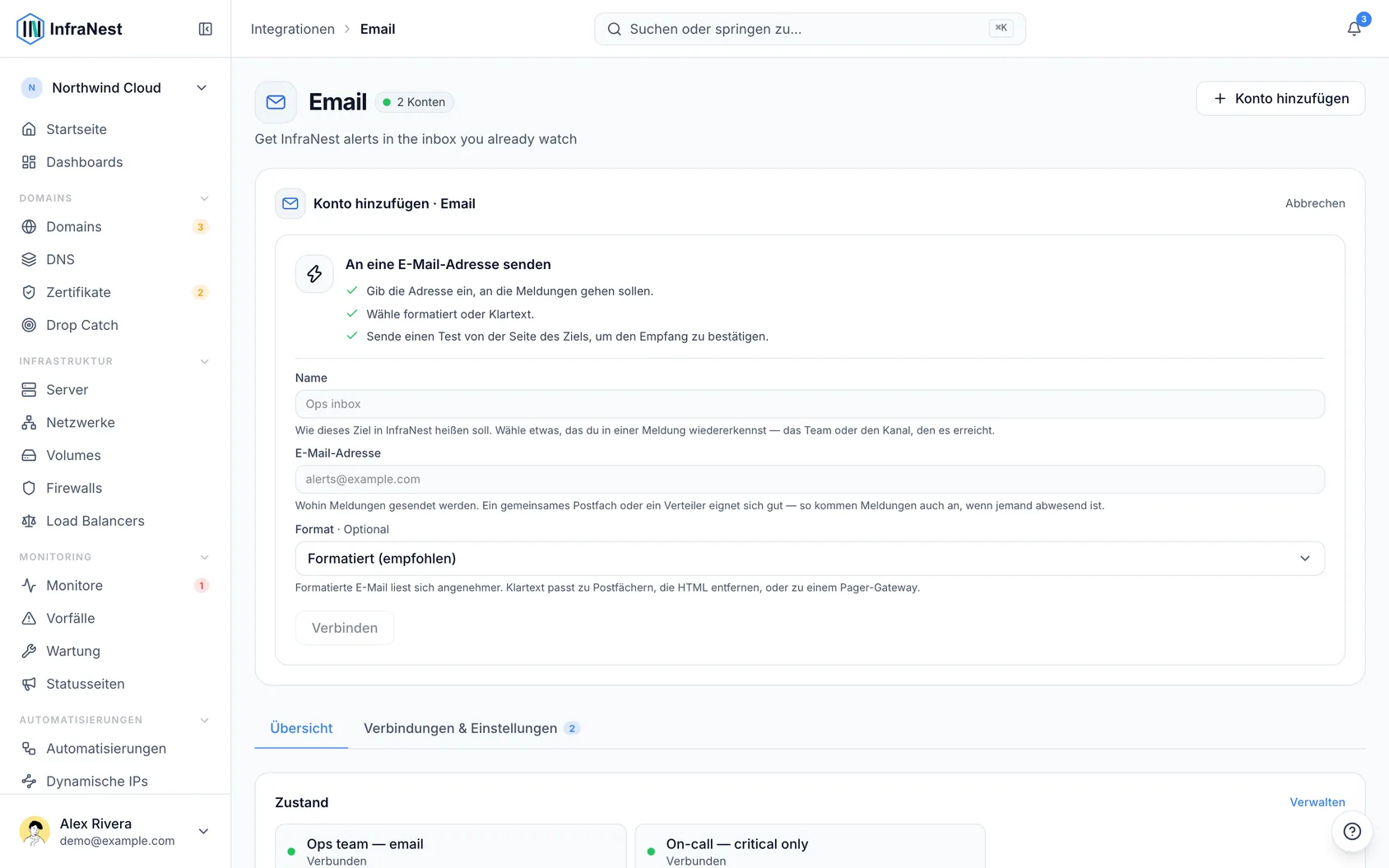
Benachrichtigungen an E-Mail senden
- Sobald das Ziel gespeichert ist, öffne das Benachrichtigungs-Routing für den Monitor, Server, die DNS-Zone oder Domain, die du abdecken möchtest.
- Wähle unter Decide das gerade erstellte Email-Ziel aus.
- Bestätige das Abonnement unter Event subscriptions — wähle All events oder Critical only, je nachdem, wie viel du hören möchtest.
Tipps
- Ein Ziel sendet an eine Adresse. Füge ein weiteres Ziel für einen zweiten Empfänger hinzu, oder richte es auf eine Verteilerliste, die dein Mail-Anbieter verwaltet.
NoteDies ist unabhängig von deinen persönlichen Benachrichtigungseinstellungen. Welche E-Mails du als Nutzer erhältst, änderst du in deinen Kontoeinstellungen — ein Ziel steuert, wohin die Meldungen einer Organisation gehen.
Fehlerbehebung
- Falls ein Test nie ankommt, prüfe zuerst deinen Spam-Ordner und kontrolliere dann, ob die Adresse korrekt geschrieben ist.
- Manche Mail-Anbieter halten die erste Nachricht eines neuen Absenders zurück, gib es also ein paar Minuten, bevor du Send test erneut auslöst.
- Wenn später keine Meldungen mehr ankommen, prüfe das Ziel auf den Hinweis Alerts are not reaching this destination oder Not delivering.
War dieser Artikel hilfreich?