

Verbinde Linear mit deinem InfraNest-Konto, damit Automatisierungen für dich Issues öffnen, kommentieren oder schließen können – ein Zertifikat, das bald abläuft, ein Monitor, der ausgefallen ist, eine Domain, die zur Verlängerung ansteht – angelegt im richtigen Team, ohne dass jemand Details manuell übertragen muss.
Überblick
- Ermöglicht Automatisierungen, Linear-Issues automatisch zu erstellen und zu aktualisieren.
- Funktioniert auch andersherum: Änderungen in Linear können eine InfraNest-Automatisierung starten.
- Funktioniert entweder per Ein-Klick-Verbindung oder mit einem persönlichen API-Schlüssel.
Deinen Workspace verbinden
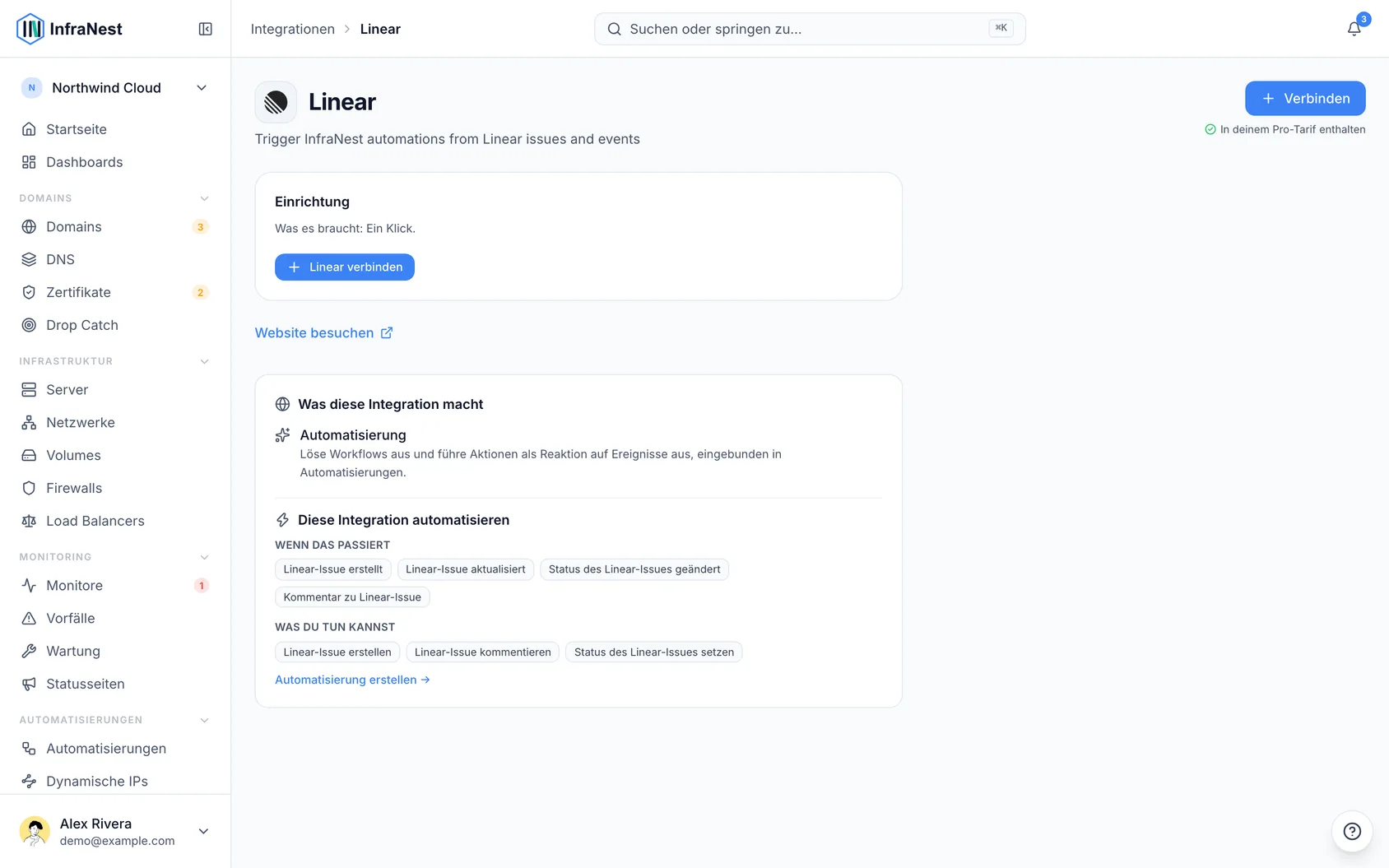
- Öffne Integrations in der Seitenleiste und suche Linear.
- Klicke auf Connect with Linear (falls angezeigt).
- Bestätige den Workspace in Linear.
- Du landest wieder in InfraNest, bereits verbunden – nichts muss kopiert werden.
NoteWenn Connect with Linear ausgegraut ist, hat dein InfraNest-Administrator noch keine Linear-App registriert. Verwende stattdessen einen API-Schlüssel – sobald verbunden, funktioniert er genauso.
Mit einem API-Schlüssel verbinden
- Öffne in Linear Settings → Account → Security & Access.
- Erstelle unter Personal API keys einen Schlüssel mit Read- und Write-Zugriff.
- Kopiere den Schlüssel – Linear zeigt ihn nur einmal an.
- Öffne in InfraNest Integrations in der Seitenleiste, dann Linear, füge den Schlüssel ein und wähle Save.
InfraNest prüft den Schlüssel sofort und zeigt den Workspace an, zu dem er gehört, damit du bestätigen kannst, dass du den richtigen verbunden hast.
WarningEin Schlüssel kann auf bestimmte Teams beschränkt sein. Wenn du ihn einschränkst, stelle sicher, dass er das Team enthält, in dem Issues landen sollen – andernfalls verbindet er sich zwar problemlos, schlägt aber fehl, sobald eine Automatisierung läuft. Beachte außerdem, dass der Schlüssel an die Person gebunden ist, die ihn erstellt hat; verlässt diese Person das Team, funktioniert er nicht mehr. Für eine Verbindung, auf die sich das ganze Team verlässt, verwende stattdessen den Schlüssel eines Admins oder die Ein-Klick-Verbindung.
Issues aus einer Automatisierung erstellen
- Erstelle eine Regel wie gewohnt und wähle Create Linear issue als Aktion.
- Lege Team fest – beginne zu tippen und wähle aus deinen Linear-Teams, oder gib einen Team-Key wie
ENGein. - Fülle Title und Description aus – reiner Text, und du kannst Werte aus dem einfügen, was die Regel ausgelöst hat, sodass das Issue direkt mit Domainnamen oder Monitor darin ankommt.
- Lege optional Status fest – lässt du es leer, legt Linear das Issue dort ab, wo neue Issues dieses Teams normalerweise landen.
- Lege optional Project und Assignee fest – Projekte werden für das gewählte Team aufgelistet; als Assignee kann jeder in deinem Workspace ausgewählt werden, oder gib die E-Mail-Adresse ein.
- Lege optional Priority fest, nach Linears eigener Skala (1 ist Urgent, 4 ist Low).
Das von der Regel erstellte Issue steht späteren Schritten derselben Regel zur Verfügung, sodass du direkt nach dem Erstellen den Link in Slack posten, einen Kommentar hinzufügen oder es schließen kannst.
Ein Ticket pro Vorfall. Läuft die Regel bei einem Vorfall (zum Beispiel ist ein Monitor ausgefallen), merkt sich InfraNest das dabei geöffnete Issue. Läuft die Regel für denselben Vorfall erneut, während dieses Issue noch offen ist, fügt sie stattdessen einen Kommentar hinzu statt ein weiteres zu öffnen – ein flatternder Monitor erzeugt so ein Issue statt eines pro Flattern. Um trotzdem jedes Mal ein neues Issue zu öffnen, setze If this incident already has an open ticket auf Open a new ticket anyway. Die Zeitleiste des Vorfalls verlinkt auf das Issue.
Einen Kommentar zu einem Issue hinzufügen oder dessen Status ändern
- Füge Comment on Linear issue hinzu, um einen Kommentar hinzuzufügen – nützlich als Gegenstück zu einer Regel, die Issues öffnet: Der Monitor erholt sich, und das Issue vermerkt das.
- Füge Set Linear issue status hinzu, um das Issue weiterzubewegen, sodass eine Regel, die Arbeit eröffnet hat, sie auch abschließen kann.
- Gib für beide Aktionen an, welches Issue gemeint ist – entweder die Kennung, die du in Linear siehst (
ENG-14), oder verweise auf das Issue, das ein früherer Schritt derselben Regel erstellt hat, was die Auswahl früherer Werte anbietet. - Gib für einen Status den Namen genau so ein, wie er im Board dieses Teams erscheint („In Progress“, „Done“). Status gehören zu einem Team, und das Team ergibt sich aus dem Issue selbst, daher gibt es hier keine Auswahlliste.
Eine Automatisierung aus Linear starten
- Gehe zu Integrations → Linear und wähle Turn on triggers beim Konto.
- Öffne in Linear Settings → API → Webhooks und wähle New webhook. Dafür ist ein Linear-Admin erforderlich.
- Füge die von InfraNest angezeigte URL ein, wähle die zu überwachenden Teams und aktiviere Issues und Comments. Speichern.
- Linear zeigt einmalig ein Signing Secret an. Kopiere es, füge es in InfraNest ein und wähle Save.
Das Konto zeigt dann an, ob Events eingehen. Ändere ein Issue, um es zu testen. Im Automatisierungs-Builder warnt ein Linear-Trigger, wenn kein Linear-Konto seine Trigger aktiviert hat.
Issue a new URL ersetzt die URL sofort – füge die neue URL direkt danach in den Linear-Webhook ein. Turn off triggers stoppt sie; lösche auch den Webhook in Linear.
Fehlerbehebung
„Linear rejected the key“ – der Schlüssel ist falsch, abgelaufen oder wurde ohne Write-Zugriff erstellt. Erstelle einen neuen und füge ihn erneut ein.
Eine Liste nennt den Grund, warum sie nichts anzubieten hat. Wenn Linear nicht angefragt werden konnte, erklärt die Liste dies, statt leer zu bleiben:
- Needs to be connected again – der Zugriff der Verbindung wurde widerrufen oder ist abgelaufen. Verbinde sie unter Integrations in der Seitenleiste erneut. Die Liste füllt sich beim nächsten Versuch.
- Isn't allowed to read this list – die Verbindung funktioniert, aber ihr Zugriff deckt diese Liste nicht ab. Gewähre ihr diesen Zugriff in Linear, oder gib den Wert manuell ein.
- Couldn't load suggestions just now – Linear hat nicht geantwortet. Versuche es gleich noch einmal, oder gib den Wert manuell ein.
Die Teamliste ist leer. Wähle zuerst eine Verbindung, oben in der Aktion. Ist sie weiterhin leer, ist der Schlüssel wahrscheinlich auf Teams beschränkt, die er nicht sehen kann – prüfe seine Teambeschränkungen in Linear.
Die Statusliste ist leer. Status gehören zu einem Team, wähle also zuerst das Team. Ergibt sich das Team aus dem Trigger, statt ausgewählt zu werden, bleibt die Liste leer – gib stattdessen den Statusnamen ein, die Automatisierung löst ihn beim Ausführen auf.
Die Projektliste ist leer. Projekte gehören zu Teams – wähle zuerst das Team, dann werden nur die Projekte dieses Teams angeboten.
Eine Automatisierung ist mit „Linear rejected the request“ fehlgeschlagen. Öffne den Lauf unter Automations → History; der Schritt zeigt, was Linear mitgeteilt hat. Übliche Ursache: ein Team, das der Schlüssel nicht erreichen kann, oder ein Statusname, der in diesem Team nicht existiert.
„No Linear user matches…“ – zwei Personen können denselben Anzeigenamen haben, daher gleicht die Automatisierung zuerst anhand der E-Mail-Adresse ab. Verwende die Adresse, um sicherzugehen, welche Person gemeint ist.
Was InfraNest speichert
InfraNest erhält von Linear für jedes Issue und jeden Kommentar, den du oder dein Team erstellt oder ändert, ein Event – unabhängig davon, ob eine Automatisierung es nutzt.
- Event-Verlauf – wird verwendet, um zu zeigen, wie oft eine Entwurfs-Automatisierung ausgelöst worden wäre. Er speichert, welches Issue, dessen Status, Team und Priorität, wer es getan hat und was passiert ist, für 45 Tage. Geschriebene Texte werden nicht gespeichert: Issue-Titel und Kommentartext bleiben außen vor.
- Lauf-Verlauf – läuft eine Automatisierung tatsächlich, speichert ihr Lauf das vollständige Event, auf das sie reagiert hat, inklusive Kommentartext, für 90 Tage. Nur Mitglieder, deren Rolle Automatisierungen bearbeiten darf, können dies einsehen. Alle anderen sehen, dass ein Lauf stattgefunden hat und ob er erfolgreich war.
Das Trennen der Verbindung stoppt den Eingang neuer Events. Was InfraNest bereits gespeichert hat, wird entfernt, sobald die 45 bzw. 90 Tage abgelaufen sind.
War dieser Artikel hilfreich?