

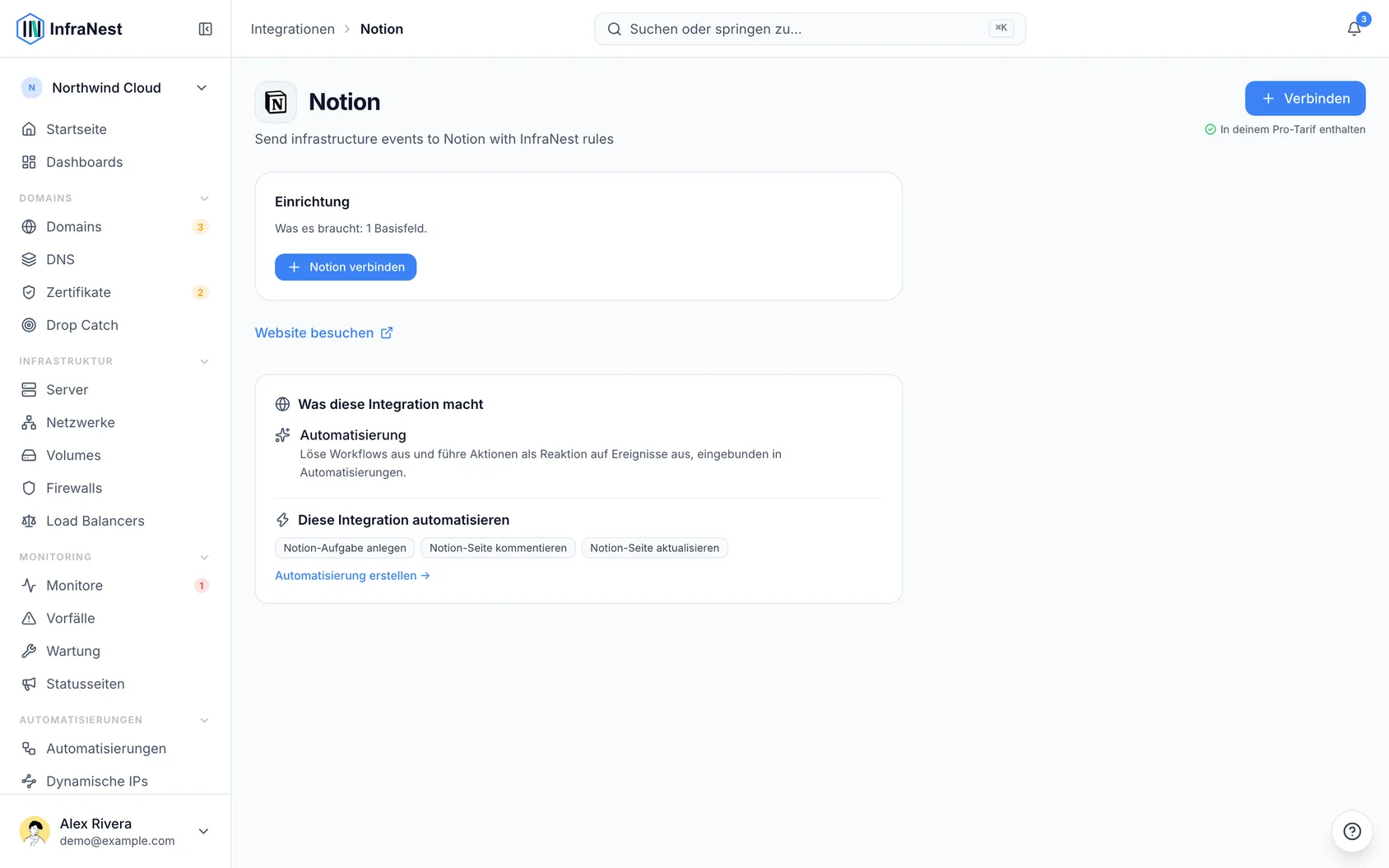
Verbinde Notion, damit deine Automatisierungen Aufgaben für dich anlegen können – ein bald ablaufendes Zertifikat, ein ausgefallener Monitor, eine anstehende Domain-Verlängerung – direkt in die Datenbank, mit der dein Team bereits arbeitet. Spätere Schritte können die Aufgabe kommentieren, in einen anderen Status verschieben oder entfernen.
Übersicht
- Ermöglicht Automatisierungen, Notion-Aufgaben automatisch zu erstellen, zu kommentieren und zu aktualisieren.
- Funktioniert mit jeder Datenbank in deinem Notion-Workspace, unter Verwendung der bereits vorhandenen Spalten.
- Für alle gedacht, die Automatisierungen einrichten – auch ohne technische Vorkenntnisse.
NoteNotion funktioniert anders als die meisten Integrationen: Eine Verbindung kann nur die Seiten und Datenbanken sehen, die du ihr ausdrücklich freigegeben hast. Eine Verbindung ohne Freigabe kann überhaupt nichts erreichen. Das Überspringen dieses Schritts ist der häufigste Grund, warum eine Notion-Automatisierung fehlschlägt – siehe Datenbank für die Verbindung freigeben weiter unten.
Deinen Workspace verbinden
- Öffne Integrations in der Seitenleiste.
- Suche Notion und klicke auf Connect with Notion.
- Notion bittet dich, den Zugriff zu genehmigen und auszuwählen, welche Seiten und Datenbanken freigegeben werden sollen. Wähle dabei gleich die Datenbank aus, in der Aufgaben angelegt werden sollen.
- Du landest wieder in InfraNest – jetzt verbunden.
Wenn Connect with Notion ausgegraut ist, hat dein InfraNest-Administrator noch keine Notion-Verbindung registriert. Nutze stattdessen ein Token – siehe nächster Abschnitt.
Mit einem Token verbinden
- Öffne in Notion das Entwicklerportal unter
app.notion.com/developers/connections. - Wähle unter Internal connections die Option Create a new connection, vergib einen Namen und wähle deinen Workspace aus.
- Öffne den Tab Configuration und kopiere das Installation access token.
- Öffne in InfraNest Integrations in der Seitenleiste, dann Notion, und füge das Token ein.
InfraNest prüft es sofort und zeigt an, zu welchem Workspace es gehört.
Datenbank für die Verbindung freigeben
Mach das auch dann, wenn die Verbindung als funktionierend angezeigt wird – ein Token allein kann nichts sehen.
- Öffne in Notion die Datenbank, in der Aufgaben angelegt werden sollen.
- Klicke oben rechts auf das •••-Menü.
- Wähle Connections → Add connection und wähle die gerade erstellte Verbindung aus.
- Bestätige, dass sie auf die Seite und alles darin zugreifen kann.
Wenn du dich über die Ein-Klick-Schaltfläche verbunden und die Datenbank bereits auf dem Genehmigungsbildschirm von Notion ausgewählt hast, ist dies bereits erledigt.
Eine Aufgabe aus einer Automatisierung anlegen
- Erstelle wie gewohnt eine Regel.
- Wähle Create Notion task als Aktion.
- Lege Notion database fest – beginne zu tippen und wähle aus den Datenbanken, die diese Verbindung sehen kann, oder füge den Link einer Datenbank direkt aus deinem Browser ein. Ist die Liste leer, wurde der Freigabeschritt oben noch nicht durchgeführt.
- Lege Title fest – Klartext; du kannst Werte aus dem Auslöser der Regel einfügen, sodass die Aufgabe bereits den Domainnamen oder Monitor enthält.
- Lege Body fest (Optional) – wird zum Text innerhalb der Seite.
- Lege Properties fest (Optional) – deine Datenbank hat die Spalten, die du ihr gegeben hast, also füge pro auszufüllender Spalte eine Zeile hinzu: wähle die Spalte nach Namen aus und gib dann den Wert ein oder wähle ihn aus. Der Typ der Spalte wird darunter angezeigt, sodass du siehst, ob ein Datum, eine von mehreren Optionen, eine Zahl usw. erwartet wird.
Die von der Regel erstellte Aufgabe steht späteren Schritten in derselben Regel zur Verfügung, sodass du ihren Link direkt nach dem Anlegen an Slack senden kannst – oder sie mit den folgenden Aktionen kommentieren und verschieben kannst.
Eine Aufgabe kommentieren oder weiterbewegen
- Comment on Notion page – fügt einen Kommentar hinzu. Nützlich als Gegenstück zu einer Regel, die Aufgaben anlegt: Der Monitor erholt sich, und die Aufgabe vermerkt das.
- Update Notion page – setzt beliebige derselben Eigenschaften, sodass eine Regel, die eine Aufgabe eröffnet hat, sie auch abschließen kann: setze Status auf „Done“, verschiebe ein Datum oder setze ein Häkchen. Sie kann die Seite auch in den Papierkorb verschieben. Du musst nicht angeben, in welcher Datenbank sich die Seite befindet – das weiß sie bereits.
Beide fragen, welche Seite gemeint ist. Füge ihren Link aus Notion ein, oder beziehe dich auf die Aufgabe, die ein früherer Schritt in derselben Regel erstellt hat – die Auswahl früherer Werte bietet sie an.
TipVerkette Aktionen in einer Regel – lege die Aufgabe an und kommentiere oder aktualisiere sie später in derselben Automatisierung – nutze dazu die Auswahl früherer Werte, um auf die gerade erstellte Aufgabe zu verweisen.
Problembehandlung
„Notion cannot see that page or data source.“ Das ist der Freigabeschritt. Öffne die Datenbank in Notion, klicke auf ••• → Connections → Add connection und füge diese Verbindung hinzu.
Eine Liste erklärt, warum sie nichts anzubieten hat. Wenn Notion nicht angefragt werden konnte, erklärt die Liste den Grund, statt leer zu bleiben:
- Needs to be connected again – der Zugriff der Verbindung wurde widerrufen oder ist abgelaufen. Verbinde sie erneut unter Integrations in der Seitenleiste.
- Isn't allowed to read this list – die Verbindung funktioniert, aber ihr Zugriff deckt diese Liste nicht ab. Gewähre ihr diesen Zugriff in Notion, oder gib den Wert manuell ein.
- Couldn't load suggestions just now – Notion hat nicht geantwortet. Versuche es gleich noch einmal, oder gib den Wert manuell ein.
Die Datenbankliste ist leer. Wähle zuerst oben in der Aktion eine Verbindung aus. Bleibt sie leer, wurde der Verbindung noch nichts freigegeben.
Die Eigenschaftenliste ist leer. Wähle zuerst die Datenbank aus. Stammt die Datenbank aus dem Auslöser statt manuell ausgewählt zu sein, bleibt die Liste leer, und du kannst die Spaltennamen stattdessen eintippen.
„That Notion database has no property called …“ – der Spaltenname stimmt nicht überein. Notion-Spaltennamen unterscheiden zwischen Groß- und Kleinschreibung, und das Umbenennen einer Spalte in Notion aktualisiert keine Regeln, die noch den alten Namen verwenden. Die Meldung listet die tatsächlich vorhandenen Spalten der Datenbank auf.
„Notion computes … itself.“ Formel-, Rollup-, Created-time-, Last-edited-by- und ID-Spalten werden von Notion selbst berechnet. Niemand kann sie setzen, auch nicht manuell.
„… is a checkbox — use true or false.“ Checkbox-Spalten akzeptieren true oder false. Ein leerer Wert lässt die Spalte unverändert, statt das Häkchen zu entfernen – gib also false an, wenn du „nicht angehakt“ meinst.
„That Notion database has more than one data source.“ Neuere Notion-Datenbanken können mehrere Datensatzgruppen enthalten. Wähle die gewünschte aus der Datenbankliste aus, statt den Link der Datenbank einzufügen.
„Notion refused this because the connection does not have that capability.“ Kommentieren ist eine eigene Berechtigung, getrennt vom Schreiben von Seiten, die bei der Verbindung im Notion-Entwicklerportal festgelegt wird. Öffne die Verbindung dort und prüfe ihre Fähigkeiten (Capabilities).
War dieser Artikel hilfreich?