

Nutze dies, wenn du DigitalOcean lieber mit einem Token verbinden möchtest statt mit der Ein-Klick-Option Connect. Es richtet sich an alle, die eine DigitalOcean-Verbindung in InfraNest einrichten oder ersetzen.
Überblick
- Ein Token erledigt dieselbe Aufgabe wie Connect with DigitalOcean — es dauert nur eine Minute manuelle Einrichtung statt eines Klicks.
- Du erstellst ihn auf der Website von DigitalOcean und fügst ihn dann in InfraNest ein.
- Er benötigt bestimmte Berechtigungen (Scopes), um richtig zu funktionieren — diese falsch zu setzen ist die häufigste Fehlerquelle.
Den Token erstellen
Melde dich bei DigitalOcean an.
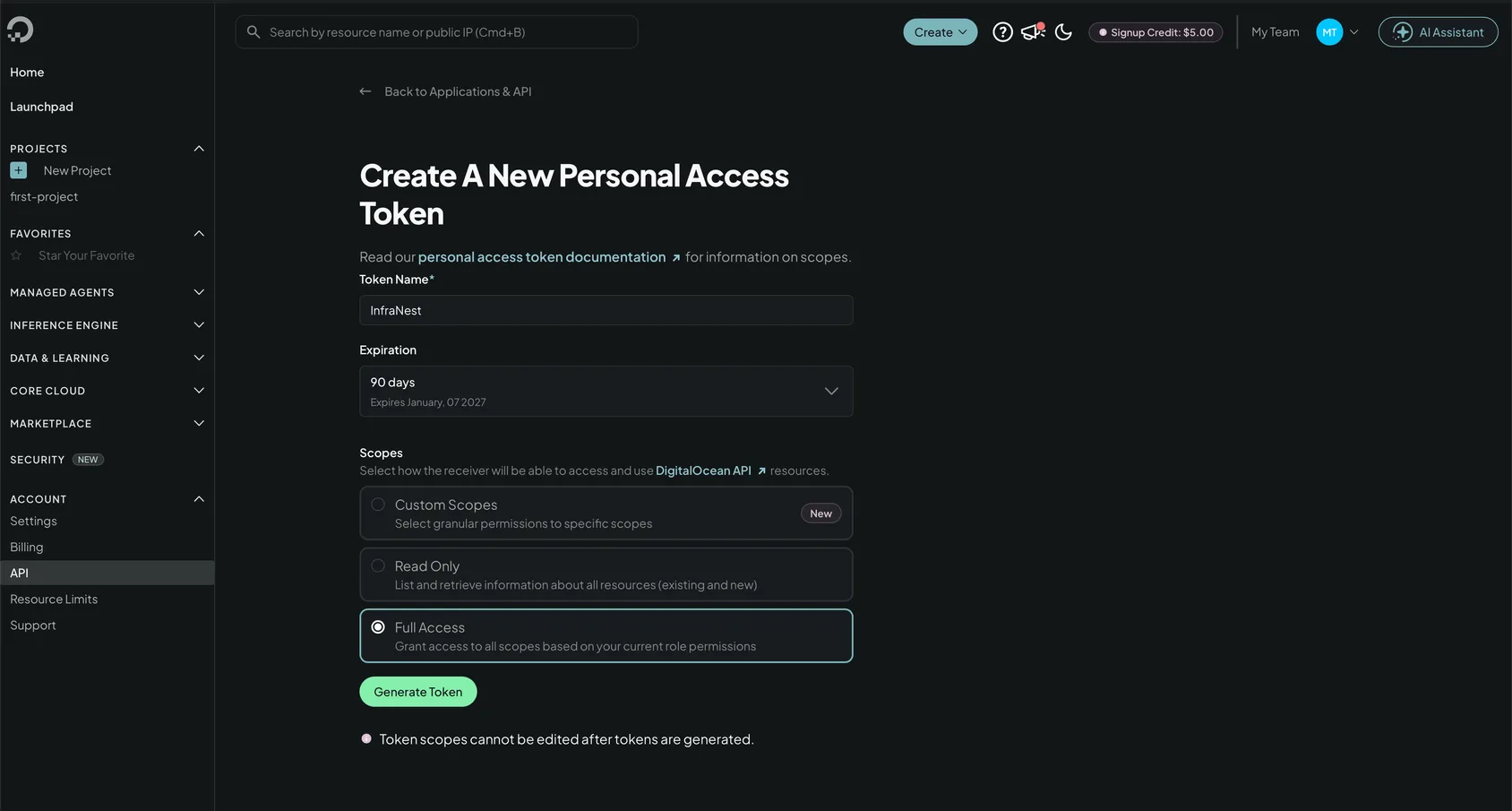
Öffne die Tokens-Seite — der Link Open token page auf dem InfraNest-Verbindungsbildschirm führt dich direkt dorthin, oder nutze das Menü auf der linken Seite: API (ganz unten), dann den Tab Tokens.
Wähle Generate New Token.
Gib ihm einen Namen, den du wiedererkennst, zum Beispiel InfraNest.
Wähle eine Ablaufzeit. Beachte dazu den Hinweis unten, bevor du dich entscheidest.
Wähle die Scopes — Full Access funktioniert, oder sieh dir unten die Liste für einen enger gefassten Token an.
Wähle Generate Token und kopiere anschließend den Wert. Er beginnt mit
dop_v1_.Füge ihn in InfraNest ein — siehe Connect DigitalOcean.
WarningDer Token wird nur einmal angezeigt. Wenn du die Seite verlässt, ohne ihn zu kopieren, erstelle einen neuen, statt zu versuchen, ihn wiederzufinden.
Welche Scopes er benötigt
Full Access funktioniert und ist die schnellste Wahl. Wenn du ihm lieber nur das gibst, was InfraNest tatsächlich nutzt, wähle Custom Scopes und hake Folgendes an:
- domain — read, create, update und delete. Das betrifft DNS: das Lesen deiner Zonen und Einträge sowie das Speichern von Änderungen, die du in InfraNest vornimmst.
- certificate — read. Das ist die Zertifikatsliste. Nur Lesezugriff; InfraNest ändert nie ein Zertifikat bei DigitalOcean.
Mehr ist nicht nötig. Ein Token ohne die Scopes domain update und delete zeigt deine Einträge einwandfrei an und verweigert dann jede Bearbeitung — eine verwirrende Art, das herauszufinden.
NoteAnders als bei manchen Anbietern kann DigitalOcean diese nicht über einen Link für dich vorab anhaken — der Verbindungsbildschirm listet sie neben der Schaltfläche auf, damit du die Auswahl übertragen kannst.
Zur Ablaufzeit
DigitalOcean fragt dich, wie lange der Token gültig sein soll, und die Standardeinstellung ist nicht „für immer“. Wenn er abläuft, hören deine Zonen auf zu synchronisieren, und InfraNest schickt dir eine E-Mail, dass die Integration ein Problem hat — sie ist nicht defekt, sie braucht nur einen neuen Token.
Wähle entweder No expiry, oder trage dir das Datum in deinen Kalender ein, damit du ihn rechtzeitig ersetzen kannst, bevor er abläuft.
Einen Token ersetzen
- Erstelle zuerst den neuen Token gemäß den obigen Schritten.
- Öffne Integrations → DigitalOcean.
- Wähle Reconnect und füge den neuen Token ein.
- Lösche den alten Token anschließend bei DigitalOcean.
Nichts von dem, was du in InfraNest eingerichtet hast, wird dadurch beeinträchtigt — die Verbindung behält ihre Zonen, ihre Historie und ihre Einstellungen.
War dieser Artikel hilfreich?