

Verbinde Jira, damit deine Automatisierungen Tickets erstellen, sie kommentieren, in einen neuen Status verschieben und mit dem Zertifikat, Monitor oder der Domain verknüpfen können, um das es geht — alles ohne dass jemand Details von Hand übertragen muss. Dieser Artikel richtet sich an alle, die InfraNests Jira-Integration einrichten oder verwalten.
Überblick
- Automatisierungen können Jira-Tickets öffnen, zum Beispiel für ein ablaufendes Zertifikat, einen ausgefallenen Monitor oder eine anstehende Domain-Verlängerung.
- Automatisierungen können auch ein bestehendes Ticket kommentieren, dessen Status ändern oder es mit dem betreffenden Element verknüpfen.
- Funktioniert mit Jira Cloud (deine
something.atlassian.net-Adresse). Jira Data Center und Server werden nicht unterstützt.
Deine Site verbinden
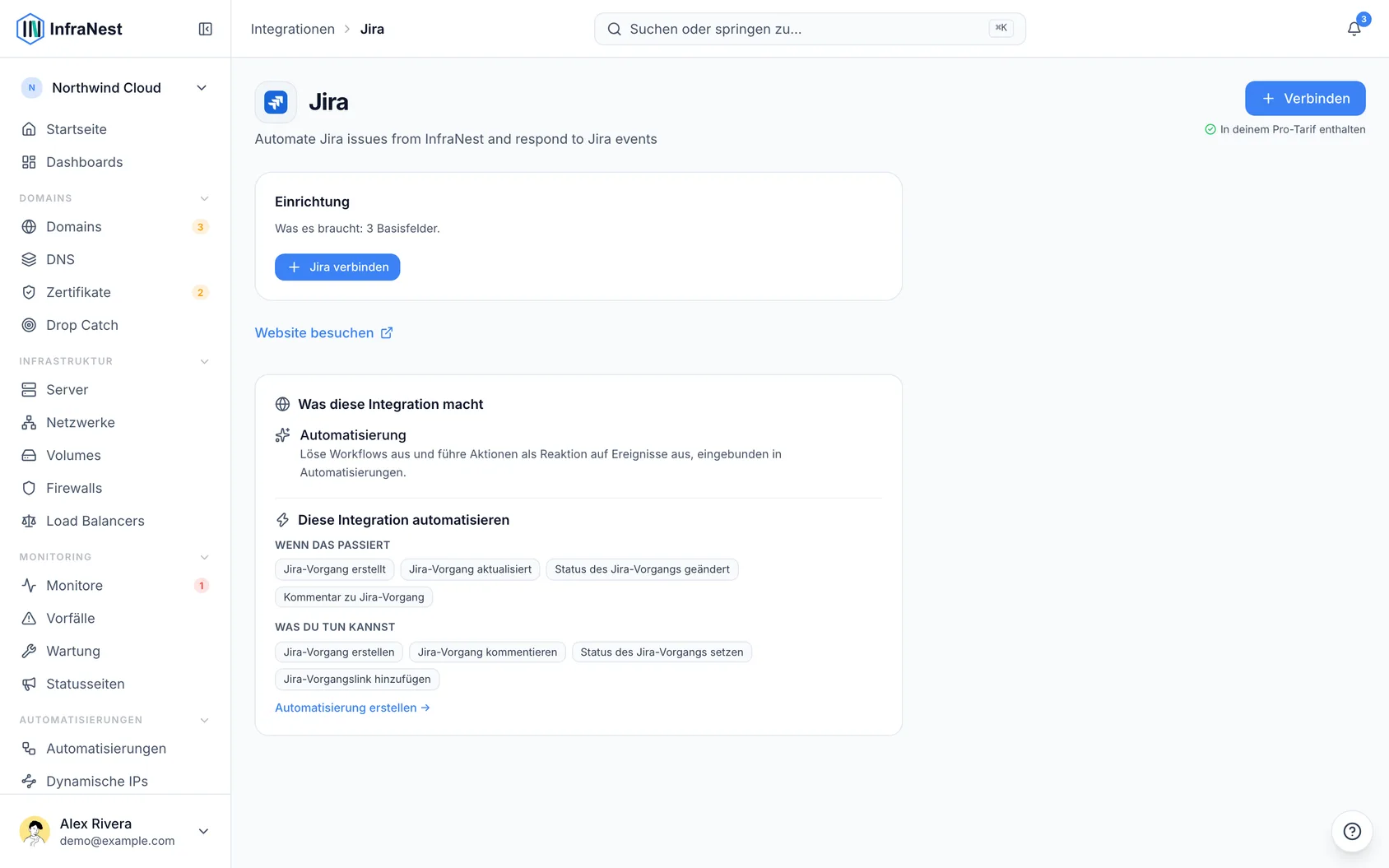
- Öffne Integrations in der Seitenleiste und suche Jira.
- Klicke auf Connect with Jira.
- Bestätige den Zugriff, wenn Atlassian danach fragt. Du landest wieder in InfraNest und bist bereits verbunden — nichts muss kopiert werden.
- Wenn du mehr als eine Atlassian-Site hast, wirst du gefragt, welche verwendet werden soll. Bei genau einer wählt InfraNest sie automatisch aus.
NoteWenn Connect with Jira ausgegraut ist, hat dein InfraNest-Administrator noch keine Jira-App registriert. Verwende stattdessen ein API-Token — es funktioniert nach dem Verbinden genauso.
Mit einem API-Token verbinden
- Öffne in Atlassian Account settings → Security → API tokens und erstelle ein Token.
- Kopiere es — Atlassian zeigt es nur einmal an.
- Öffne in InfraNest Integrations in der Seitenleiste, dann Jira, und fülle drei Felder aus:
- Jira URL — z. B.
acme.atlassian.net. Auch das Einfügen der vollständigen Adresse einer beliebigen Jira-Seite funktioniert. - Atlassian account email — die Adresse, mit der du dich anmeldest.
- API token — das, das du gerade kopiert hast.
- Jira URL — z. B.
- InfraNest prüft es sofort und zeigt an, zu wessen Konto es gehört, damit du bestätigen kannst, dass du das richtige verbunden hast.
WarningVerwende die E-Mail-Adresse, mit der du dich anmeldest. Eine andere Adresse auf derselben Site wird abgelehnt, und der Fehler sieht aus wie ein ungültiges Token statt wie eine falsche E-Mail.
Das Token agiert als du, kann also nur Tickets in Projekten erstellen, die du bereits sehen kannst. Es ist außerdem persönlich an dich gebunden — wenn du das Unternehmen verlässt, funktioniert es nicht mehr. Für eine Verbindung, auf die sich das ganze Team verlässt, ist das Token eines Admins oder die Ein-Klick-Option Connect with Jira die sicherere Wahl.
Ein Ticket aus einer Automatisierung erstellen
- Erstelle eine Regel wie gewohnt und wähle Create Jira issue als Aktion.
- Lege Project fest — beginne zu tippen und wähle aus deinen Projekten, oder gib einen Projektschlüssel wie
OPSein. - Lege Issue type fest — Task, Bug oder was auch immer dein Projekt verwendet. Sub-Task-Typen werden nicht angeboten, da sie ein übergeordnetes Ticket benötigen.
- Fülle Summary und Description aus — einfacher Text, und du kannst Werte aus dem einfügen, was die Regel ausgelöst hat, sodass das Ticket bereits den Domainnamen oder Monitor enthält.
- Optional Assignee festlegen — beginne, einen Namen oder eine E-Mail-Adresse einzugeben; es werden nur Personen angeboten, denen in diesem Projekt Tickets zugewiesen werden können.
- Optional Priority und Labels festlegen — Labels dürfen keine Leerzeichen enthalten, verwende stattdessen einen Bindestrich.
Das von der Regel erstellte Ticket steht späteren Schritten in derselben Regel zur Verfügung, sodass du dessen Link direkt nach der Erstellung an Slack senden, es kommentieren, verschieben oder mit den unten beschriebenen Aktionen verknüpfen kannst.
TipEin Ticket pro Vorfall. Wenn eine Regel bei einem Vorfall ausgeführt wird (etwa ein ausgefallener Monitor), merkt sich InfraNest das geöffnete Ticket und fügt einen Kommentar hinzu, statt ein neues zu öffnen, wenn die Regel erneut ausgeführt wird, während das Ticket noch offen ist. Ein instabiler Monitor erzeugt so ein Ticket, nicht eines pro Ausfall. Um trotzdem jedes Mal ein neues Ticket zu öffnen, setze If this incident already has an open ticket auf Open a new ticket anyway.
Kommentieren, Status ändern oder verknüpfen
Drei weitere Aktionen arbeiten mit einem bereits bestehenden Ticket. Alle fragen, welches Ticket gemeint ist: Gib den in Jira angezeigten Schlüssel an (OPS-14), oder beziehe dich auf das Ticket, das ein früherer Schritt in derselben Regel erstellt hat — die Auswahl früherer Werte bietet es an.
- Comment on Jira issue — fügt einen Kommentar hinzu. Nützlich als Gegenstück zu einer Regel, die Tickets erstellt: Der Monitor erholt sich, und das Ticket vermerkt das.
- Set Jira issue status — verschiebt das Ticket, sodass eine Regel, die Arbeit eröffnet hat, sie auch abschließen kann. Gib entweder den gewünschten Zielstatus ein ("Done") oder den Namen, den dein Workflow dem Schritt gibt ("Close Issue") — beides funktioniert.
- Add Jira issue link — setzt einen Link im Links-Bereich des Tickets, der auf das betreffende Zertifikat, den Monitor oder die Domain zurückverweist. Ein erneuter Lauf der Regel aktualisiert diesen Link, statt einen zweiten hinzuzufügen.
Eine Automatisierung aus Jira heraus starten
Eine Automatisierung kann auch starten, wenn in Jira etwas passiert: Ein Issue wird erstellt oder geändert, wechselt in einen anderen Status, oder erhält einen Kommentar. Dafür muss Jira InfraNest informieren, über einen Webhook, den du einmal einrichtest.
- Gehe zu Integrations → Jira und wähle Turn on triggers beim Konto.
- Öffne in Jira Settings → System → WebHooks und wähle Create a WebHook. Dafür ist ein Jira-Administrator erforderlich.
- Füge die von InfraNest angezeigte URL ein, gib ein eigenes Secret ein (mindestens 8 Zeichen) und aktiviere Issue: created und updated sowie Comment: created. Speichern.
- Füge in InfraNest dasselbe Secret ein und wähle Save.
Das Konto zeigt dann an, ob Ereignisse eingehen. Ändere ein Issue, um es zu testen. Im Automatisierungs-Builder warnt ein Jira-Trigger, wenn bei keinem Jira-Konto die Trigger aktiviert sind.
Issue a new URL ersetzt die URL sofort — füge die neue URL umgehend in den Jira-Webhook ein. Turn off triggers deaktiviert sie; lösche den Webhook auch in Jira.
Fehlerbehebung
„Jira rejected the token“ — prüfe alle drei Felder, nicht nur das Token. Die häufigste Ursache ist eine E-Mail-Adresse, die nicht mit der übereinstimmt, mit der du dich bei Atlassian anmeldest.
„Your Atlassian account cannot use the Jira API“ — das Token ist gültig, aber dem Konto ist die Nutzung der API auf dieser Site nicht erlaubt. Dein Jira-Administrator kann das ändern.
„This Jira connection has no site selected yet“ — du hast mehr als eine Atlassian-Site autorisiert und noch keine ausgewählt. Öffne die Verbindung unter Integrations in der Seitenleiste und wähle sie aus.
Eine Liste erklärt, warum sie nichts anzubieten hat. Wenn Jira nicht befragt werden konnte, zeigt die Liste das an, statt einfach leer zu bleiben:
- Needs to be connected again — der Zugriff der Verbindung wurde widerrufen oder ist abgelaufen, oder es wurde noch keine Site ausgewählt. Verbinde sie erneut unter Integrations in der Seitenleiste. Die Liste füllt sich beim nächsten Versuch.
- Isn't allowed to read this list — die Verbindung funktioniert, aber ihr Zugriff deckt diese Liste nicht ab. Gib ihr diesen Zugriff in Jira, oder gib den Wert manuell ein.
- Couldn't load suggestions just now — Jira hat nicht geantwortet. Versuche es gleich noch einmal, oder gib den Wert manuell ein.
Die Projektliste ist leer. Wähle zuerst oben in der Aktion eine Verbindung aus. Ist sie weiterhin leer, kann das Konto möglicherweise keine Projekte sehen.
Die Liste für Issue-Typ oder Assignee ist leer. Beide gehören zu einem Projekt, wähle also zuerst das Projekt aus. Wenn das Projekt aus dem Trigger stammt, statt ausgewählt zu werden, bleiben die Listen leer, und du kannst die Werte stattdessen manuell eingeben — die Automatisierung ermittelt sie bei der Ausführung.
Eine Automatisierung ist fehlgeschlagen mit dem Hinweis, dass ein Feld erforderlich ist. Manche Projekte machen zusätzliche Felder auf ihrem Erstellungsbildschirm verpflichtend, und InfraNests Jira-Aktion bietet eine feste Auswahl an Feldern. Der Fehler nennt das von Jira geforderte Feld — öffne den Lauf unter Automations → History, um es zu sehen. Mache das Feld entweder in Jira optional, oder erstelle das Ticket in einem Projekt, das es nicht erfordert.
„Jira offers no transitions on OPS-14 right now.“ Jira erlaubt nur die Übergänge, die der Workflow vom aktuellen Status des Tickets aus zulässt. Ein bereits abgeschlossenes Ticket kann nicht erneut auf „Done“ gesetzt werden. Die Meldung listet auf, was mit dem Ticket möglich ist — wähle eine dieser Optionen.
„No transition named … is available.“ Dein Workflow nennt den Schritt anders. Die Meldung listet die verfügbaren Übergänge auf; verwende denjenigen, der zum gewünschten Status führt.
Was InfraNest speichert
InfraNest erhält von Jira ein Ereignis für jedes Issue und jeden Kommentar, den du oder dein Team erstellt oder ändert — unabhängig davon, ob eine Automatisierung es nutzt.
- Event history — wird verwendet, um zu zeigen, wie oft eine Entwurfs-Automatisierung gelaufen wäre. Gespeichert werden Issue, dessen Status, Projekt und Typ, wer es getan hat und was passiert ist, für 45 Tage. Texte, die Personen verfasst haben, werden nicht gespeichert: Issue-Titel und Kommentartext werden ausgelassen.
- Run history — wenn eine Automatisierung tatsächlich läuft, speichert ihr Lauf das vollständige Ereignis, auf dem sie ausgeführt wurde, einschließlich Kommentartext, für 90 Tage. Nur Mitglieder, deren Rolle Automatisierungen bearbeiten darf, können dies einsehen. Alle anderen sehen lediglich, dass ein Lauf stattgefunden hat und ob er erfolgreich war.
Das Trennen der Verbindung stoppt den Eingang neuer Ereignisse. Was InfraNest bereits gespeichert hat, wird gelöscht, sobald die 45 bzw. 90 Tage abgelaufen sind.
War dieser Artikel hilfreich?