

Rapports rassemble tout ce qu’InfraNest peut vous dire sur vos domaines, votre cloud, votre supervision et votre facturation, filtré comme vous le souhaitez et partageable sous forme de lien. Il s’adresse à quiconque a besoin de vérifier le statut de son infrastructure ou de remettre une synthèse claire à un client ou à un collègue.
Vue d’ensemble
- Un seul point d’accès pour tous les rapports, organisés en instantanés de l’état actuel et en historiques sur une période.
- Chaque rapport peut être filtré, et certains peuvent être regroupés en sections.
- Toute vue peut être partagée sous forme de lien, exportée en CSV, ou imprimée en PDF.
Ouvrir Rapports
- Ouvrez Reports sous Organization dans le menu principal.
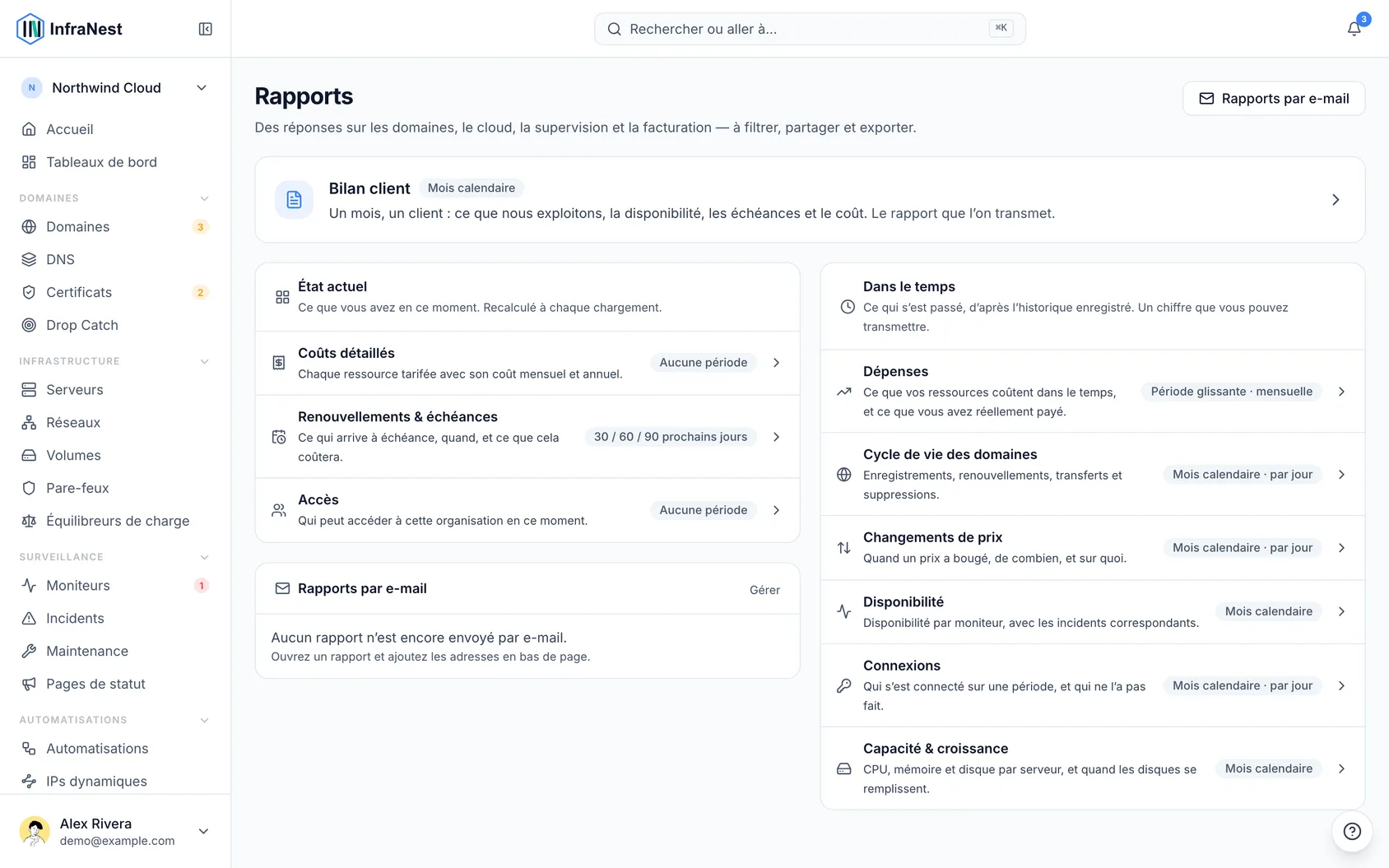
Commencer par le bilan client
La première entrée du hub est le bilan client — un mois, un client, dans l’ordre où un client le demande. C’est le seul rapport conçu pour être remis plutôt que consulté, et le seul qui peut être envoyé par e-mail à quelqu’un chaque mois automatiquement.
Comprendre les deux types de rapports
Le reste du hub est divisé en deux, et cette différence détermine ce que fait le sélecteur de période.
- État actuel — ce que vous avez en ce moment, recalculé à chaque ouverture. Coûts détaillés, prochains renouvellements, qui a accès. Il n’y a pas de période à choisir, car ces rapports décrivent aujourd’hui.
- Sur une période — ce qui s’est passé, sur une période que vous choisissez. Dépenses, disponibilité, historique des domaines, changements de prix, connexions, capacité des serveurs. Ces rapports proviennent d’un historique enregistré, et chacun vous indique la date à partir de laquelle il a commencé à enregistrer.
Chaque entrée précise de quel type il s’agit avant que vous ne l’ouvriez — « Aucune période », « Mois calendaire », ou « 30 / 60 / 90 prochains jours ».
Emailed reports se trouve sous les deux listes, et indique ce qui est déjà envoyé pour cette organisation et la date du dernier envoi. Gérer ouvre la liste complète dans Settings.
Lire le résumé en haut de page
Chaque rapport s’ouvre avec deux ou trois phrases indiquant ce que signifient ses chiffres — ce qui a changé, ce qui nécessite une attention, à quoi cela correspond. Ces phrases sont calculées à partir des chiffres de la page, donc tout ce qu’une phrase affirme est visible juste en dessous.
Seuls les trois éléments les plus importants sont affichés, les plus critiques en premier : quelque chose que vous devez faire passe avant quelque chose que vous devez savoir. Lorsqu’il n’y a vraiment rien à signaler, le rapport le précise — « Rien n’arrive à échéance dans les 60 prochains jours » est une réponse, pas un espace vide.
Si un chiffre est incomplet, la phrase le précise plutôt que de laisser le chiffre parler de lui-même.
Choisir une période
- Pour les rapports Sur une période, choisissez un mois, un trimestre ou une année entière.
- Lorsque c’est disponible, basculez entre les lignes Jour et Mois — cette option n’apparaît que lorsque les données sous-jacentes sont suffisamment détaillées pour répondre honnêtement.
NoteLes périodes sont des mois calendaires plutôt que des plages glissantes comme « les 30 derniers jours », car un chiffre glissant change chaque jour. « 99,94 % pour juillet » reste vrai pour toujours ; un chiffre glissant sur 30 jours, non.
Filtrer un rapport
- Ouvrez les contrôles de filtre affichés pour ce rapport — une étiquette, un type d’élément, un fournisseur, un bureau d’enregistrement, ou un champ personnalisé, selon ce qui est pertinent pour celui-ci.
- Choisissez la valeur souhaitée. Seules les valeurs que vous possédez réellement sont proposées.
- Lorsqu’un filtre est actif, le contrôle affiche votre choix, et un bouton Clear filters apparaît à côté.
- Sélectionnez Clear filters pour retirer tous les filtres et tout revoir à nouveau.
Les filtres sont ajoutés à la barre d’adresse avec la période, de sorte que le lien que vous copiez reproduit exactement la vue que vous consultiez.
Pourquoi un rapport filtré indique parfois qu’il manque quelque chose : une étiquette appartient à l’élément, pas à l’événement. Si vous filtrez un rapport d’historique par étiquette, tout élément dont le sujet a depuis été supprimé ne peut pas correspondre — l’étiquette a disparu avec lui. Plutôt que d’afficher discrètement une liste plus courte, le rapport vous indique combien d’entrées le filtre n’a pas pu prendre en compte.
Regrouper un rapport en sections
- Ouvrez le contrôle Group by sur un rapport qui le prend en charge — renouvellements par mois ou par type, historique des domaines par bureau d’enregistrement ou extension, coûts détaillés par type ou fournisseur.
- Choisissez un regroupement. Chaque section affiche son propre sous-total : un montant lorsque le rapport traite d’une seule devise, un décompte sinon.
- Choisissez No grouping pour revenir à une liste unique.
Les mois restent dans l’ordre chronologique plutôt que du plus grand au plus petit, car l’intérêt de regarder vers l’avenir réside dans l’ordre dans lequel les choses arrivent.
Comprendre « Rien d’enregistré en … »
Si vous choisissez une période antérieure au début de l’enregistrement par InfraNest, le rapport l’indique et précise la date à partir de laquelle il commence. Ce message signifie que la période est vide pour tout le monde, pas que votre filtre a masqué quelque chose — un janvier vide n’est pas un janvier discret, c’est un janvier sans historique.
Partager un rapport
- Copiez l’URL de la barre d’adresse pour partager exactement la vue que vous consultez, y compris la période, les filtres et le regroupement.
- Sélectionnez Download PDF ou utilisez Print pour ouvrir la boîte de dialogue d’impression de votre navigateur, où « Enregistrer au format PDF » fait partie des destinations. Les boutons et les contrôles de filtre sont exclus de la copie imprimée ; à la place, la page indique votre organisation, le rapport, la période, chaque filtre que vous aviez appliqué, et la date de dernière mise à jour des chiffres.
- Utilisez l’option d’export pour télécharger les lignes telles que filtrées, pour un tableur ou un comptable.
NoteChaque export est enregistré dans votre Audit Log.
Basculer entre les rapports
- Utilisez le contrôle à côté du titre du rapport pour accéder directement à un autre rapport sans revenir au hub.
- Recherchez-le si vous savez ce que vous cherchez — c’est plus rapide que de parcourir la liste.
Astuces
- Certains rapports font partie d’une offre payante. Ils apparaissent tout de même dans le hub avec la mention Upgrade to unlock à côté, afin que vous puissiez voir ce qui est inclus — et ce que cela coûterait — avant de vous décider.
- Les rapports ne modifient jamais rien — ils vous montrent seulement ce qui existe.
Cet article vous a-t-il été utile ?