

L’authentification à deux facteurs protège votre compte même si quelqu’un met la main sur votre mot de passe, en demandant une seconde preuve que c’est bien vous.
Vue d’ensemble
- L’authentification à deux facteurs (2FA) ajoute une seconde étape à la connexion.
- Vous pouvez utiliser des passkeys (empreinte digitale, visage, téléphone ou clé de sécurité) ou une application d’authentification (un code à 6 chiffres qui change toutes les 30 secondes) — l’un ou l’autre satisfait la 2FA.
- Les passkeys sont le choix le plus sûr, car elles ne fonctionnent que sur le véritable site InfraNest et ne peuvent pas être hameçonnées.
Que choisir ?
Les passkeys utilisent votre empreinte digitale, votre visage, votre téléphone ou une clé de sécurité matérielle. C’est le choix le plus sûr : une passkey ne fonctionne que sur le véritable site InfraNest, donc une fausse page de connexion ne peut pas vous piéger pour vous la soutirer. Rien à saisir, rien à copier.
Une application d’authentification affiche un code à 6 chiffres qui change toutes les 30 secondes. Optez pour cette solution si vous préférez ne pas utiliser les passkeys, ou si votre appareil ne les prend pas en charge. Elle est accompagnée de codes de récupération sur lesquels vous pouvez vous appuyer.
Configurer les passkeys
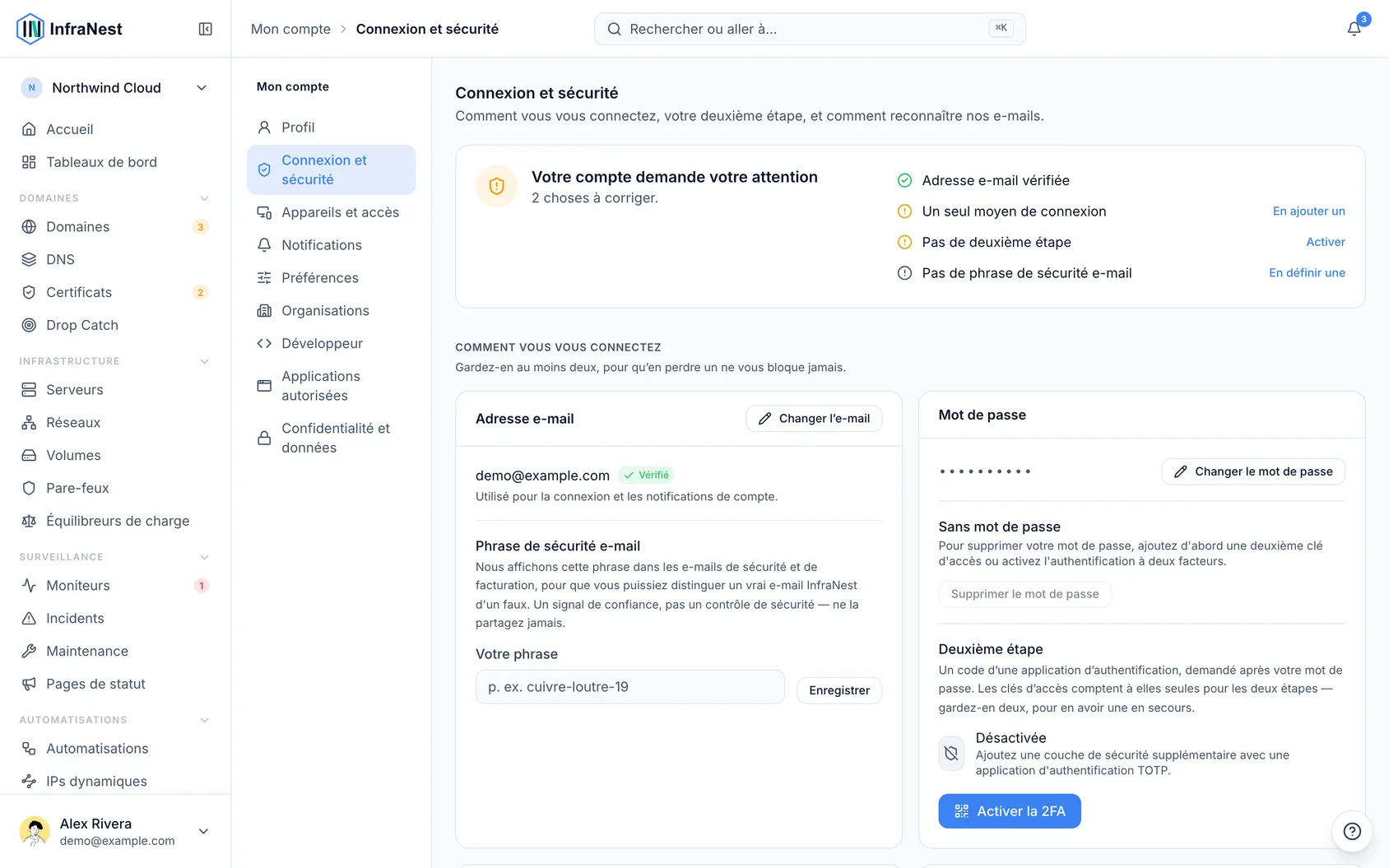
- Allez dans Mon compte → Connexion et sécurité → Passkeys et choisissez Add a passkey.
- Confirmez avec votre empreinte digitale, votre visage, le code PIN de l’appareil ou une clé de sécurité lorsque votre navigateur le demande.
- Choisissez Add a second passkey, sur un autre appareil ou avec une clé matérielle.
Deux, pas une seule — une passkey unique n’a pas de sauvegarde, donc si vous perdiez cet appareil, vous seriez bloqué. C’est aussi pour cette raison qu’une seule passkey ne suffit pas à satisfaire une exigence de 2FA : il vous en faut deux, ou une passkey plus une application d’authentification.
Synchronisée, ou propre à cet appareil ?
Chaque passkey de la liste indique de quel type elle est.
- Synchronisée — elle est copiée sur vos autres appareils via iCloud Keychain, un gestionnaire de mots de passe ou votre compte Google. Pratique, et perdre un appareil ne fait pas perdre la passkey.
- Propre à cet appareil — elle ne peut pas quitter l’appareil ou la clé de sécurité sur lequel elle a été créée. Plus sûre, car il n’existe aucune copie accessible ailleurs — mais si vous perdez cet appareil, cette passkey disparaît avec lui.
Il est utile de savoir laquelle vous possédez avant de choisir votre seconde passkey. Deux passkeys synchronisées provenant du même compte représentent une commodité plutôt qu’une véritable sauvegarde : elles se trouvent au même endroit, donc tout ce qui vous ferait perdre l’une vous ferait probablement perdre l’autre aussi. Associer une passkey synchronisée à une clé matérielle propre à cet appareil constitue la combinaison la plus solide.
NoteUne passkey ajoutée avant qu’InfraNest ne commence à enregistrer cette information n’indiquera ni l’un ni l’autre. Rien n’est anormal — nous ne le savons simplement pas, et nous préférons ne rien indiquer plutôt que de deviner.
Configurer une application d’authentification
- Allez dans Mon compte → Connexion et sécurité et lancez la configuration de l’authentification à deux facteurs.
- Scannez le QR code avec une application d’authentification (comme Google Authenticator ou 1Password).
- Saisissez un code provenant de l’application pour confirmer, puis enregistrez vos codes de récupération en lieu sûr — Download codes les enregistre sous forme de fichier texte.
Désormais, vous saisirez un code provenant de votre application à chaque connexion.
WarningConservez vos codes de récupération — ce sont le seul moyen de vous reconnecter si vous perdez votre application d’authentification, et ils ne sont affichés qu’une seule fois.
En cas de perte de votre appareil
- Si vous utilisez une application d’authentification, utilisez l’un de vos codes de récupération à la place du code de l’application lors de la connexion.
- Si vous utilisez des passkeys, connectez-vous avec votre autre passkey, puis ajoutez un remplacement pour celle que vous avez perdue.
- Si vous êtes complètement bloqué, un administrateur de l’organisation peut vous aider.
Si la 2FA vous est imposée
Votre organisation (ou la plateforme) peut exiger la 2FA. Dans ce cas, il vous sera demandé de la configurer avant de pouvoir continuer, et vous pourrez choisir l’une ou l’autre méthode sur cet écran.
Une fois qu’une exigence s’applique à vous, InfraNest ne vous permettra pas de supprimer le dernier élément qui la satisfait — donc si vous ne disposez que de passkeys, la suppression de l’une d’elles sera refusée tant que vous n’aurez pas configuré une application d’authentification ou enregistré une autre passkey. C’est voulu : sinon, la suppression réussirait et vous bloquerait hors de l’application l’instant d’après.
Se connecter via le fournisseur d’identité propre à votre organisation (comme Okta ou Microsoft Entra ID) compte comme une authentification à deux facteurs pour cette organisation : votre fournisseur l’a déjà demandé. Il ne vous sera pas demandé de configurer également une application d’authentification dans InfraNest. Cela ne s’applique qu’aux organisations qui exigent elles-mêmes la 2FA, et uniquement lorsque vous vous êtes connecté via leur fournisseur. Se connecter avec Google, GitHub ou Microsoft ne compte pas, pas plus qu’un mot de passe.
Cet article vous a-t-il été utile ?