

Connectez votre compte ou organisation GitHub à InfraNest afin que vos automatisations puissent réagir à l'activité de vos dépôts et agir sur GitHub à votre place.
Vue d'ensemble
- Une fois connecté, InfraNest peut surveiller l'activité GitHub telle que les pushes, pull requests, issues, exécutions de workflows, déploiements, releases et checks.
- InfraNest peut également agir sur GitHub dans le cadre d'une automatisation — par exemple ouvrir une issue, exécuter un workflow, fusionner une pull request ou mettre à jour le statut d'un déploiement.
- Tout passe par la connexion que vous configurez ici, et vous pouvez connecter plusieurs comptes.
Connecter GitHub
La méthode la plus simple et la plus sécurisée pour se connecter est la configuration automatique, qui installe l'application InfraNest sur votre compte ou organisation GitHub.
- Accédez à Intégrations et ouvrez GitHub.
- Sélectionnez Connecter, puis Set up automatically.
- Une fenêtre GitHub s'ouvre. Choisissez le compte ou l'organisation sur lequel installer, sélectionnez All repositories ou seulement les dépôts que vous souhaitez rendre visibles à InfraNest, puis confirmez.
- Vous êtes redirigé vers InfraNest et la connexion apparaît sous Comptes.
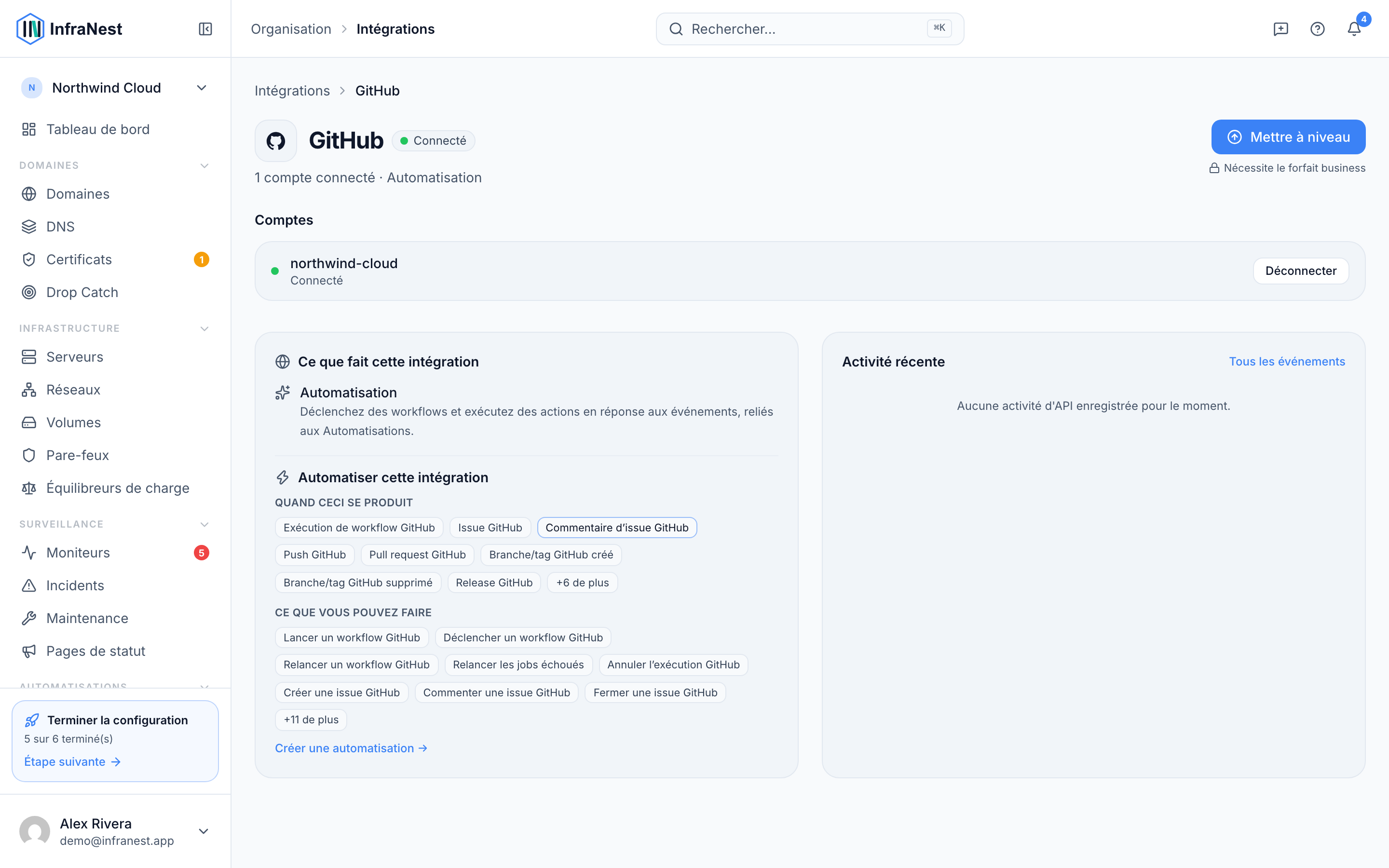
Vous pouvez connecter plusieurs comptes — par exemple votre compte personnel et une organisation. Chacun apparaît comme une connexion distincte.
TipSet up automatically est recommandé dans la mesure du possible — c'est plus sécurisé et vous n'avez aucun jeton à gérer.
Se connecter avec un jeton à la place
Si vous ne pouvez pas installer une application (par exemple sur un GitHub auto-hébergé), choisissez Use a token à la place et collez un jeton d'accès personnel avec accès aux dépôts.
Choisir ce que InfraNest peut voir
- Pendant Set up automatically, sélectionnez les dépôts auxquels InfraNest doit avoir accès — soit All repositories, soit des dépôts spécifiques.
- Pour modifier cela plus tard, ouvrez l'application sur GitHub : accédez aux Settings → GitHub Apps → InfraNest de votre compte ou organisation.
- Ajustez les dépôts sélectionnés à partir de là.
Déconnecter GitHub
- Ouvrez GitHub dans le hub Intégrations.
- Accédez à Comptes.
- Sélectionnez Disconnect.
WarningLa déconnexion désinstalle également l'application sur GitHub, InfraNest n'y a donc plus accès. Si la même installation est partagée avec un autre espace de travail, elle y reste en place.
Conseils
- Vos identifiants sont stockés de manière sécurisée et ne sont plus jamais affichés.
- Les fonctionnalités basées sur les équipes (comme demander une revue à une équipe) ne fonctionnent que si vous connectez une organisation, pas un compte personnel.
Résolution des problèmes
- Set up automatically n'est pas proposé : la connexion ne fonctionne que si un administrateur a configuré GitHub pour votre instance InfraNest. Demandez à votre administrateur de terminer la configuration de GitHub.
Une fois connecté, consultez Automate with GitHub pour utiliser les déclencheurs et actions GitHub dans vos règles d'automatisation.
Cet article vous a-t-il été utile ?