

Automatisez les alertes et les réactions aux incidents avec PagerDuty, conçu pour toute personne qui configure une automatisation d’astreinte dans InfraNest — sans aucun code.
Vue d'ensemble
- Alertez votre équipe d'astreinte pour n'importe quoi, pas seulement une panne de moniteur.
- Réagissez au sein d'InfraNest chaque fois qu'un intervenant agit dans PagerDuty — accuse réception, résout, escalade, réaffecte, et plus encore.
- Fonctionne aux côtés (mais séparément) des alertes déclenchées par les moniteurs, qui ne nécessitent aucune automatisation.
NoteLes automatisations utilisent un compte PagerDuty connecté sous Intégrations → PagerDuty. Les alertes déclenchées par un moniteur ne nécessitent aucune automatisation — la connexion du compte configure cela automatiquement.
Avant de commencer
- Allez dans Intégrations, puis PagerDuty, et connectez votre compte. Consultez Connect PagerDuty pour la procédure complète.
- Sachez ce que chaque type de connexion vous apporte :
- Les Actions (alerter, accuser réception, résoudre) fonctionnent avec n'importe quel compte connecté.
- Les Déclencheurs nécessitent que PagerDuty renvoie des informations — la connexion en un clic configure cela automatiquement pour vous. Si vous vous êtes connecté avec une clé d'intégration collée, vous devrez créer le webhook vous-même au préalable.
- Les actions sur incident comme ajouter une note, escalader ou réaffecter, ainsi que les variables d'astreinte, nécessitent un compte connecté en un clic.
- Si vous déconnectez un jour le compte, toute automatisation qui l'utilise est désactivée (et non supprimée), et vous recevrez une notification les listant.
Réagir à PagerDuty (déclencheurs)
- Démarrez une règle et choisissez When this happens.
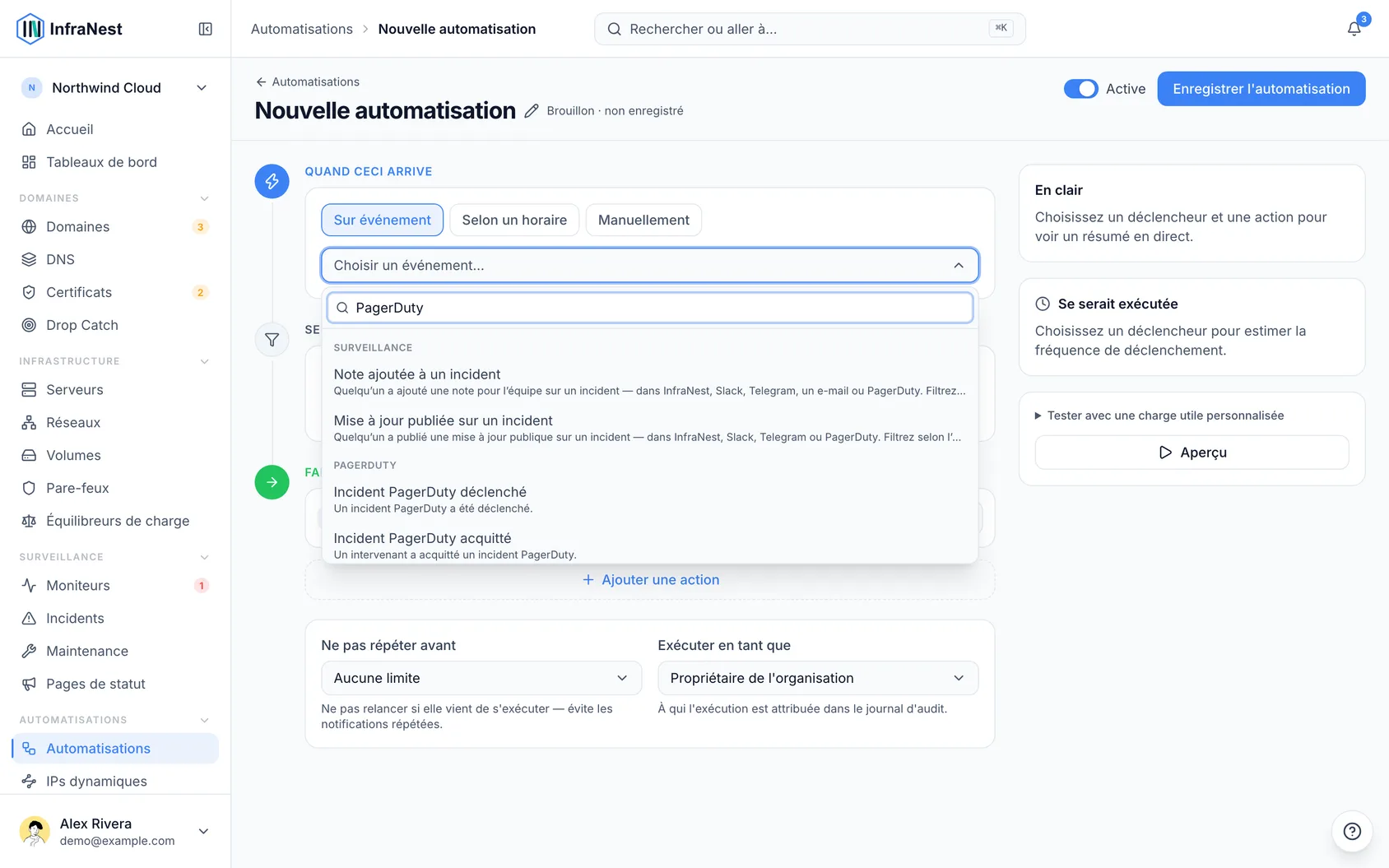
- Choisissez un déclencheur PagerDuty, par exemple :
- Incident PagerDuty déclenché
- Incident PagerDuty acquitté
- Incident PagerDuty plus pris en compte
- Incident PagerDuty résolu
- Incident PagerDuty escaladé
- Incident PagerDuty rouvert
- Incident PagerDuty réaffecté
- Incident PagerDuty délégué
- Priorité d'un incident PagerDuty modifiée
- Intervenant PagerDuty sollicité
- Intervenant PagerDuty a répondu
- Note ajoutée à un incident PagerDuty
- Type d'incident PagerDuty modifié
- Champs personnalisés d'un incident PagerDuty modifiés
- Utilisez les informations que chaque déclencheur transmet à votre règle — la plupart vous donnent le titre de l'incident, un lien vers l'incident, son ID d'incident PagerDuty, le service, l'urgence, la priorité, les assignés et la politique d'escalade. Certains ajoutent des informations supplémentaires : les déclencheurs d'intervenant incluent l'intervenant, sa réponse et le message de la demande ; le déclencheur de note inclut la note ; le déclencheur de type d'incident inclut le nouveau type ; le déclencheur de champs personnalisés inclut tous les champs et ceux qui ont changé.
- Rappelez-vous que seuls l'accusé de réception et la résolution dans PagerDuty modifient en retour un incident dans InfraNest. Les autres déclencheurs se contentent de lancer vos règles sans toucher vos incidents InfraNest.
NoteCes déclencheurs arrivent par la même connexion utilisée pour la synchronisation bidirectionnelle, ils nécessitent donc cette configuration ponctuelle. Si vous vous êtes connecté avec Connect PagerDuty, activez la synchronisation entrante et InfraNest configure le webhook pour vous — s'il manque des événements plus récents, lancez Check setup pour les ajouter sans perdre votre adresse existante ni votre clé de signature. Si vous vous êtes connecté avec une clé d'intégration, vous devrez créer et abonner vous-même le webhook aux types d'événements listés.
Alerter PagerDuty (actions)
- Sous Do this, sélectionnez Add action.
- Choisissez l'une des actions PagerDuty :
- Déclencher un incident PagerDuty — définissez un résumé, une gravité (critical, error, warning ou info), une clé de regroupement facultative, et des champs de routage.
- Acquitter un incident PagerDuty — selon sa clé de regroupement.
- Résoudre un incident PagerDuty — selon sa clé de regroupement.
- Choisissez éventuellement un Service pour l'action. Laissez-le vide pour utiliser le service par défaut du compte (le premier que vous avez ajouté).
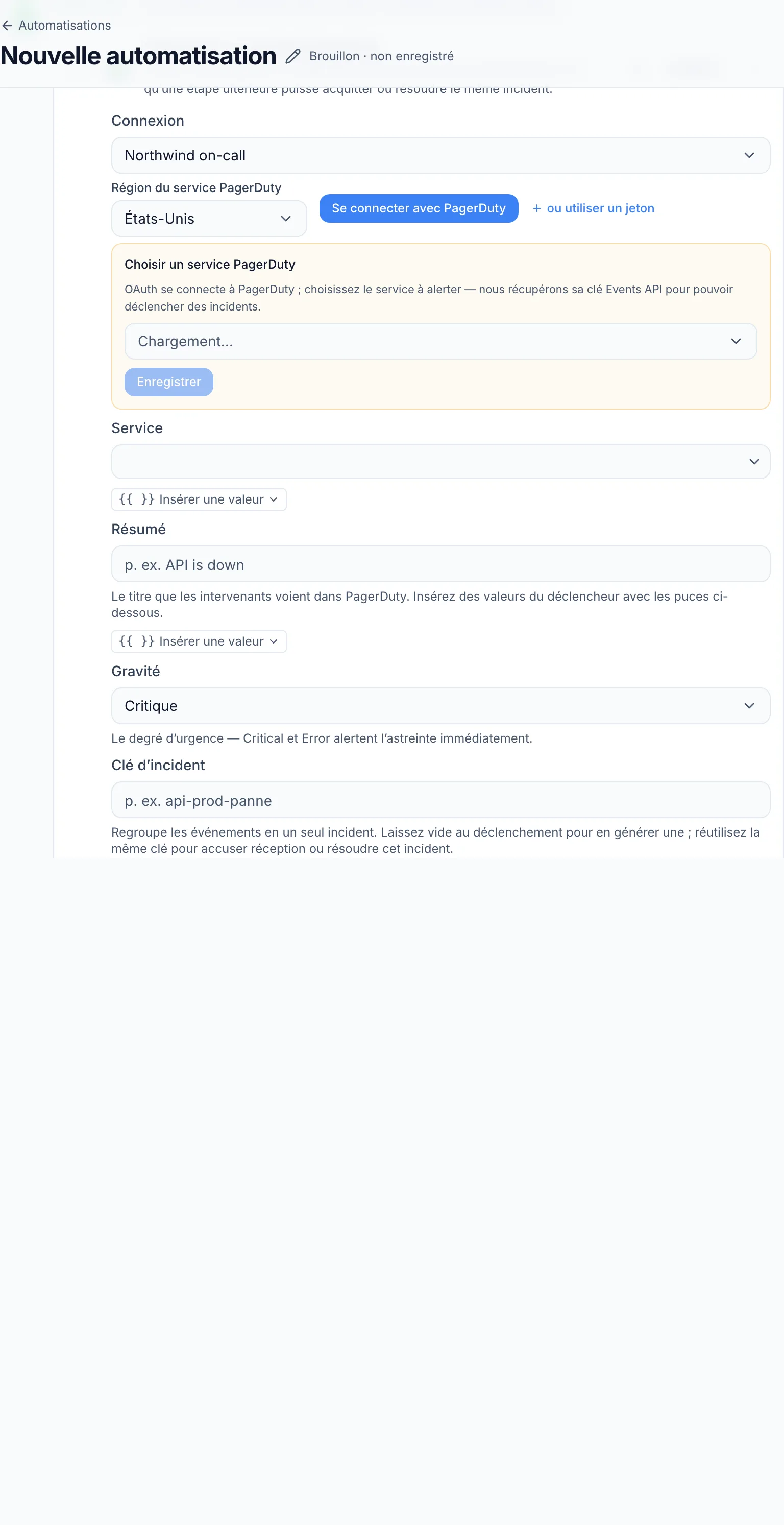
- Remplissez les champs de routage si vous voulez que PagerDuty envoie l'incident aux bonnes personnes :
- Composant — la partie de votre système affectée, par exemple
checkout-db. - Groupe — un regroupement plus large comme une équipe ou un domaine produit, par exemple
database. - Classe — le type de problème, par exemple
high latency. - Lien — une adresse web (doit commencer par
https://ouhttp://) affichée à côté de View in InfraNest, comme un runbook.
- Composant — la partie de votre système affectée, par exemple
- Décidez comment utiliser la clé de regroupement :
- Laissez-la vide lors du déclenchement et InfraNest en génère une, afin que les étapes suivantes de la même règle puissent accuser réception ou résoudre cet incident précis.
- Définissez-la vous-même (une variable fonctionne bien) lorsqu'une règle séparée et ultérieure doit résoudre un incident ouvert par une règle précédente.
TipDéclenchez deux fois la même clé de regroupement et PagerDuty met à jour l'incident ouvert existant au lieu d'en alerter un nouveau.
- Pour mentionner qui est d'astreinte, utilisez les variables
{{pagerduty.oncall_name}}et{{pagerduty.oncall_email}}dans un message Envoyer une notification, disponibles sur les déclencheurs d'incident. Test affiche les véritables noms. Elles sont vides lorsqu'aucun service n'alerte le moniteur, que l'incident n'a pas de premier niveau, ou que PagerDuty ne les communique pas.
Exemples
- Un certificat expire dans 3 jours → Déclencher un incident PagerDuty avec une gravité warning, associée au domaine.
- Une tâche de sauvegarde a échoué → alerter l'astreinte, puis Résoudre un incident PagerDuty avec la même clé une fois la prochaine exécution réussie.
- Un incident PagerDuty a été acquitté → Publier une annonce sur la page de statut indiquant que quelqu'un s'en occupe.
- Un incident PagerDuty a été escaladé → Envoyer une notification à votre canal d'équipe.
- La priorité d'un incident PagerDuty est passée à P1 → Publier une annonce sur la page de statut et notifier votre canal d'incident.
- Une note a été ajoutée à un incident PagerDuty → envoyez-la sur Slack pour que les personnes hors de PagerDuty voient la mise à jour.
- Un domaine est sur le point d'expirer et le renouvellement automatique est désactivé → alerter l'astreinte plutôt que d'envoyer un énième e-mail que personne n'ouvre.
Astuces
- Un temps de recharge sur une règle PagerDuty s'applique par incident — tant qu'un incident est dans sa période d'attente, un incident différent exécute toujours la règle normalement.
- La gravité est à votre choix pour chaque action ; les alertes déclenchées par un moniteur dérivent elles-mêmes la gravité de l'état du moniteur.
- Certaines actions peuvent nécessiter un forfait supérieur — elles affichent un badge Pro dans le générateur.
Dépannage
- Si un déclencheur PagerDuty ne se déclenche jamais, vérifiez que le webhook dans PagerDuty est bien abonné à ce type d'événement.
- Si des champs de routage comme Lien n'apparaissent pas sur l'incident, vérifiez que l'adresse commence par
https://ouhttp://— tout le reste est omis, bien que l'incident soit tout de même créé.
Cet article vous a-t-il été utile ?