

Connectez n8n pour démarrer automatiquement des workflows à partir des événements InfraNest, et laissez ces workflows agir en retour dans InfraNest — utile pour quiconque souhaite que les changements de domaine, de moniteur ou de certificat déclenchent des étapes automatisées sans travail manuel.
Vue d’ensemble
- Déclenchez un workflow n8n lorsqu’un domaine est sur le point d’expirer, qu’un moniteur tombe en panne, ou qu’un certificat est sur le point d’expirer.
- Laissez un workflow n8n ouvrir une fenêtre de maintenance, mettre en pause un moniteur ou résoudre un incident dans InfraNest.
- Les deux sens utilisent une URL que vous copiez entre les deux outils, et fonctionnent de la même façon que votre n8n soit hébergé dans le cloud ou auto-hébergé.
Avant de commencer
- Dans n8n, ajoutez un nœud Webhook à un workflow.
- Copiez son Production URL — pas le Test URL. L’URL de test n’écoute que pendant que l’éditeur est ouvert, donc les livraisons s’arrêtent dès que vous le fermez.
NoteSi vous auto-hébergez n8n, cette adresse doit être accessible depuis internet pour qu’InfraNest puisse y livrer des données.
Envoyer les événements InfraNest vers n8n
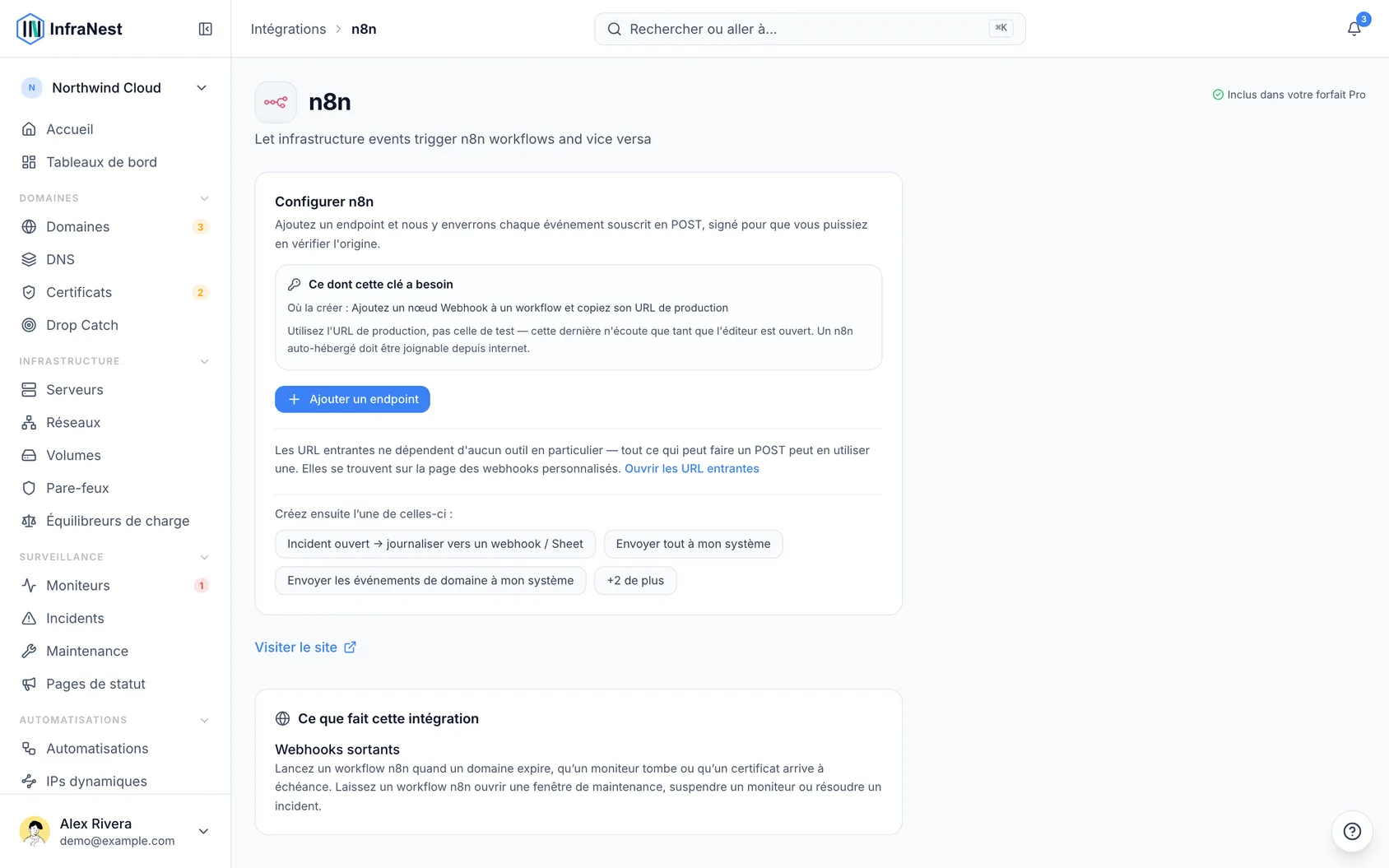
- Allez dans Integrations → n8n.
- Sélectionnez Add endpoint et collez le Production URL. Laissez Send every event here coché, afin que chaque événement soit envoyé dès le départ.
- Copiez le signing secret affiché une seule fois après l’enregistrement, si vous souhaitez vérifier que les livraisons proviennent bien d’InfraNest.
- Sélectionnez Send test event et choisissez l’événement qu’il doit imiter, afin que votre workflow puisse être construit à partir d’une charge utile réelle.
- Choisissez ce qui est envoyé : la page de l’endpoint liste l’automatisation Send everything to … qu’elle a démarrée. Ouvrez-la pour la restreindre aux événements qui vous intéressent — ou, si vous avez décoché la case, choisissez un point de départ sous Start an automation that posts to n8n ou créez votre propre règle.
Laisser n8n déclencher InfraNest
- Allez dans Integrations → Custom webhook → URLs we give you et sélectionnez Add incoming URL.
- Donnez-lui un nom que vous reconnaîtrez plus tard — vous le sélectionnez par son nom lors de la rédaction de la règle.
- Définissez éventuellement un shared secret, afin qu’une URL divulguée ne suffise pas à elle seule à déclencher quoi que ce soit.
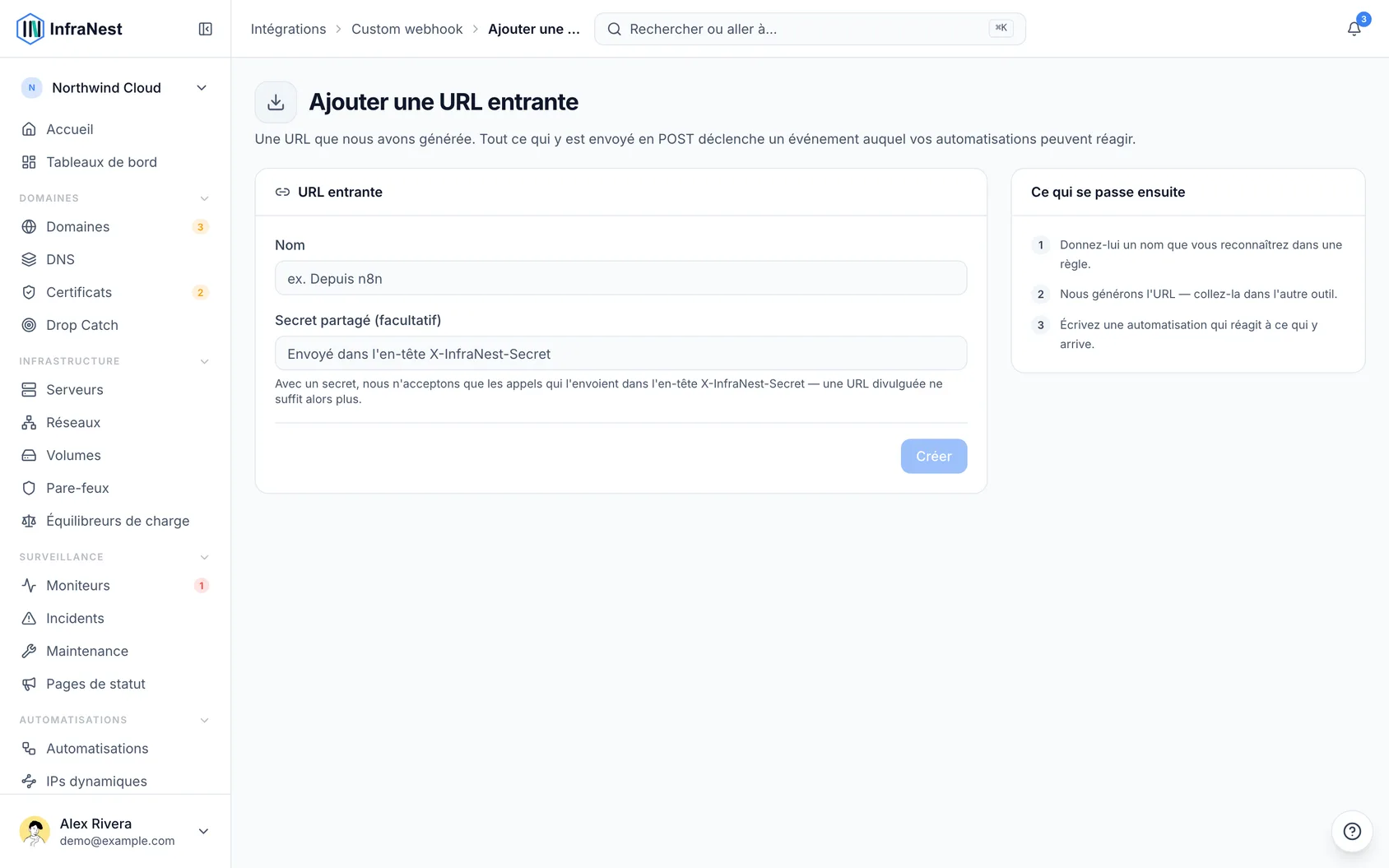
- Copiez Your URL dans un nœud HTTP Request de votre workflow, configuré en POST.
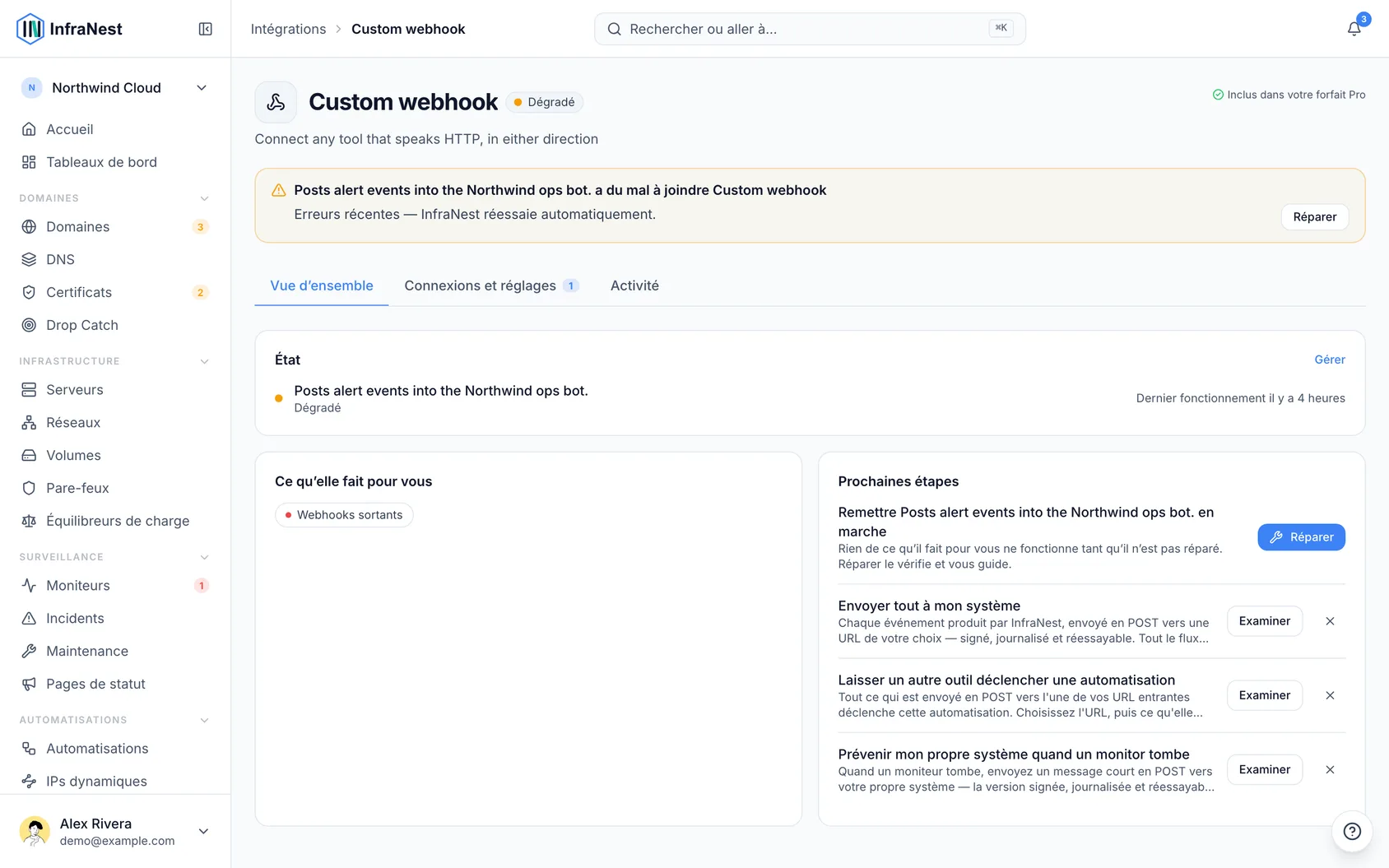
- De retour dans InfraNest, utilisez Start an automation n8n can trigger et ajoutez ce qui doit se produire — ouvrir une fenêtre de maintenance, mettre en pause un moniteur, résoudre un incident.
Astuces
- Vous pouvez ajouter plus d’un endpoint — par exemple un workflow pour les incidents et un autre pour les domaines.
- Les deux sens conservent un journal de livraison sous l’onglet Activity de la page de l’intégration, afin que vous puissiez voir ce qui est sorti et ce qui est arrivé.
WarningLe signing secret n’est affiché qu’une seule fois et jamais plus. Vous pouvez le régénérer plus tard ; l’ancien cesse immédiatement de fonctionner. Votre URL entrante fonctionne comme un mot de passe — quiconque la détient peut déclencher les automatisations de votre organisation, alors définissez un shared secret et régénérez l’URL si elle fuite.
Dépannage
Les livraisons s’arrêtent quand vous quittez l’éditeur n8n. C’est le Test URL. Remplacez l’endpoint par le Production URL du nœud et activez le workflow.
Rien n’arrive, et n8n est auto-hébergé. InfraNest doit pouvoir y accéder depuis internet — vérifiez que l’adresse se résout publiquement et qu’elle n’est pas derrière un VPN, une règle de pare-feu locale uniquement ou une liste d’autorisation. Le journal de livraison sur la page n8n affiche l’erreur reçue.
Votre workflow ne déclenche pas InfraNest. Vérifiez que le nœud HTTP Request envoie bien vers l’incoming URL exacte, et que le shared secret — si vous en avez défini un — est envoyé dans l’en-tête X-InfraNest-Secret.
Cet article vous a-t-il été utile ?