

Connectez GitHub à InfraNest pour que vos automatisations puissent réagir à ce qui se passe dans vos dépôts, et agir en retour sur GitHub à votre place. Cet article s’adresse à toute personne qui configure ou gère cette connexion.
Vue d’ensemble
- Une fois connecté, InfraNest peut surveiller l’activité GitHub — pushs, pull requests, issues, exécutions de workflows, déploiements, releases et checks — et agir sur GitHub dans le cadre d’une automatisation (ouvrir une issue, lancer un workflow, fusionner une pull request, mettre à jour le statut d’un déploiement, et plus encore).
- Tout passe par la connexion GitHub que vous configurez ici.
- Le moyen le plus simple et le plus sûr de se connecter est d’installer l’app InfraNest Automations sur votre compte GitHub ou votre organisation.
Connecter GitHub
- Allez dans Intégrations et ouvrez GitHub.
- Sélectionnez Connecter (ou Ajouter un compte si vous en avez déjà connecté un).
- Sous Install app, sélectionnez Connecter. Une fenêtre GitHub s’ouvre. Choisissez le compte ou l’organisation sur lequel installer l’app, sélectionnez All repositories ou uniquement celles que vous souhaitez partager avec InfraNest, puis confirmez.
- GitHub peut vous demander de confirmer qu’InfraNest peut vérifier quelles installations votre compte peut utiliser. C’est ainsi qu’InfraNest s’assure que l’installation vous appartient bien avant de la connecter.
- Vous êtes redirigé vers InfraNest et la connexion apparaît sous Comptes.
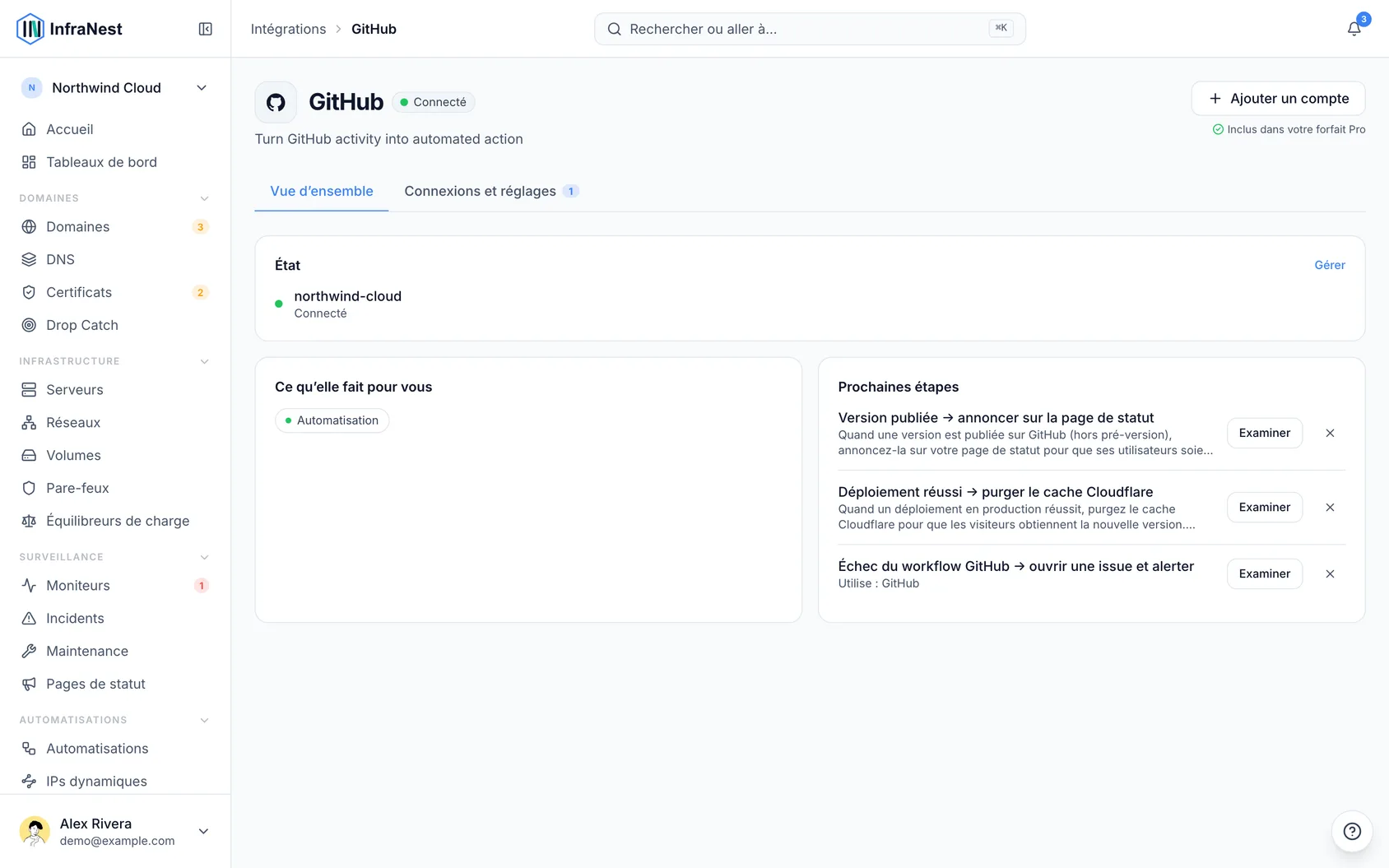
Vous pouvez connecter plusieurs comptes — par exemple votre compte personnel et une organisation. Chacun apparaît comme une connexion distincte.
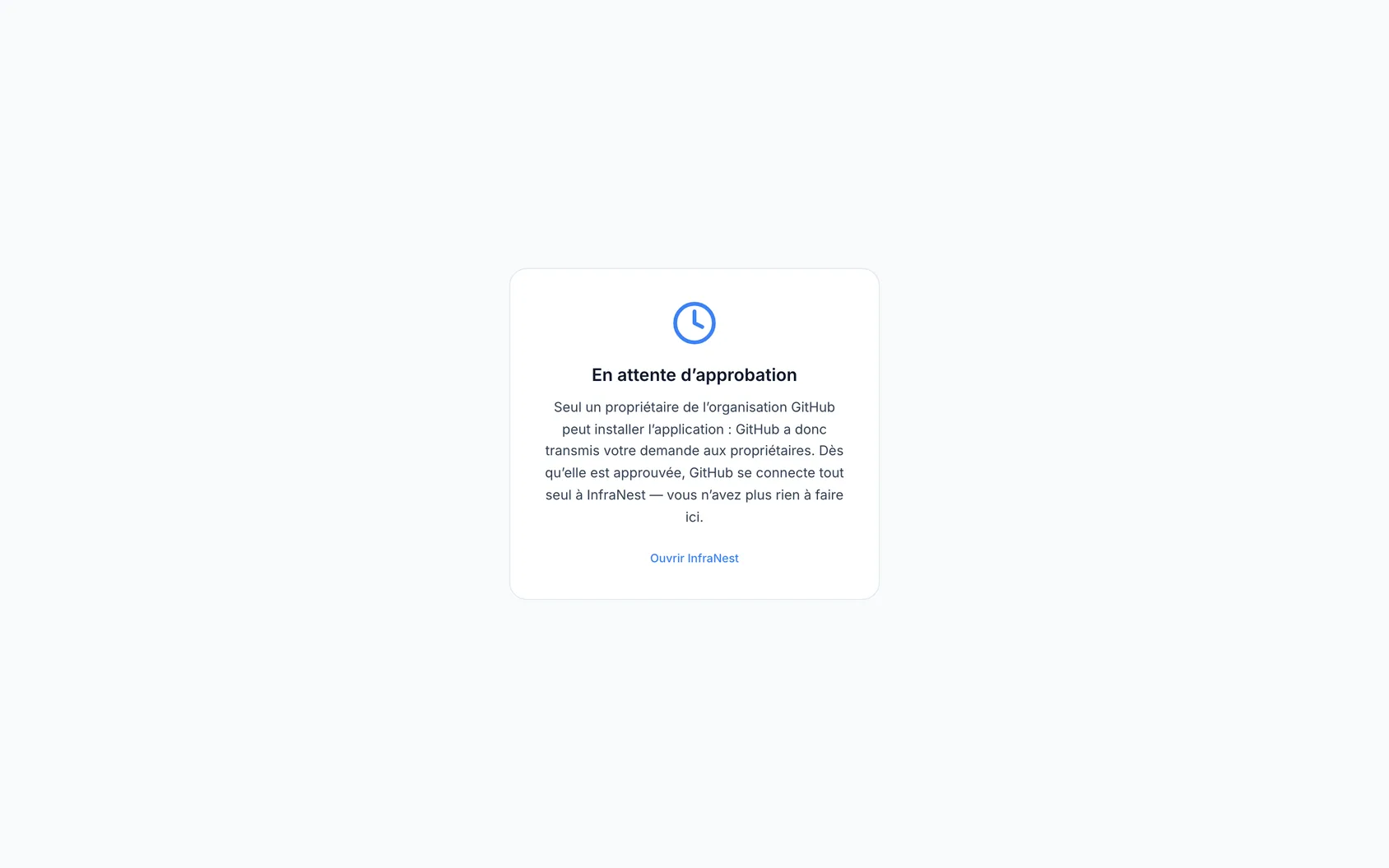
NoteSeul un propriétaire d’une organisation GitHub peut y installer des apps. Si vous êtes membre, GitHub transmet votre demande aux propriétaires de l’organisation à la place, et InfraNest affiche Waiting for approval. Dès qu’un propriétaire approuve la demande sur GitHub, la connexion apparaît dans l’espace de travail depuis lequel vous avez commencé. Si elle n’apparaît pas après l’approbation, reconnectez-vous depuis InfraNest.
Si vous avez installé InfraNest Automations depuis GitHub lui-même (par exemple depuis le GitHub Marketplace), InfraNest vous demande de vous connecter, ou de créer un compte, et de choisir l’espace de travail auquel l’installation appartient. Le lien pour terminer cette étape est valide pendant 30 minutes ; passé ce délai, connectez GitHub depuis InfraNest à la place.
Si vous n’êtes pas autorisé à installer des apps sur votre compte ou votre organisation GitHub, vous pouvez vous connecter avec un jeton d’accès personnel à la place : choisissez API token plutôt que Install app. Un jeton permet aux automatisations d’agir sur GitHub, mais il ne peut pas les déclencher — les déclencheurs GitHub ne fonctionnent qu’avec l’app.
InfraNest fonctionne avec GitHub.com. GitHub Enterprise Server (GitHub auto-hébergé) n’est pas pris en charge.
Choisir ce qu’InfraNest peut voir
- Lors de l’installation de l’app, choisissez à quels dépôts InfraNest a accès.
- Pour modifier cela plus tard, ouvrez l’app sur GitHub, sous les Settings → GitHub Apps → InfraNest Automations de votre compte ou organisation.
- Ajustez-y les dépôts sélectionnés.
Déconnecter GitHub
- Ouvrez GitHub dans le hub Intégrations.
- Allez dans Connexions et réglages.
- Sélectionnez Disconnect.
Cela désinstalle aussi l’app sur GitHub, de sorte qu’InfraNest n’y a plus accès. Si la même installation est partagée avec un autre espace de travail, elle y reste en place. Une connexion établie avec Connect with GitHub voit son accès retiré sur GitHub de la même manière.
Toute automatisation utilisant la connexion est désactivée, et vous recevez une notification listant lesquelles, afin qu’aucune ne finisse par échouer silencieusement plus tard.
Si quelqu’un désinstalle ou suspend l’app sur GitHub lui-même, InfraNest le détecte : la connexion apparaît comme en échec, avec la mention Removed on the provider's side ou Suspended on the provider's side sous son nom, elle est listée sous Needs attention, vous recevez une notification, et les automatisations qui l’utilisent s’arrêtent avec un message expliquant pourquoi. Pour la rétablir, reconnectez GitHub avec le même compte (ou réactivez l’app sur GitHub). Vos automatisations conservent leurs réglages et se remettent à fonctionner immédiatement. Si des dépôts sont retirés de l’app sur GitHub, la connexion liste ceux qu’elle ne peut plus atteindre.
Si GitHub demande à InfraNest de ralentir à cause de sa limite de requêtes, la connexion est listée sous Needs attention comme étant en attente jusqu’à une heure donnée. Il n’y a rien à corriger : cela se résout tout seul, les étapes configurées pour réessayer le font automatiquement, et l’avis disparaît une fois la limite réinitialisée.
Ce qu’InfraNest conserve
InfraNest reçoit un événement de GitHub pour chaque push, issue, commentaire, pull request, etc. dans les dépôts que vous avez choisis — qu’une automatisation l’utilise ou non.
- Historique des événements — utilisé pour montrer combien de fois une automatisation en brouillon se serait déclenchée. Il conserve le dépôt concerné, le numéro de l’issue ou de la pull request, l’auteur de l’action et ce qui s’est passé, pendant 45 jours. Il ne conserve pas le texte rédigé par les personnes : les titres d’issues et de pull requests, les commentaires, les noms et descriptions de releases sont exclus.
- Historique des exécutions — lorsqu’une automatisation s’exécute réellement, son exécution conserve l’événement complet sur lequel elle a réagi, commentaires inclus, pendant 90 jours. Seuls les membres dont le rôle permet de modifier les automatisations peuvent le consulter. Les autres voient qu’une exécution a eu lieu et si elle a réussi.
La déconnexion empêche l’arrivée de nouveaux événements. Ce qu’InfraNest détient déjà est supprimé une fois ces délais de 45 et 90 jours écoulés.
Astuces
- Les fonctionnalités liées aux équipes (comme demander une revue à une équipe) ne fonctionnent que si vous connectez une organisation, pas un compte personnel.
TipSi vous ne pouvez pas installer d’apps sur GitHub, vous connecter avec un jeton d’accès personnel permet quand même aux automatisations d’agir sur GitHub — mais n’oubliez pas que les déclencheurs GitHub ne fonctionneront pas sans l’app.
Dépannage
- We couldn't confirm your access — vous étiez connecté à GitHub avec un compte qui ne peut pas utiliser cette installation. Connectez-vous à GitHub avec le compte qui a installé l’app, puis reconnectez-vous.
- Took too long — recommencez depuis InfraNest.
- Vos identifiants sont stockés en toute sécurité et ne sont plus jamais affichés.
Cet article vous a-t-il été utile ?