

Gardez les renouvellements, les problèmes de certificats et les fenêtres de maintenance visibles dans l'application de calendrier que vous consultez déjà tous les jours, afin de ne rien manquer d'important simplement parce qu'InfraNest n'était pas ouvert. Ceci s'adresse à toute personne qui souhaite voir les échéances apparaître automatiquement, sans avoir à se souvenir de se connecter pour vérifier.
Vue d'ensemble
- Envoie les dates clés d'InfraNest vers votre calendrier personnel ou d'équipe.
- Se met à jour automatiquement — si une date change dans InfraNest, l'événement du calendrier se met à jour tout seul.
- Vous choisissez comment vous connecter : connexion en un clic, ou lien de flux de calendrier.
Ce qui arrive dans votre calendrier
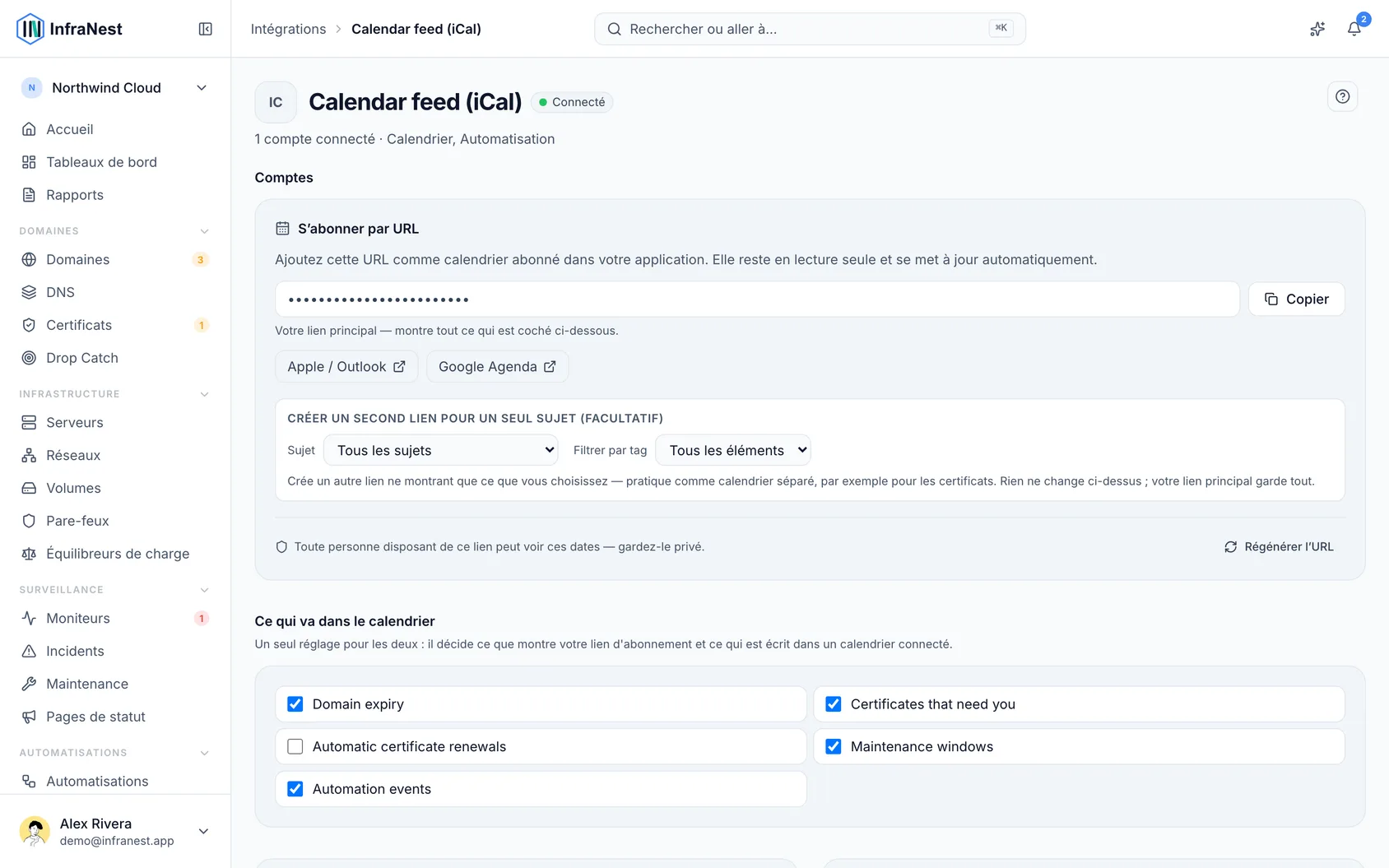
- Dates d'expiration des domaines — quand chaque domaine doit être renouvelé.
- Certificats qui ont besoin de votre attention — chaque problème de certificat, affiché avec la date à laquelle il commencerait à poser problème, en reprenant le même libellé que la page Certificats (par exemple, L'enregistrement CAA pour example.com bloquera le renouvellement de example.com). Cela inclut également l'expiration de tout certificat qu'aucun processus ne renouvelle automatiquement. Si vous avez différé un problème depuis Accueil, il est exclu du calendrier.
- Renouvellements automatiques de certificats — désactivé par défaut. Il s'agit des dates d'expiration des certificats qui se renouvellent automatiquement, donc vous n'avez rien à faire — c'est pourquoi ils ne sont pas affichés sauf si vous activez cette option.
- Fenêtres de maintenance — celles que vous avez planifiées.
- Événements d'automatisation — tout ce qu'une automatisation a ajouté à votre calendrier.
Connecter votre calendrier
Il existe deux façons de se connecter, et la différence compte.
- Allez dans Intégrations → Calendar.
- Choisissez l'une des deux options :
- Connect your calendar (recommended) — connexion en un clic avec Google Calendar ou Outlook Calendar. Les événements apparaissent dans un calendrier InfraNest dédié et restent à jour automatiquement, sans rien à copier ou coller.
- Calendar feed (iCal) — un lien privé auquel vous vous abonnez depuis n'importe quelle application de calendrier, y compris Google Calendar, Outlook ou Apple Calendar. C'est la meilleure option si vous utilisez une autre application de calendrier, ou si la connexion en un clic n'a pas été configurée pour votre espace de travail.
- Suivez les étapes correspondant à l'option choisie — consultez Connect Google Calendar, Connect Outlook Calendar, ou Subscribe with a calendar feed (iCal) pour le guide complet.
NoteLa connexion en un clic n'apparaît que si un administrateur l'a configurée pour votre espace de travail. Si vous voyez « One-click Google Calendar isn't set up on this workspace yet », utilisez plutôt le flux de calendrier — il fonctionne tout aussi bien pour vous.
Où le trouver
Allez dans Intégrations → Calendar pour connecter, gérer ou déconnecter la synchronisation du calendrier.
Astuces
TipSi vous souhaitez également voir les renouvellements automatiques de certificats dans votre calendrier, activez ce paramètre depuis la page Calendar — il est désactivé par défaut car il n'y a généralement rien à faire à leur sujet.
Bon à savoir
- La connexion au calendrier est en lecture seule — ajouter un événement dans votre application de calendrier ne crée rien dans InfraNest.
- Supprimer la connexion arrête la synchronisation future, mais les événements déjà ajoutés à votre calendrier y restent jusqu'à ce que vous les supprimiez vous-même.
- Si une connexion ne fonctionne plus, vous verrez Reconnect needed. Cela signifie que le fournisseur de calendrier a révoqué l'accès d'InfraNest — rien ne se synchronisera plus jusqu'à ce que vous vous reconnectiez.
Cet article vous a-t-il été utile ?