

Connectez PagerDuty pour que la bonne personne soit alertée dès qu’un moniteur, un domaine, un certificat ou un serveur nécessite une attention — ceci s’adresse à toute personne qui gère son astreinte avec PagerDuty et souhaite qu’InfraNest l’alerte automatiquement.
Vue d’ensemble
- Alerte la personne d’astreinte : une panne alerte au niveau Critique uniquement, un ralentissement au niveau avertissement.
- Ferme automatiquement l’incident PagerDuty une fois le problème résolu — personne n’a besoin de le résoudre manuellement.
- Fonctionne dans les deux outils : accusez réception, résolvez ou ajoutez une note dans PagerDuty ou InfraNest, et l’autre suit.
- Affiche qui est d’astreinte directement sur vos moniteurs et incidents, sans ouvrir PagerDuty.
- Transmet le nom du moniteur, les tags, l’impact et vos champs personnalisés, afin que PagerDuty puisse router correctement l’alerte.
- Peut déclencher des automatisations, comme publier sur une page de statut lorsqu’un incident s’escalade.
NoteLes régions États-Unis et Union européenne de PagerDuty fonctionnent toutes deux avec InfraNest.
Prérequis
- Vous devez être Owner ou Admin InfraNest.
- Pour la connexion en un clic, InfraNest doit d’abord être installé sur votre compte PagerDuty par un PagerDuty Admin ou l’Account Owner (étape à effectuer une seule fois). Ensuite, toute personne pouvant ajouter des intégrations à un service peut se connecter.
- Aucun admin PagerDuty disponible, ou vous utilisez une InfraNest auto-hébergée ? Utilisez plutôt Configurer vous-même ci-dessous — cela fonctionne avec n’importe quel forfait PagerDuty.
Connexion en un clic
Étape 1 — installer InfraNest sur votre compte PagerDuty (une seule fois, par un PagerDuty Admin). Ignorez cette étape si c’est déjà fait.
- Dans InfraNest, allez dans Intégrations et sélectionnez PagerDuty.
- Sous Ce que fait la connexion de PagerDuty, repérez la ligne qui commence par Avant la première connexion. Saisissez votre sous-domaine PagerDuty dans l’adresse — par exemple
acmepouracme.pagerduty.com, ouacme.eupour un compte EU. - Ouvrez cette adresse vous-même, ou envoyez-la à un PagerDuty Admin ou à l’Account Owner.
- Dans PagerDuty, cette personne examine les autorisations demandées par InfraNest et l’installe. Cela prend une minute et ne nécessite aucun compte InfraNest.
Étape 2 — se connecter.
- Sur la même page PagerDuty dans InfraNest, réglez Région du service PagerDuty sur Union européenne si votre compte est sur
eu.pagerduty.com. Sinon, laissez États-Unis. - Sélectionnez Connecter. Dans la fenêtre PagerDuty, connectez-vous si demandé et sélectionnez Authorize.
- De retour dans InfraNest, choisissez le service à alerter.
- Lisez ce qu’InfraNest va configurer, puis sélectionnez Terminer cette installation PagerDuty. Chaque étape affiche sa propre progression.
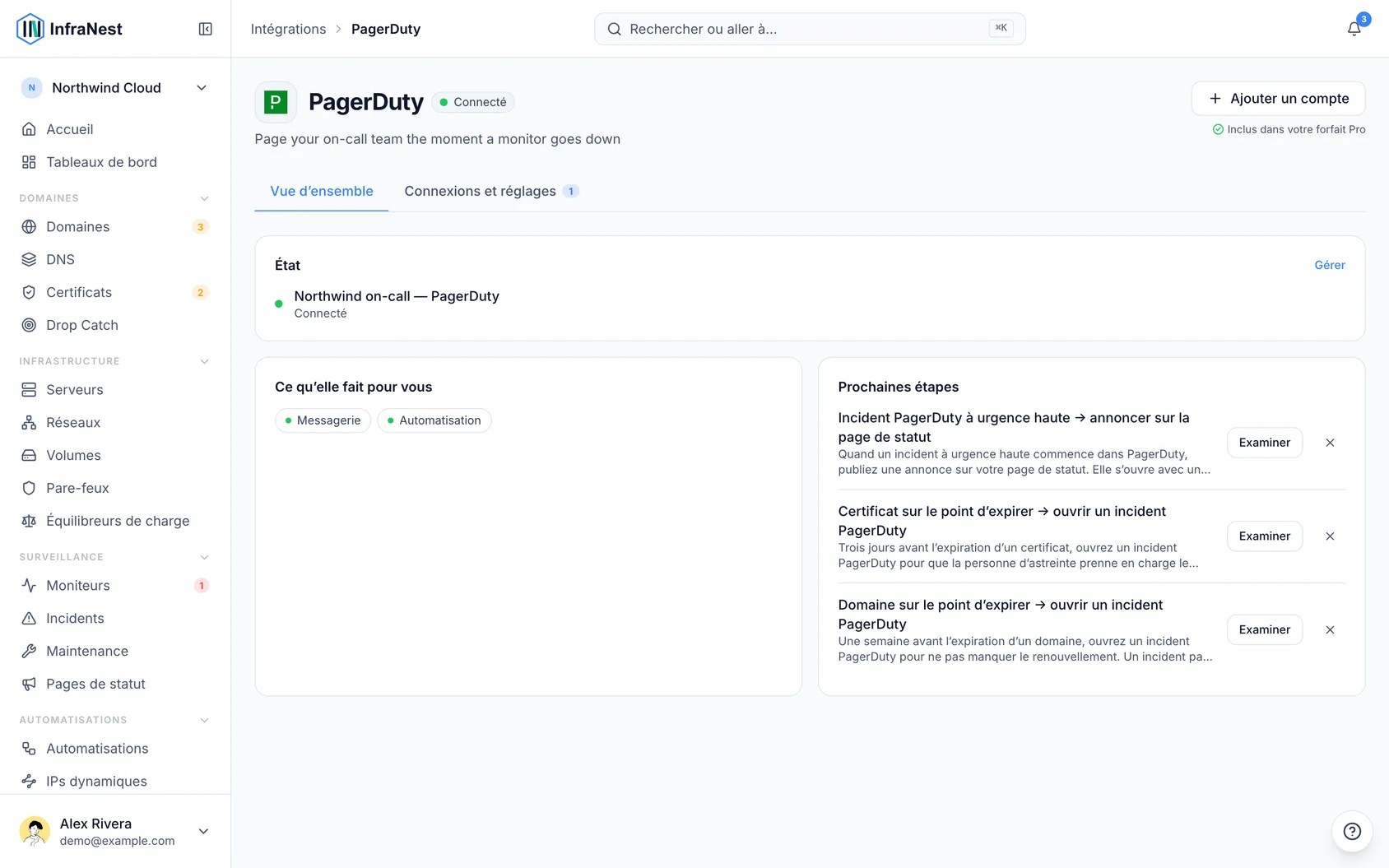
Si une étape nécessite un rôle que vous n’avez pas (le plus souvent le webhook, qui nécessite un PagerDuty Admin), InfraNest vous le signale avant la fin, configure tout le reste, et vous permet d’envoyer un lien à un admin pour terminer cette étape.
Une fois terminé, le compte affiche ses services, chacun avec un statut Prêt · {name}.
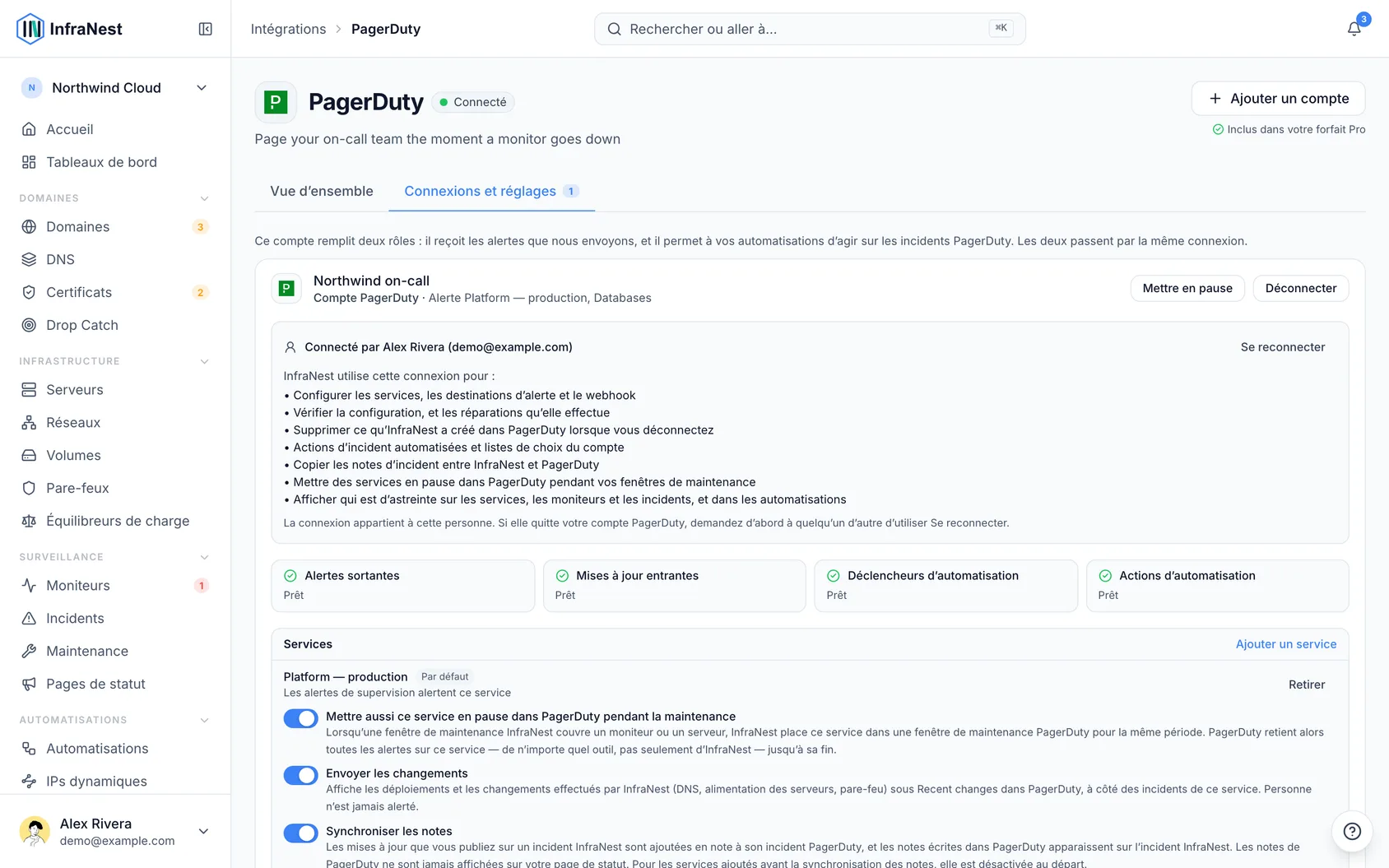
Configurer vous-même
Dans PagerDuty
- Ouvrez Services → Service Directory et sélectionnez le service à alerter.
- Dans son onglet Integrations, sélectionnez Add an integration, choisissez Events API v2, puis sélectionnez Add.
- Développez la nouvelle intégration et copiez sa Clé d’intégration (Events API v2) — une chaîne de 32 caractères.
Dans InfraNest
- Allez dans Intégrations et sélectionnez PagerDuty.
- Choisissez la Région du service PagerDuty, collez la Clé d’intégration, puis sélectionnez Connecter.
- Sur le nouveau compte, sélectionnez Envoyer les alertes de supervision ici.
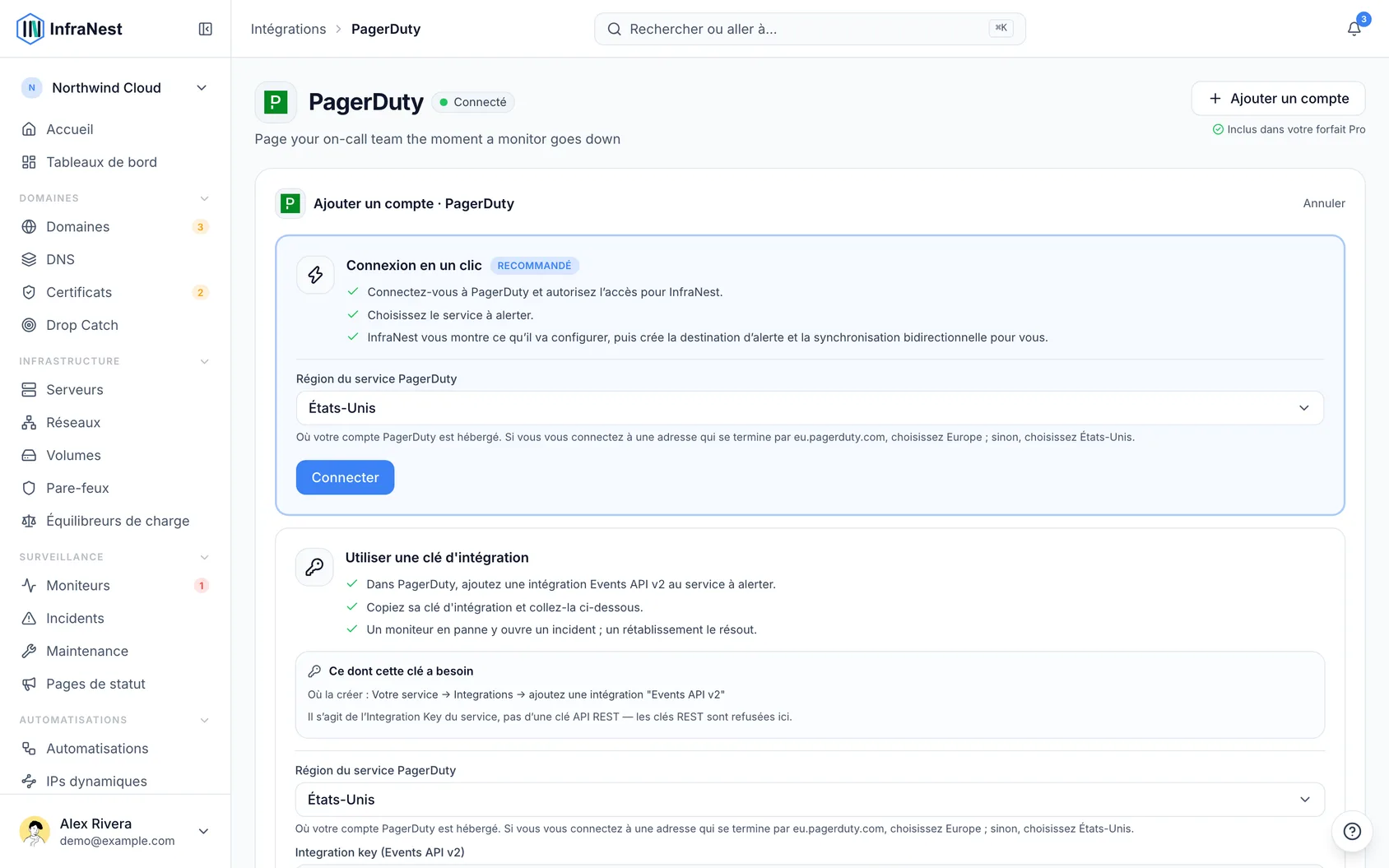
Pour également recevoir les accusés de réception de PagerDuty, consultez le guide sur la synchronisation bidirectionnelle pour les comptes connectés avec une clé d’intégration.
Vérifier que ça fonctionne
- Sur le compte, sélectionnez Envoyer un incident de test.
- InfraNest ouvre un véritable incident sur le service — la personne d’astreinte peut être notifiée — puis le résout immédiatement.
- InfraNest vous indique si PagerDuty l’a accepté (PagerDuty l’a accepté) et s’il a répondu.
WarningEnvoyer un incident de test crée un véritable incident PagerDuty et peut notifier la personne d’astreinte.
Réglages du service
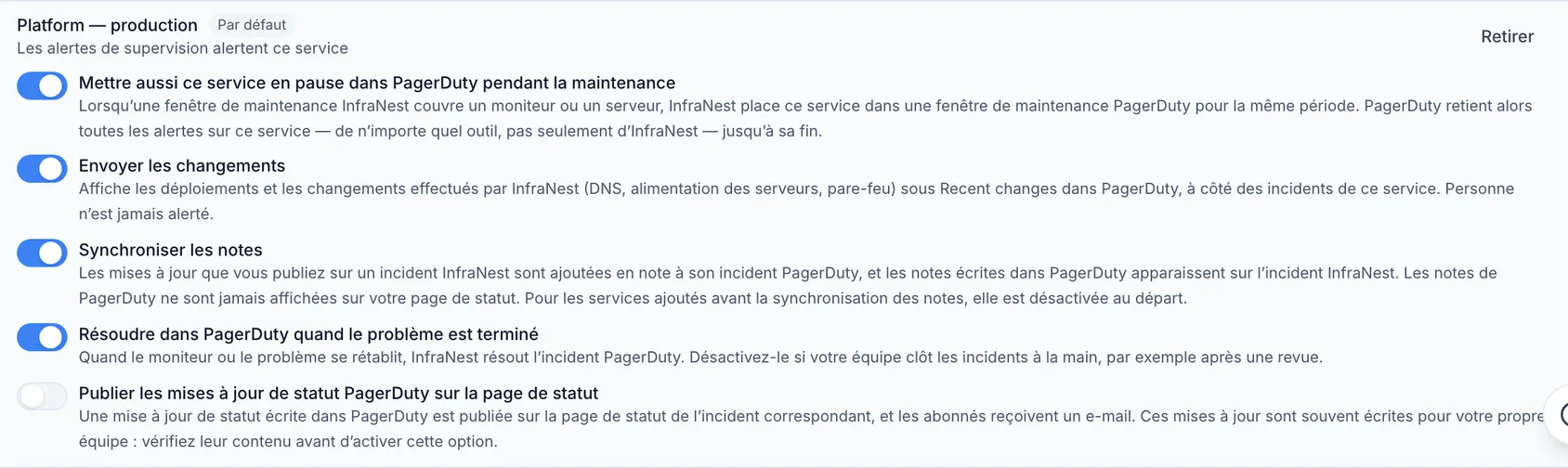
Chaque service du compte possède ses propres interrupteurs, sous Intégrations → PagerDuty :
- Les alertes de supervision alertent ce service — active ou désactive les alertes de supervision pour ce service.
- Resolve in PagerDuty when the problem ends — activé par défaut ; désactivez-le pour résoudre les incidents manuellement.
- Synchroniser les notes — copie les notes entre InfraNest et PagerDuty.
- Envoyer les changements — affiche les déploiements et changements InfraNest sous Recent changes dans PagerDuty ; n’alerte jamais personne.
- Also pause this service in PagerDuty during maintenance — suspend les alertes pendant une fenêtre de maintenance InfraNest (nécessite la connexion en un clic).
- Publish PagerDuty status updates on the status page — publie les mises à jour de statut PagerDuty sur votre page de statut publique.
Ce qu’InfraNest crée dans votre compte PagerDuty
- Une intégration Events API v2 nommée InfraNest sur chaque service que vous choisissez.
- Un webhook pour le compte, afin que PagerDuty puisse informer InfraNest de ce qui s’est passé.
- Des fenêtres de maintenance, uniquement sur les services où vous avez activé la mise en pause.
InfraNest ne modifie jamais vos politiques d’escalade, plannings, utilisateurs, équipes ou autres intégrations, et ne supprime que ce qu’il a lui-même créé.
Déconnecter PagerDuty
Allez dans Intégrations → PagerDuty et sélectionnez Disconnect sur le compte.
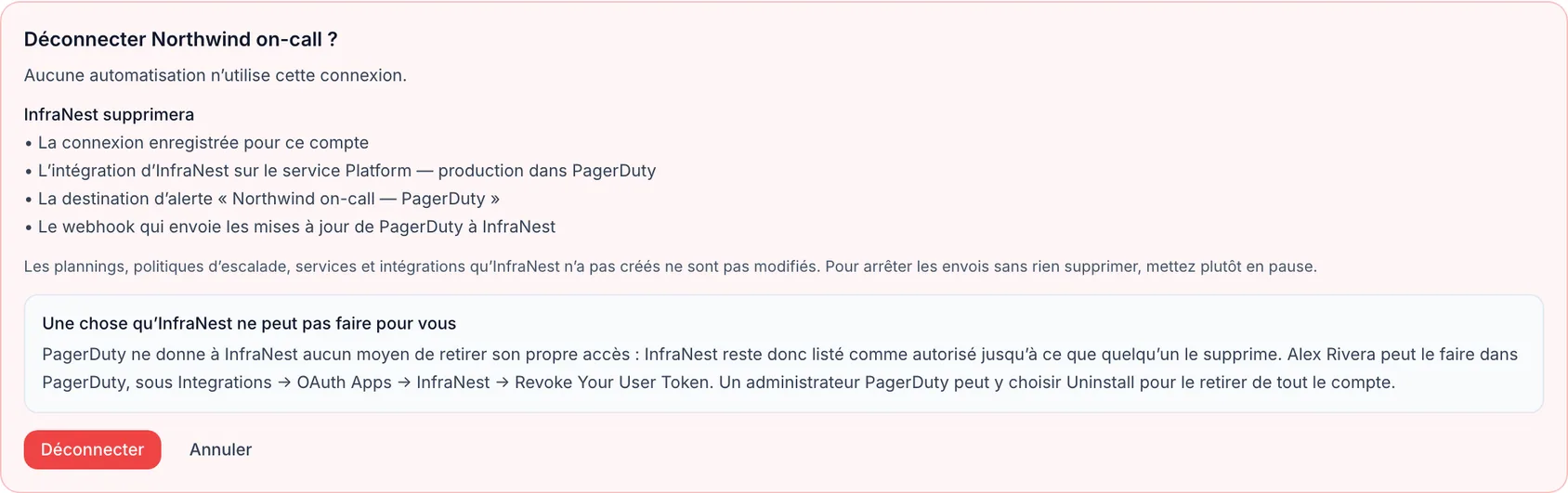
Examinez la liste affichée par InfraNest : les automatisations qui seront désactivées (pas supprimées), et tout ce qui sera retiré de PagerDuty — ses intégrations, son webhook, et toute fenêtre de maintenance qui n’a pas encore commencé. Une fenêtre déjà en cours se termine comme prévu.
Sélectionnez Disconnect. Si PagerDuty est injoignable, rien n’est supprimé et vous pouvez réessayer.
Si vous vous êtes connecté en un clic, retirez également l’accès d’InfraNest dans PagerDuty — PagerDuty ne permet pas aux applications de le faire elles-mêmes. La personne qui a établi la connexion se rend dans Integrations → OAuth Apps → InfraNest et sélectionne Revoke Your User Token. Un PagerDuty Admin peut à la place y sélectionner Uninstall pour tout le compte.
Si vous l’avez configuré vous-même, supprimez l’intégration InfraNest depuis l’onglet Integrations du service, ainsi que votre webhook sous Generic Webhooks (v3) si vous en avez créé un.
TipPour arrêter temporairement les alertes sans vous déconnecter, sélectionnez Pause. Resume reprend sans qu’il soit nécessaire de tout reconfigurer.
Dépannage
InfraNest n’accepte pas la clé. Une Clé d’intégration comporte 32 lettres et chiffres. Vous avez peut-être collé une REST API Access Key à la place (plus courte, commençant par u+). Copiez la clé depuis l’intégration Events API v2 du service.
Rien ne s’affiche en alerte. Vérifiez que le compte n’est pas en pause et que le service affiche Les alertes de supervision alertent ce service activé, puis sélectionnez Envoyer un incident de test.
J’ai accusé réception dans PagerDuty et InfraNest n’a pas changé. Ouvrez la page PagerDuty dans InfraNest — son activité liste chaque mise à jour envoyée par PagerDuty et, lorsqu’une mise à jour n’a pas été appliquée, la raison. Le plus souvent, l’incident n’a pas été créé par InfraNest, ou le compte a été connecté avec une clé et la synchronisation bidirectionnelle n’est pas configurée.
Quelque chose qu’InfraNest a configuré a été modifié ou supprimé dans PagerDuty. Sélectionnez Vérifier la configuration. InfraNest compare ce qu’il a créé avec ce qui existe actuellement, vous montre d’abord le résultat, et ne répare que ce qu’il a lui-même créé — après votre confirmation.
Le compte indique que PagerDuty n’accepte plus la connexion, ou que son accès a changé. La personne qui a établi la connexion a probablement quitté votre compte PagerDuty, ou son accès y a changé. Les alertes et la synchronisation bidirectionnelle continuent de fonctionner. Sélectionnez Se reconnecter et connectez-vous au même compte PagerDuty.
Cet article vous a-t-il été utile ?