

Connectez votre compte IONOS à InfraNest afin de gérer vos DNS, domaines et certificats SSL au même endroit. Cette fonctionnalité s'adresse à toute personne utilisant IONOS comme fournisseur de domaine ou de DNS et souhaitant l'intégrer à InfraNest.
Aperçu
- Relie votre compte IONOS à InfraNest via une clé API.
- Une seule connexion couvre trois fonctionnalités : DNS, Domaines et Certificats.
- Une fois connecté, vos zones, domaines et certificats IONOS apparaissent dans InfraNest.
Avant de commencer
Vous aurez besoin d'une clé API IONOS (la valeur complète prefix.secret). Consultez Create an IONOS API key pour connaître les étapes. La même clé couvre les DNS, les domaines et les certificats.
Connecter IONOS
- Allez dans Intégrations et ouvrez IONOS.
- Donnez à la connexion un Account label (facultatif). Si vous laissez ce champ vide, le nom du fournisseur sera utilisé — une deuxième connexion au même fournisseur devient « … (1) », afin de pouvoir les distinguer.
- Choisissez les fonctionnalités pour lesquelles l'utiliser : DNS, Domaines et Certificats.
- Collez votre API key complète (
prefix.secret). - Laissez Email me when this integration has problems cochée si vous souhaitez recevoir des alertes par e-mail.
- Sélectionnez Connecter.
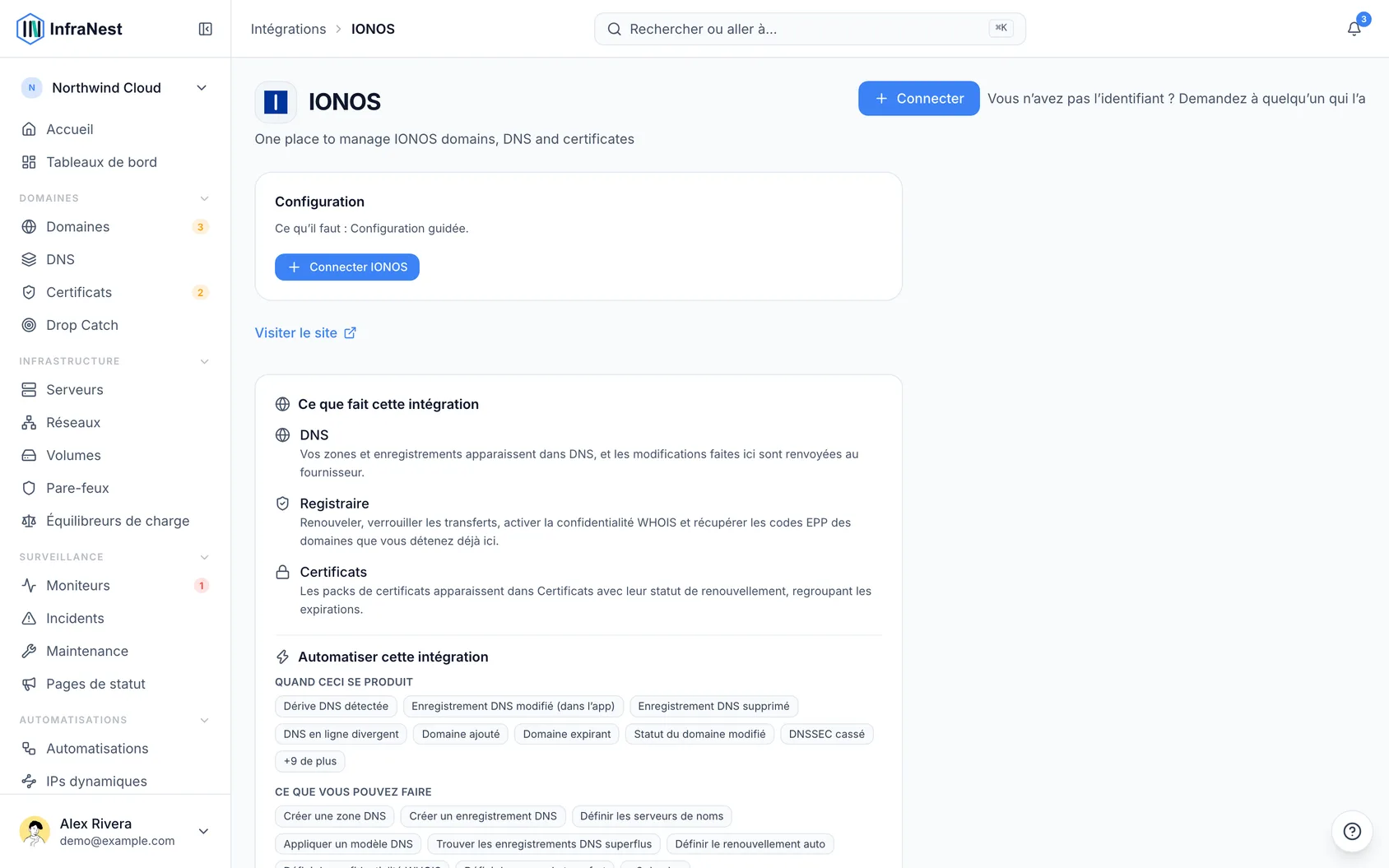
Ce que vous obtenez une fois connecté
- DNS — consultez et modifiez vos zones et enregistrements.
- Domaines — renouvelez, gérez les serveurs de noms et les contacts, verrouillez les transferts, activez ou désactivez la confidentialité WHOIS, et obtenez le code de transfert (EPP).
- Certificats SSL — vos certificats IONOS apparaissent dans votre liste de certificats.
NoteL'enregistrement d'un nouveau domaine ou son transfert s'effectue depuis le panneau de contrôle IONOS — ces actions ne sont pas disponibles via cette connexion.
Dépannage
- « Authentication failed » — assurez-vous d'avoir collé la clé entière, y compris la partie précédant le point (
prefix.secret), et qu'elle est toujours active dans IONOS.
TipCette connexion ne propose pas d'option de renouvellement automatique ni de DNSSEC ; continuez à gérer ces paramètres directement dans IONOS si nécessaire.
Cet article vous a-t-il été utile ?