

Connectez Discord pour que les alertes InfraNest soient publiées directement dans un canal Discord — idéal pour les communautés et équipes qui vivent sur Discord.
Vue d’ensemble
- Publie les alertes d’InfraNest directement dans le canal Discord de votre choix.
- Utile pour les équipes et communautés qui souhaitent que les alertes soient visibles là où elles discutent déjà.
- Chaque destination que vous connectez publie dans un seul canal.
Obtenir une URL de webhook depuis Discord
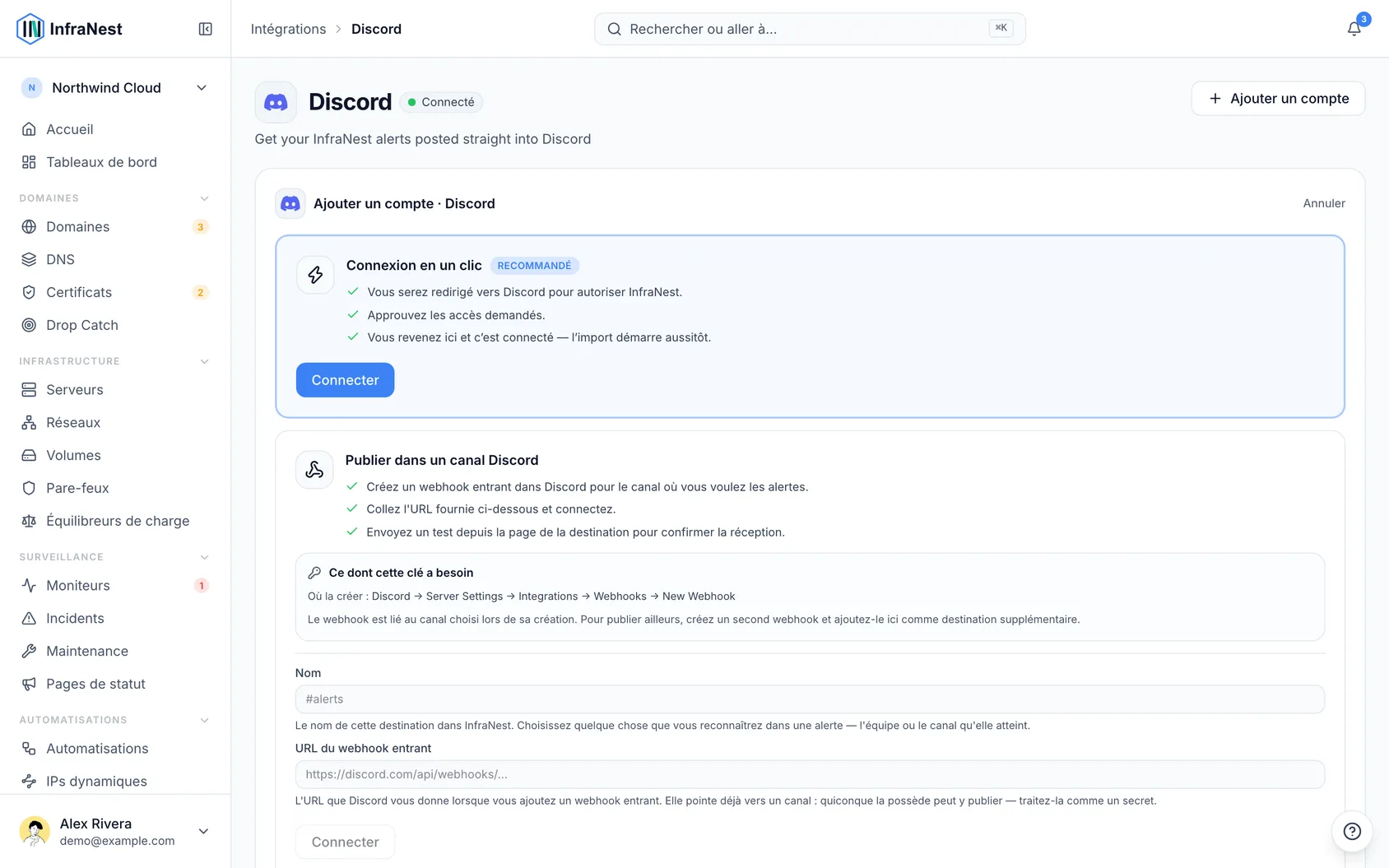
- Dans Discord, ouvrez les paramètres du canal, puis allez dans Integrations → Webhooks.
- Sélectionnez New Webhook, donnez-lui un nom (par exemple « InfraNest »), et choisissez le canal.
- Sélectionnez Copy Webhook URL.
Connecter Discord dans InfraNest
- Allez dans Alertes, puis Destinations d'alerte.
- Sélectionnez Ajouter une destination et choisissez Discord.
- Collez l’URL du webhook dans URL de webhook Slack.
- Sélectionnez Envoyer un test pour envoyer un message de test et confirmer qu’il est bien publié dans votre canal.
- Sélectionnez Enregistrer.
Envoyer des alertes vers Discord
Une fois la destination enregistrée, choisissez Discord lorsque vous décidez quelles alertes vont où.
NoteL’URL du webhook est stockée en toute sécurité et n’est plus jamais affichée après l’enregistrement.
TipBesoin d’alertes dans plusieurs canaux ? Ajoutez une autre destination — chacune publie dans un seul canal.
Cet article vous a-t-il été utile ?