

Envoyez les alertes vers un groupe Telegram partagé par toute votre équipe, afin que tout le monde voie un problème au même moment et puisse répondre directement depuis le message. Ceci concerne les groupes d’équipe ou d’astreinte — si vous voulez simplement recevoir des alertes sur votre propre téléphone, c’est une configuration différente (voir ci-dessous).
NoteVous cherchez vos alertes personnelles plutôt qu’un groupe d’équipe ? C’est couvert séparément — l’option Get alerts on my phone vous y mène.
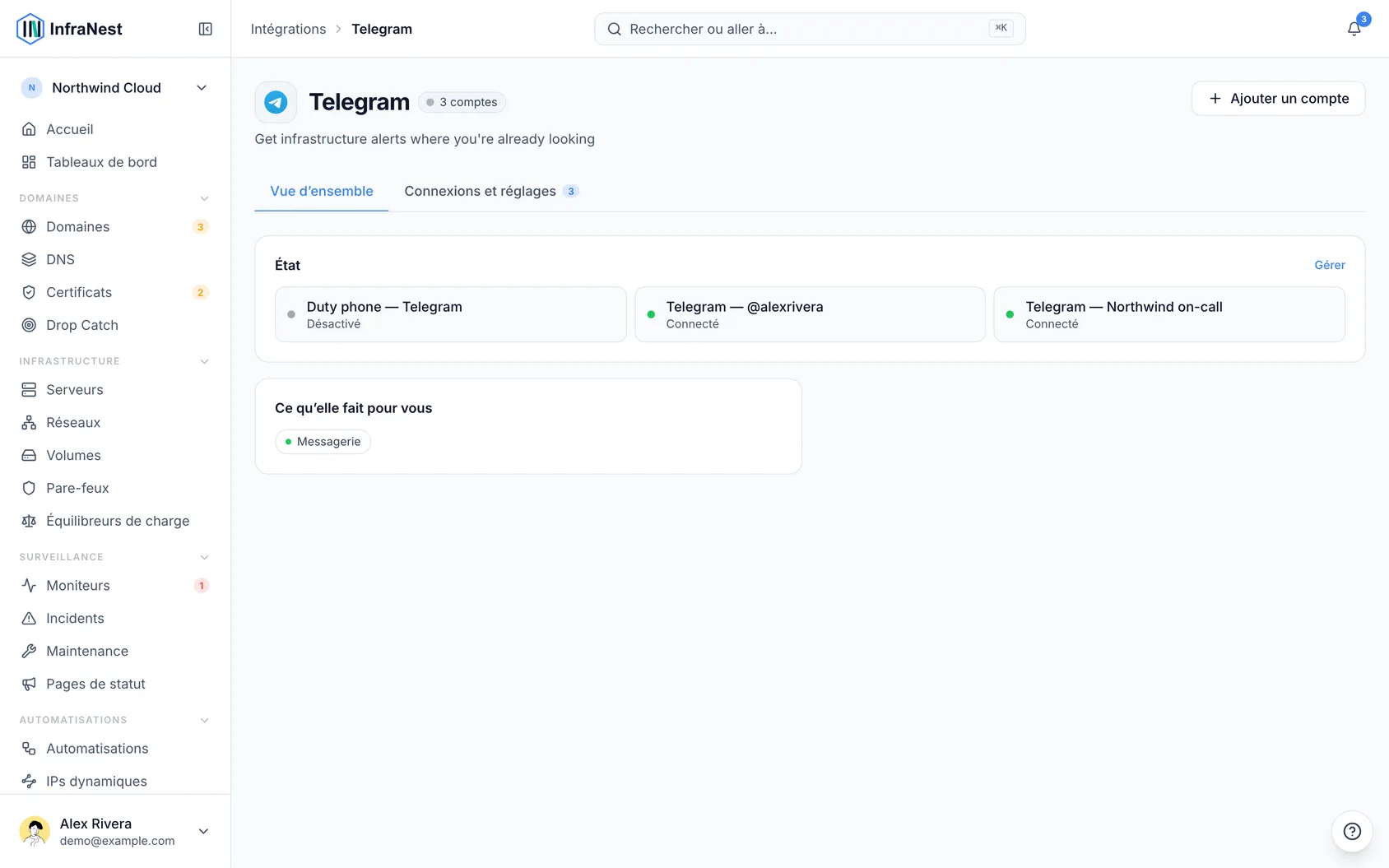
Vue d’ensemble
- Tout le monde dans le groupe voit un moniteur tomber en panne au même moment.
- N’importe qui dans le groupe peut acquitter l’alerte, et le message indique qui s’en occupe.
- Rien à copier ni à configurer manuellement — il suffit de choisir le groupe dans Telegram.
- Telegram compte comme une destination de chat sur votre forfait.
Connecter le groupe de votre équipe
Allez dans Intégrations, ouvrez Telegram, et cliquez sur Connecter (ou Ajouter un compte si Telegram est déjà configuré). Vous verrez plusieurs options, notamment Add a Telegram group, Get alerts on my phone, et une option avancée pour un chat ID ou votre propre bot.
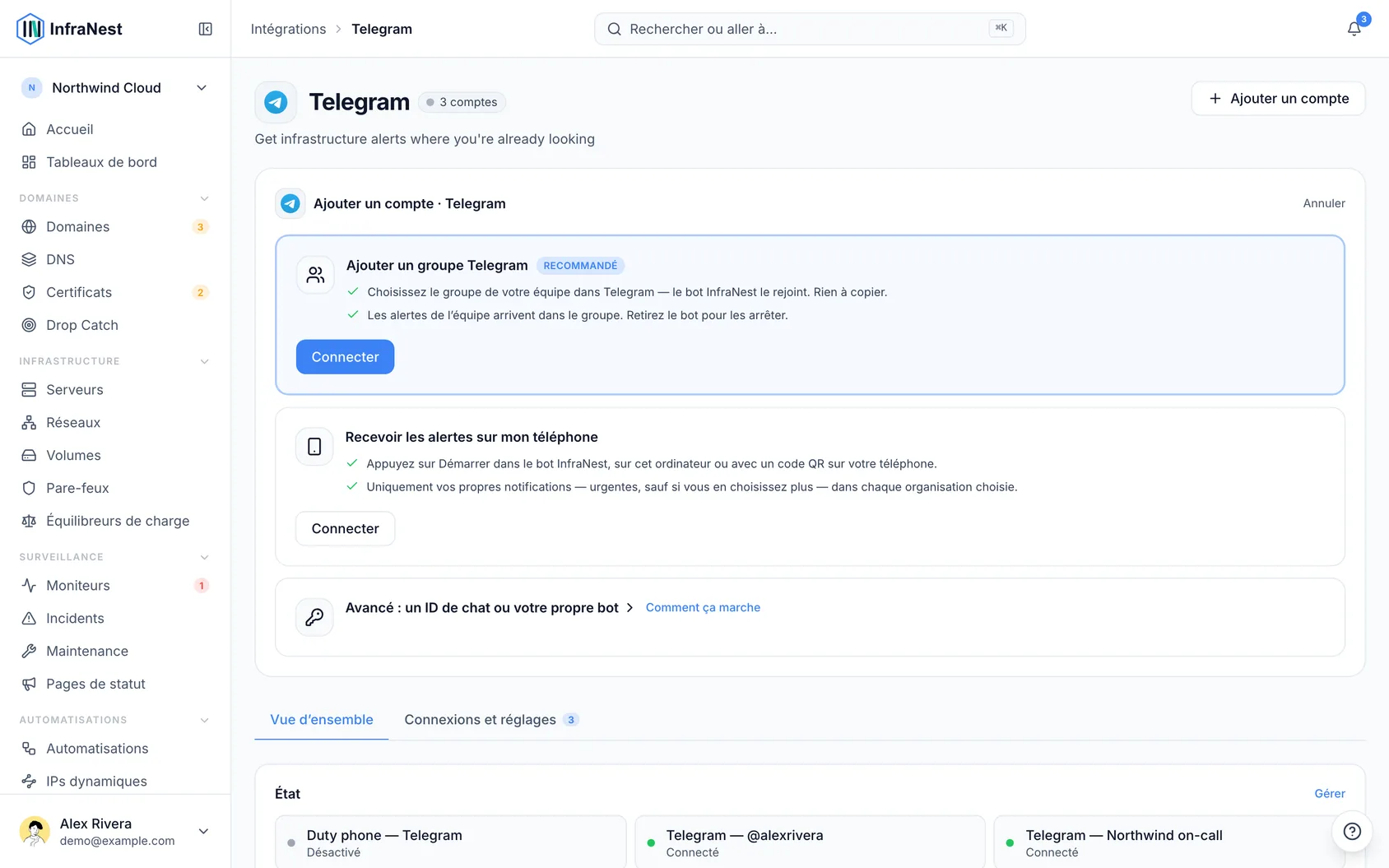
Avant de commencer : vous devez avoir la permission d’ajouter des destinations dans votre organisation, et la possibilité d’ajouter des membres au groupe Telegram.
Sous Add a Telegram group, cliquez sur Connecter.
Ouvrez Telegram et choisissez le groupe de votre équipe :
- Sur ordinateur, cliquez sur Open in Telegram.
- Sur votre téléphone, scannez le QR code.
Le lien fonctionne une seule fois, pendant 15 minutes. La boîte de dialogue affiche Waiting for you to pick a group… jusqu’à ce que vous le fassiez.
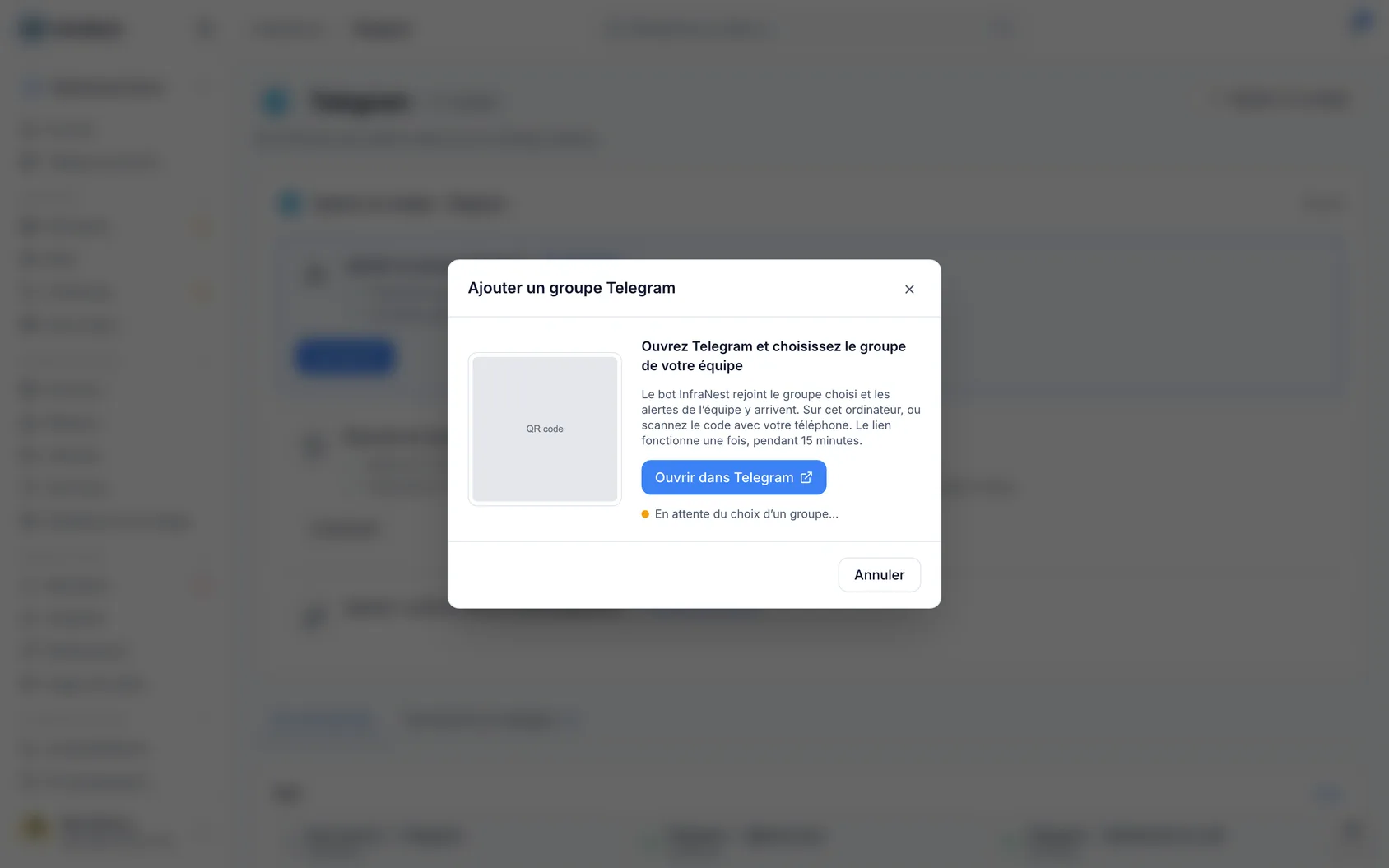
Telegram demande à quel groupe ajouter le bot InfraNest. Choisissez-le et confirmez.
Le bot publie un message dans le groupe confirmant qu’il est lié, et la boîte de dialogue dans InfraNest indique que c’est connecté.
Cliquez sur Terminé. Le groupe apparaît comme une destination, nommée d’après le groupe — par exemple Telegram — Northwind on-call.
Choisissez ensuite quelles alertes y seront envoyées, comme décrit ci-dessous.
Si le bot indique que le groupe ne peut pas être ajouté, la personne qui a lancé la connexion n’a peut-être plus le droit d’ajouter des destinations, ou votre forfait n’a plus de place pour un autre chat. Si le lien a expiré, recommencez depuis Add a Telegram group.
Choisir quelles alertes vont au groupe
Un groupe ne reçoit que ce que vous lui envoyez. Dans Alertes, choisissez le groupe Telegram comme destination pour les règles d’alerte que vous souhaitez y voir arriver — par exemple Monitor down et son alerte de rétablissement.
Utiliser les boutons dans le groupe
Chaque alerte arrive avec des boutons que toute l’équipe peut utiliser :
- Acquitter : indique que vous vous en occupez. Le message se met à jour pour tout le monde, afin que personne d’autre ne relance le suivi. Cela arrête aussi les alertes répétées, et acquitte l’incident dans PagerDuty si vous l’utilisez.
- Silence 1 h : arrête les alertes sur ce moniteur pendant une heure. Le message indique qui l’a mis en silence et jusqu’à quand.
- 📝 Add a note (une fois que quelqu’un s’en occupe) : appuyez dessus, ou répondez simplement à l’alerte, pour informer l’équipe de ce que vous faites. Votre réponse devient une note sur l’incident.
- Open in InfraNest.
Qui peut utiliser les boutons ? Toute personne du groupe ayant lié son propre Telegram à InfraNest et étant membre de l’organisation. Chaque action agit au nom de cette personne, avec ses propres permissions. Si quelqu’un n’a pas encore lié son Telegram, on lui indique comment faire.
TipSi vous êtes dans le groupe et que vous avez également lié votre propre Telegram, votre alerte personnelle concernant le même problème arrive silencieusement — ainsi votre téléphone ne sonne pas deux fois.
Une fois le problème résolu, le message d’alerte se met à jour pour l’indiquer. InfraNest réagit également à ses propres alertes : 👀 signifie que quelqu’un s’en occupe, 👌 signifie que c’est résolu.
Les détails d’erreur longs sont repliés dans une citation courte — appuyez dessus pour lire la suite.
Travailler avec les sujets et les pannes épinglées
Si votre groupe utilise des sujets, les alertes vont dans le sujet où vous avez ajouté InfraNest. Pour les déplacer, envoyez /here dans le sujet souhaité ; envoyer /here dans Général les ramène à leur place d’origine.
Pour garder une panne critique épinglée tant qu’elle est en cours, envoyez /pin on dans le groupe. Elle est automatiquement désépinglée une fois le problème résolu. Cela nécessite qu’InfraNest soit administrateur du groupe avec le droit d’épingler des messages — si ce n’est pas le cas, il vous le signalera. Envoyez /pin off pour arrêter cela.
Ces deux commandes fonctionnent pour toute personne du groupe ayant lié son propre Telegram et pouvant modifier la supervision dans InfraNest.
Publier une mise à jour de statut depuis Telegram
- Dans votre propre discussion avec le bot, envoyez
/update, puis choisissez l’incident et son statut. - Répondez avec le message destiné à votre page de statut.
- Vérifiez l’aperçu, puis choisissez Publish and notify subscribers, Publish without notifying, ou Cancel.
Vous ne pouvez publier des mises à jour que sur des incidents ouverts figurant sur l’une de vos pages de statut, et seulement si votre rôle dans InfraNest permet de modifier la supervision.
Rechercher quelque chose depuis Telegram
Envoyez /status suivi d’un nom pour vérifier quelque chose — par exemple /status api, /status api.example.com, ou /status db-1. Vous obtiendrez son état actuel, depuis quand, et qui s’en occupe, avec un bouton pour l’ouvrir.
Pour le partager dans n’importe quelle discussion, tapez @InfraNestBot suivi d’un nom dans le champ de message, puis choisissez-le dans la liste. Vous ne trouverez que des éléments dans les organisations que votre rôle peut consulter.
Arrêter les alertes vers le groupe
Retirez le bot InfraNest du groupe dans Telegram, et la destination est supprimée avec lui. Vous pouvez aussi désactiver ou supprimer la destination sous Intégrations → Telegram ou Alertes → Destinations d'alerte.
Si le groupe devient ensuite un supergroupe, InfraNest le suit automatiquement.
Avancé : utiliser un chat ID ou votre propre bot
Utilisez ceci pour un chat que vous ne pouvez pas choisir depuis un lien, ou pour envoyer des alertes depuis votre propre bot — par exemple un bot portant le nom et l’image de votre entreprise.
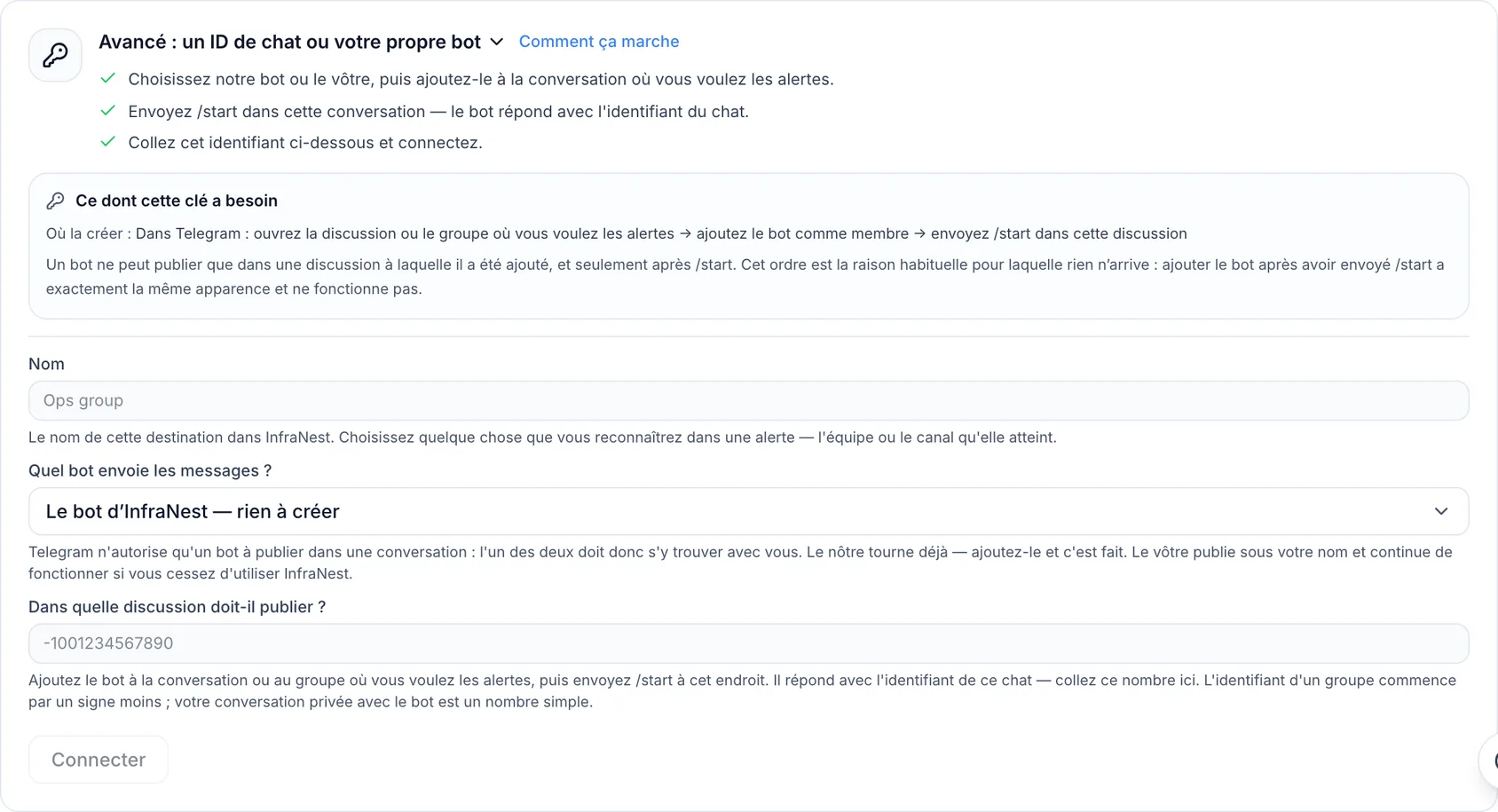
WarningL’ordre compte : un bot ne peut publier que dans un chat auquel il a été ajouté, et seulement après que
/starty a été envoyé. Ajouter le bot après avoir envoyé/startsemble identique mais ne fonctionne pas — c’est la raison la plus fréquente pour laquelle les alertes n’arrivent pas.
Avec le bot InfraNest et un chat ID
- Dans Telegram, ouvrez le chat ou groupe dans lequel vous voulez recevoir les alertes et ajoutez le bot InfraNest comme membre.
- Envoyez
/startdans ce chat. Le bot répond avec l’ID du chat, par exemple-1001234567890. - Dans InfraNest, sous l’option avancée, donnez-lui un Nom du canal (par exemple Ops group), laissez le bot d’envoi configuré sur celui d’InfraNest, et collez l’ID dans le champ Identifiant du chat.
- Cliquez sur Connecter.
Un groupe ajouté de cette manière se comporte comme un groupe ajouté depuis le lien : retirer le bot InfraNest supprime la destination, et InfraNest le suit s’il devient un supergroupe.
Avec votre propre bot
- Dans Telegram, envoyez un message à @BotFather, tapez
/newbot, et suivez les instructions. Il vous donne un Token du bot Telegram comme123456789:ABCdef.... - Ajoutez votre propre bot au chat ou groupe, puis envoyez-y
/start. - Récupérez l’ID du chat — une méthode consiste à ajouter brièvement le bot InfraNest au même chat et à envoyer
/start; il répond avec l’ID. - Dans InfraNest, sous l’option avancée, choisissez Use your own Telegram bot, collez Jeton de votre bot et l’Identifiant du chat, puis cliquez sur Connecter.
Les boutons sous les alertes ne fonctionnent qu’avec le bot InfraNest — appuyer dessus avec votre propre bot envoie l’action à votre bot, pas à InfraNest. Les alertes envoyées depuis votre propre bot arrivent sans boutons.
Astuces
- Le token de votre bot est stocké de manière sécurisée et n’est plus jamais affiché après l’enregistrement.
- Un groupe ne reçoit que les alertes de l’équipe, pas les notifications personnelles de chacun — celles-ci ne vont que vers le Telegram lié personnellement de chaque personne.
Dépannage
- Le bot indique que le groupe ne peut pas être ajouté : la personne qui a lancé la connexion n’a peut-être plus la permission d’ajouter des destinations, ou votre forfait n’a plus de place pour une autre destination de chat.
- Le lien a expiré : recommencez depuis Add a Telegram group — les liens ne fonctionnent qu’une seule fois, pendant 15 minutes.
- Les boutons n’apparaissent pas, ou les alertes n’arrivent pas depuis votre propre bot : cela signifie généralement que le bot a été ajouté au chat après l’envoi de
/start, plutôt qu’avant.
Cet article vous a-t-il été utile ?