

Les intégrations connectent vos comptes fournisseurs — comme Hetzner, Cloudflare ou AWS — à InfraNest, afin que vos serveurs, domaines, DNS et certificats apparaissent tous au même endroit. Cet article s’adresse à toute personne qui configure ou gère ces connexions.
Vue d’ensemble
- Les intégrations récupèrent ce que vous avez déjà chez un fournisseur et le maintiennent synchronisé automatiquement.
- Une seule connexion peut couvrir plusieurs domaines à la fois : Cloud, DNS, Domaines et Certificats.
- Vous ne voyez que les actions qu’un fournisseur prend réellement en charge — tout ce qu’il ne sait pas faire est grisé.
Ce que fait une intégration
Lorsque vous connectez un fournisseur, InfraNest récupère ce que vous avez chez lui et le maintient synchronisé. Chaque fournisseur peut couvrir un ou plusieurs domaines :
- Cloud — vos serveurs, pare-feux, volumes, réseaux et équilibreurs de charge.
- DNS — vos zones DNS et enregistrements.
- Domaines — vos domaines enregistrés et des actions comme le renouvellement, le transfert et les serveurs de noms.
- Certificats — vos certificats SSL, ajoutés à votre liste de certificats.
Une connexion peut couvrir plusieurs de ces domaines à la fois. Vous ne voyez que les actions qu’un fournisseur prend réellement en charge — tout ce qu’il ne sait pas faire est grisé.
Connecter un fournisseur
- Ouvrez Intégrations et choisissez un fournisseur pour voir ce qu’il fait et le connecter. Chaque fournisseur vous indique exactement les informations dont il a besoin.
- Choisissez les fonctionnalités que la connexion doit couvrir, et donnez-lui un nom pour pouvoir la reconnaître plus tard.
- Appuyez sur Connecter. InfraNest vérifie votre clé immédiatement — s’il manque quelque chose, comme une autorisation, vous verrez ce que le fournisseur a répondu ainsi qu’un lien pour corriger le problème.
- Si le fournisseur ne répond pas tout de suite parce qu’il est occupé ou brièvement indisponible, InfraNest enregistre quand même la clé et la revérifie lors du premier import, afin que vous n’ayez pas à en créer une nouvelle.
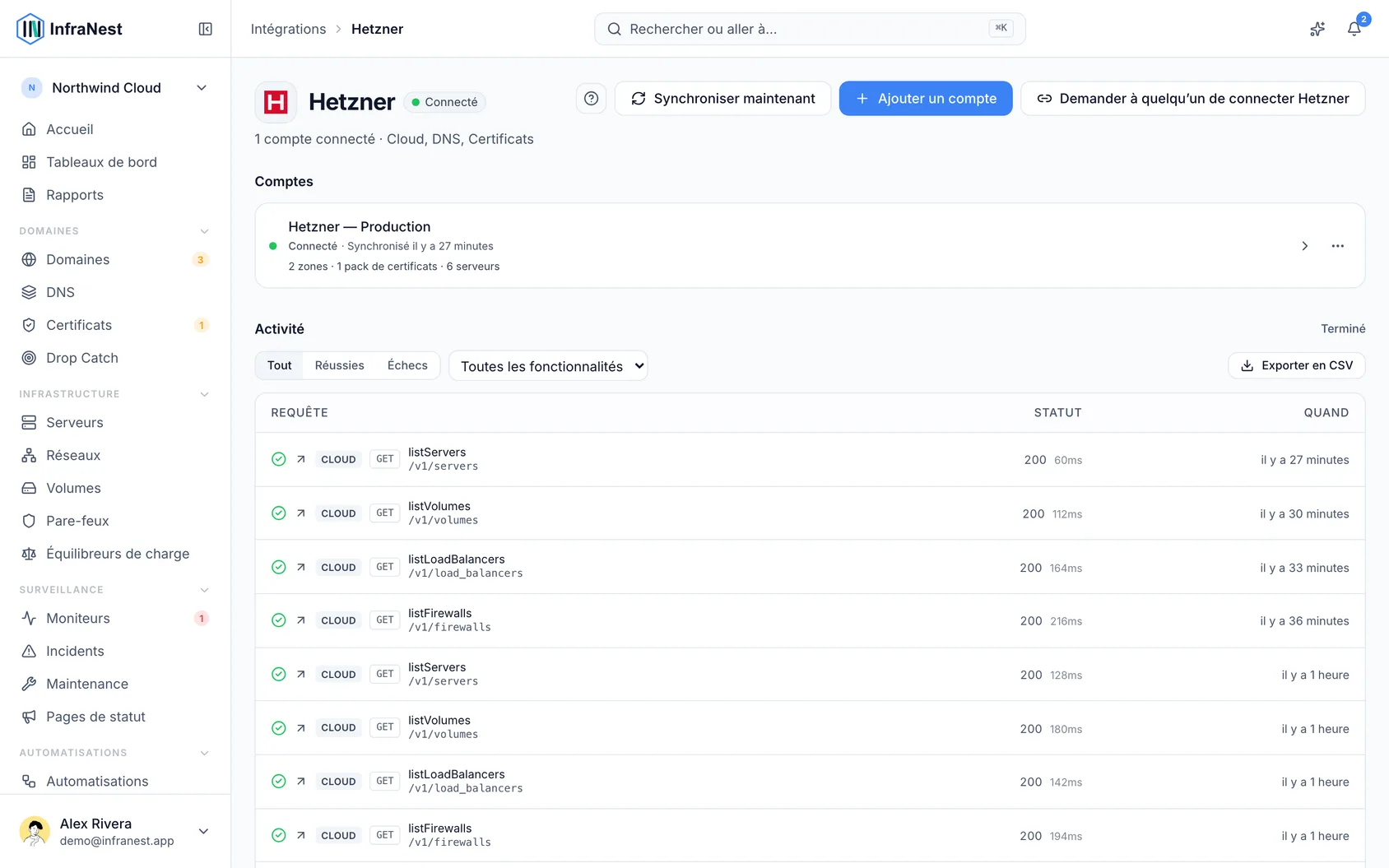
Vous pouvez connecter plusieurs comptes d’un même fournisseur — par exemple deux projets Hetzner. Chaque connexion dispose d’un indicateur de santé, se synchronise selon une planification, et peut être actualisée à la demande avec Sync now. Si une synchronisation échoue, vous serez averti.
NoteVos identifiants sont stockés de façon chiffrée et ne sont plus jamais affichés après leur enregistrement.
Créer la clé API
- Ouvrez le formulaire de connexion de votre fournisseur — il vous guide à travers des étapes numérotées.
- Suivez le lien qui mène directement à la page où la clé est créée sur le site du fournisseur.
- Cochez exactement les autorisations indiquées. Si les clés du fournisseur n’ont aucune autorisation à choisir, le formulaire le précise.
- Collez la clé et appuyez sur Connecter pour qu’elle soit vérifiée immédiatement. Rien n’est enregistré tant que la clé ne fonctionne pas.
Donner suite à une suggestion
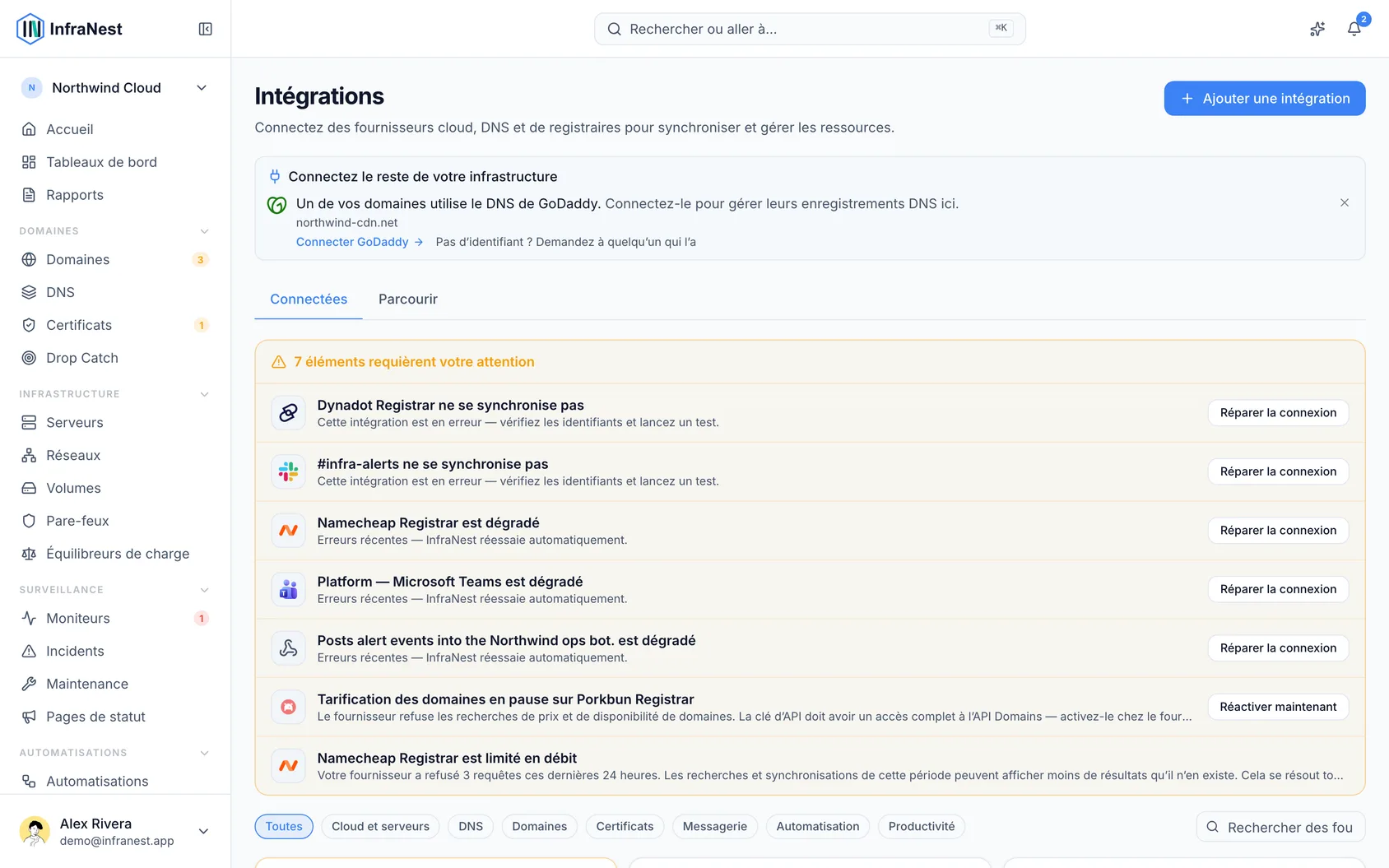
En haut de Browse, InfraNest propose jusqu’à trois prochaines étapes, chacune basée sur quelque chose qui existe déjà dans votre espace de travail — jamais de la publicité — avec une explication du type « 23 de vos domaines utilisent le DNS Cloudflare ». Sous chaque suggestion, vous verrez quelques-uns des domaines sur lesquels elle se base.
- Si vous voyez Activer, votre compte chez ce fournisseur peut déjà faire le nécessaire mais la fonctionnalité est désactivée — un clic l’active pour le compte nommé dans la suggestion. Aucune nouvelle clé n’est nécessaire.
- Si vous voyez Connecter, cela ouvre la page de connexion d’un fournisseur utilisé par vos domaines que vous n’avez pas encore connecté.
- Si vous voyez See plans, connecter ce fournisseur nécessite un forfait différent.
- Si vous ne pouvez pas modifier les intégrations vous-même, la suggestion ouvre la page du fournisseur afin que vous puissiez voir ce que cela implique.
- Fermez une suggestion avec le × si vous ne voulez plus la voir — cela s’applique à toute votre équipe, ainsi que sur la liste Domaines et sur la page de configuration.
Featured est différent : ce sont les choix propres de l’équipe InfraNest, sans rapport avec votre compte. InfraNest ne suggère jamais que des fournisseurs que vous pouvez connecter.
Activer davantage à partir de ce que vous avez déjà connecté
- Faites défiler jusqu’à Connected sous vos cartes.
- Passez en revue les fonctionnalités que vos comptes connectés prennent déjà en charge mais qui sont désactivées — par exemple, les certificats sur un compte Cloudflare qui ne gère que le DNS.
- Vérifiez les automatisations répertoriées qui fonctionnent avec ce que vous avez déjà connecté.
- Activez-en une de la même manière qu’une suggestion. Cette section est masquée pendant que vous recherchez ou filtrez.
Explorer la page d’une intégration
- Cliquez sur une intégration pour ouvrir sa page.
- Consultez Overview pour voir ce que fait l’intégration et ce que vous pouvez automatiser avec elle. Une fois connectée, elle affiche quatre cartes : Health, What it does for you, Next steps et Recent activity. Si un compte a cessé de fonctionner, la première prochaine étape consiste à le corriger.
- Ouvrez Connexions & réglages pour voir vos comptes, canaux ou points de terminaison. Chacun a ses propres réglages derrière Gérer — la page d’un compte comporte trois onglets : Status, Accès et fonctions et Account.
- Ouvrez Activity pour voir ce qui s’est passé : les requêtes effectuées par InfraNest, les alertes envoyées, ou les livraisons vers vos points de terminaison.
Juste après avoir connecté un fournisseur, la page affiche ce qui est en cours d’import et son avancement, par exemple « DNS : import en cours — 8 zones pour l’instant ». Vous pouvez quitter la page pendant que cela s’exécute. Un onglet n’apparaît que lorsqu’il contient quelque chose — par exemple, un flux d’agenda n’a pas d’onglet Activity, car rien n’est envoyé nulle part.
Demander à quelqu’un d’autre de la connecter
Si quelqu’un d’autre détient le compte, comme votre équipe informatique ou une agence, vous n’avez pas besoin de son mot de passe.
- Ouvrez le fournisseur sous Intégrations et choisissez Don't have the login? Ask someone who does, à côté de Connecter. Vous trouverez aussi cette option sur le formulaire de connexion à côté d’une connexion suggérée, et sur certaines parties de Your stack sur Accueil.
- Lisez ce qu’indique la boîte de dialogue avant de créer le lien : il permet de connecter ce seul fournisseur pour votre espace de travail, une seule fois, jusqu’à une date dans trois jours. Cette personne ne verra ni vos moniteurs, ni vos domaines, ni rien d’autre, et n’a pas besoin de compte InfraNest.
- Choisissez Copier le lien pour l’envoyer vous-même — via Teams, WhatsApp ou votre système de tickets — ou saisissez son adresse et choisissez Email it. L’e-mail indique votre nom et votre adresse, précise ce que le lien peut et ne peut pas faire, et comment vérifier son authenticité.
- Attendez qu’elle le connecte. Vous recevrez une notification et un e-mail. Le journal d’audit indique qui a fait la demande et qui l’a connecté.
WarningLe lien fonctionne une seule fois et expire après trois jours. Vous pouvez le Révoquer depuis le même endroit tant qu’il n’a pas été utilisé.
Si votre forfait ne permet pas une connexion supplémentaire, vous le verrez au moment de créer le lien, avant que quiconque ne soit sollicité.
Intégrations disponibles
- Cloud, DNS, domaines et certificats : Hetzner, Cloudflare, Amazon Web Services, TransIP, GoDaddy, IONOS, Namecheap, SSL.com.
- Destinations d’alerte : Slack, Microsoft Teams, Telegram, Discord.
- Outils d’automatisation : Zapier, Make, n8n, Power Automate, ou tout système de votre choix avec un webhook personnalisé.
Chaque intégration dispose de son propre guide Connecter avec les étapes exactes.
Astuces
TipRegardez d’abord sous Connected avant de configurer un nouveau fournisseur — vous avez peut-être déjà une fonctionnalité désactivée que vous pouvez activer en un clic.
Cet article vous a-t-il été utile ?