

Envoyez les alertes InfraNest directement dans un canal Microsoft Teams, afin que toute l'équipe voie les incidents et expirations au moment où ils surviennent.
Aperçu
- Des alertes comme Moniteur en panne, Expiration critique SSL et Avertissement d'expiration de domaine peuvent être publiées directement dans un canal Teams.
- La configuration nécessite de créer d'abord un workflow dans Teams, puis de le connecter dans InfraNest en tant que destination.
- Une fois connecté, vous pouvez choisir Microsoft Teams à tout moment lorsque vous décidez où envoyer vos alertes.
WarningL'ancien connecteur Incoming Webhook de Teams ne fonctionne plus — Microsoft l'a désactivé le 22 mai 2026. Une URL contenant
webhook.office.comne sera pas acceptée par InfraNest. Utilisez plutôt les étapes Workflows ci-dessous ; c'est désormais la méthode actuelle pour connecter un canal.
Obtenir une URL de workflow depuis Teams
- Dans Teams, ouvrez le canal dans lequel vous souhaitez recevoir les alertes et sélectionnez ⋯ → Workflows.
- Choisissez le modèle Post to a channel when a webhook request is received et créez-le.
- Copiez l'URL affichée par le workflow lors de son enregistrement. Vous la collerez ensuite dans InfraNest.
Connecter Microsoft Teams dans InfraNest
- Allez dans Alertes → Destinations d'alerte.
- Sélectionnez Ajouter une destination et choisissez Microsoft Teams.
- Collez l'équivalent Teams du champ URL de webhook Slack — l'URL de workflow que vous avez copiée — dans le champ URL du webhook entrant.
- Sélectionnez Envoyer un test pour envoyer un message de test et confirmer qu'il apparaît dans le canal.
- Sélectionnez Enregistrer.
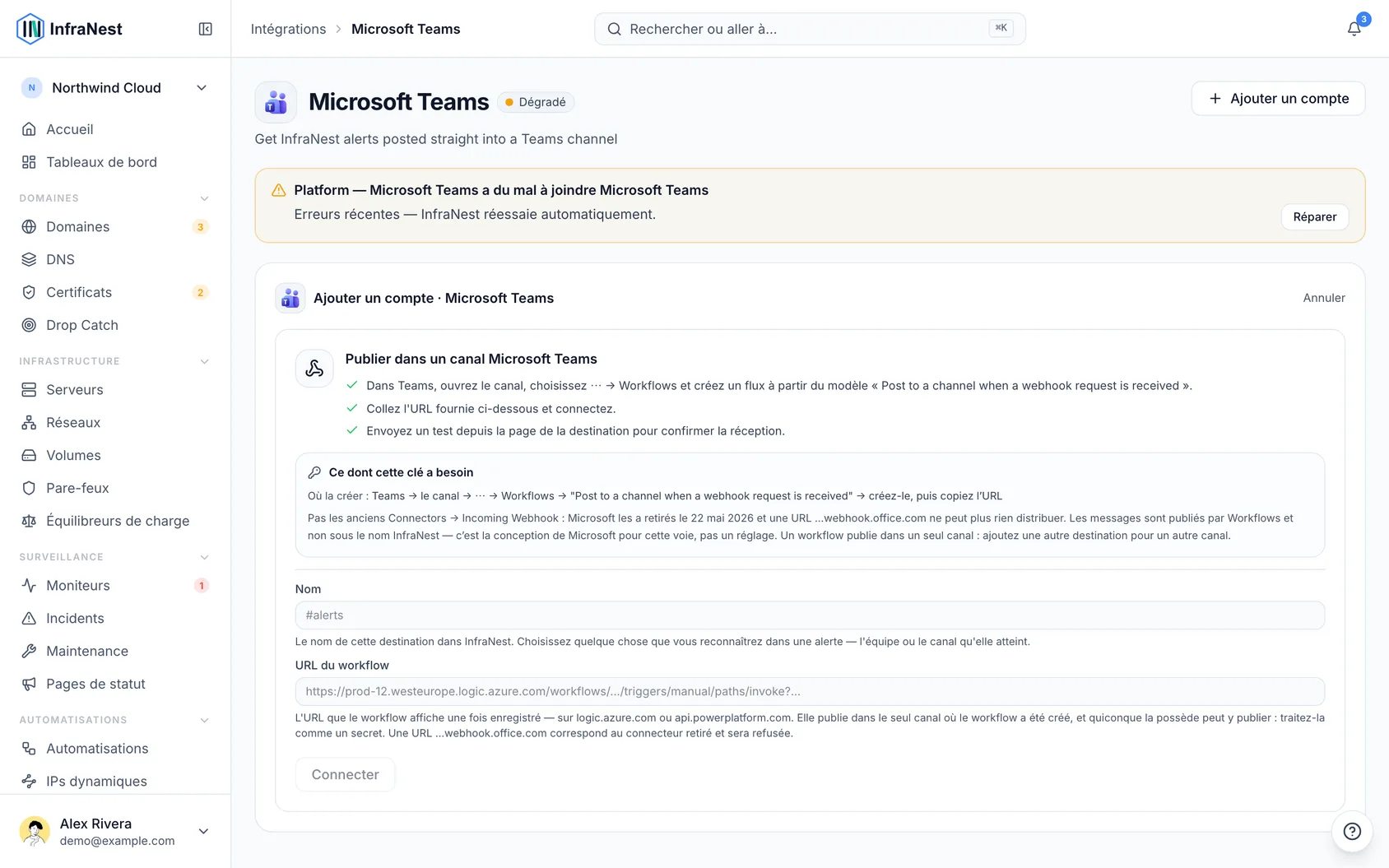
Envoyer des alertes vers Teams
- Une fois la destination enregistrée, ouvrez l'alerte ou le moniteur que vous souhaitez router.
- Sous Décider, choisissez Microsoft Teams comme destination pour cette alerte.
- Confirmez que la modification est enregistrée.
Astuces
TipBesoin d'alertes dans plusieurs canaux ? Créez un workflow distinct pour chaque canal dans Teams, puis ajoutez chacun comme sa propre destination dans InfraNest — un workflow ne publie que dans un seul canal.
Dépannage
- Les alertes n'arrivent pas : Vérifiez que la destination affiche Webhook configuré et relancez Envoyer un test. Si le résultat est Échec du test, l'URL de workflow est peut-être incorrecte ou expirée — recréez le workflow dans Teams et collez la nouvelle URL.
- Les messages apparaissent comme publiés par « Workflows », pas InfraNest : Ceci est normal. C'est ainsi que fonctionne le remplaçant de Microsoft pour les connecteurs, et ni l'un ni l'autre des deux côtés ne peut le modifier.
- Impossible de créer le modèle de workflow : Si votre organisation restreint Power Platform, demandez à un administrateur d'autoriser l'application Workflows avant de réessayer.
- URL de workflow perdue : InfraNest la stocke de manière sécurisée et ne l'affiche plus jamais après l'enregistrement. Pour la modifier, utilisez Modifier la destination d'alerte et collez une nouvelle URL.
Cet article vous a-t-il été utile ?