

Connectez votre Outlook Calendar à InfraNest afin que les renouvellements, expirations de certificats et fenêtres de maintenance apparaissent automatiquement dans un calendrier dédié qui se met à jour tout seul. Cette fonctionnalité s'adresse à toute personne utilisant Microsoft 365 ou Outlook.com qui souhaite voir son planning InfraNest apparaître aux côtés de son calendrier habituel.
Vue d'ensemble
- Synchronise automatiquement les renouvellements, expirations de certificats et fenêtres de maintenance dans un calendrier InfraNest dédié
- Fonctionne avec les comptes Microsoft 365 et Outlook.com
- Reste à jour tout seul après la première synchronisation — aucune mise à jour manuelle nécessaire
- Ne touche ni ne modifie aucun de vos calendriers existants
NoteLa connexion en un clic doit d'abord être activée pour votre espace de travail par un administrateur. Si elle n'est pas disponible, la page Calendar vous en informera — utilisez alors plutôt Subscribe with a calendar feed (iCal), qui ne nécessite aucune configuration.
Connecter Outlook Calendar
- Accédez à Intégrations → Calendar.
- Sous Connect your calendar, sélectionnez Connect Outlook Calendar.
- Connectez-vous avec votre compte Microsoft et acceptez la demande d'autorisation.
- Vous êtes redirigé vers InfraNest, et la première synchronisation démarre immédiatement.
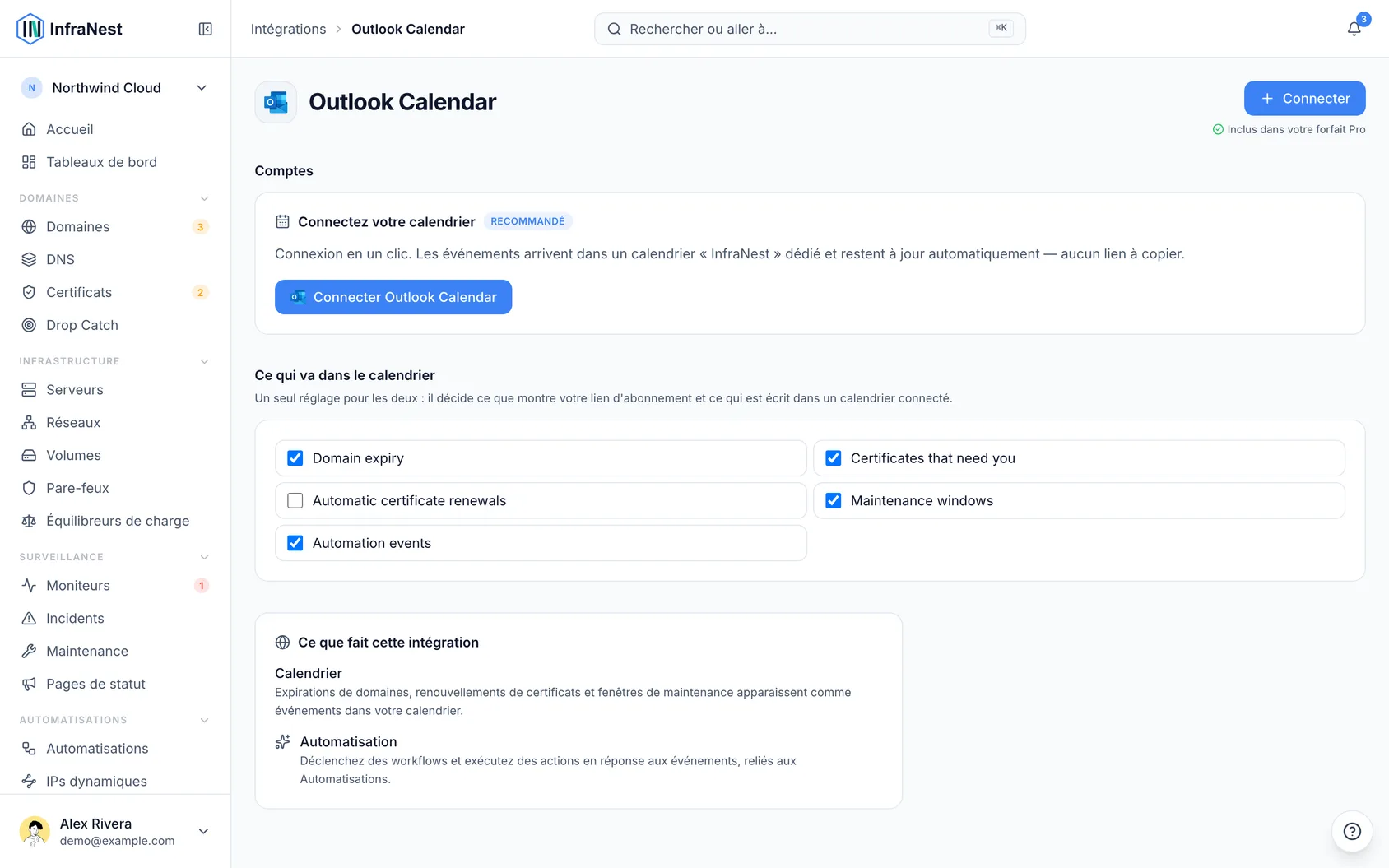
Les événements sont ajoutés dans leur propre calendrier InfraNest, de sorte que rien de ce qui vous appartient n'est modifié.
NoteSur un compte professionnel ou scolaire, votre organisation peut exiger qu'un administrateur approuve d'abord la demande d'autorisation. Si vous voyez un message indiquant qu'une approbation administrateur est nécessaire, c'est Microsoft qui le demande, pas InfraNest.
Dépannage
- « Reconnexion nécessaire » — Microsoft a révoqué notre accès. Sélectionnez à nouveau Connect Outlook Calendar.
- Rien n'apparaît — vérifiez que le calendrier InfraNest est bien cochée dans la liste des calendriers d'Outlook.
Cet article vous a-t-il été utile ?