

Envoyez les alertes InfraNest directement dans un canal Slack, pour que toute votre équipe voie les incidents, les expirations et les changements de statut là où elle travaille déjà.
Aperçu
- Les alertes se mettent à jour automatiquement dans Slack lorsqu'un problème est résolu, et la résolution est publiée en réponse dans le même fil de discussion.
- Vous pouvez acquitter, mettre en silence ou agir sur les alertes sans quitter Slack.
- Vous pouvez aussi recevoir vos propres alertes en messages directs, ou vous connecter via un simple webhook si vous préférez ne pas ajouter l'application.
Le connecter dans InfraNest
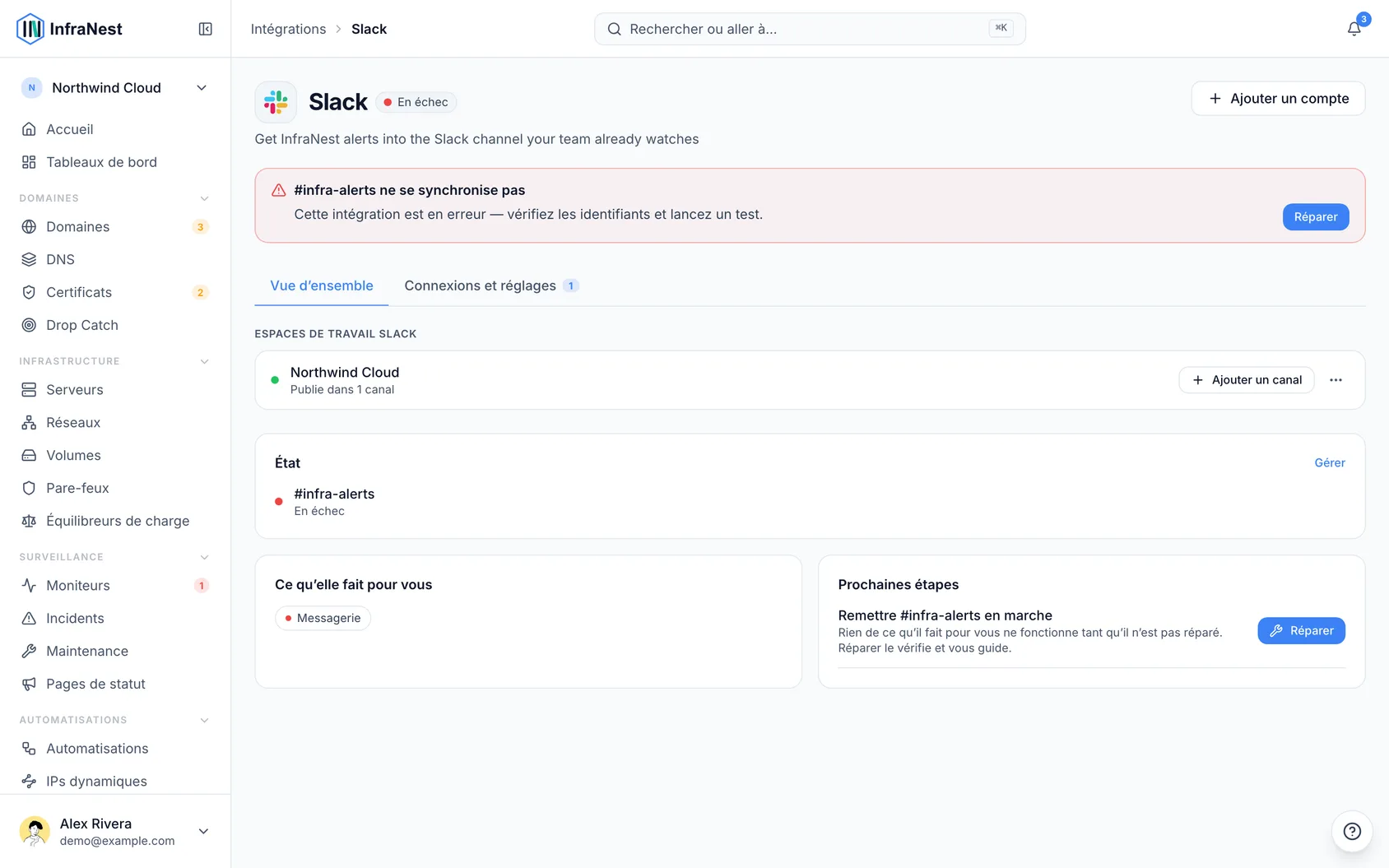
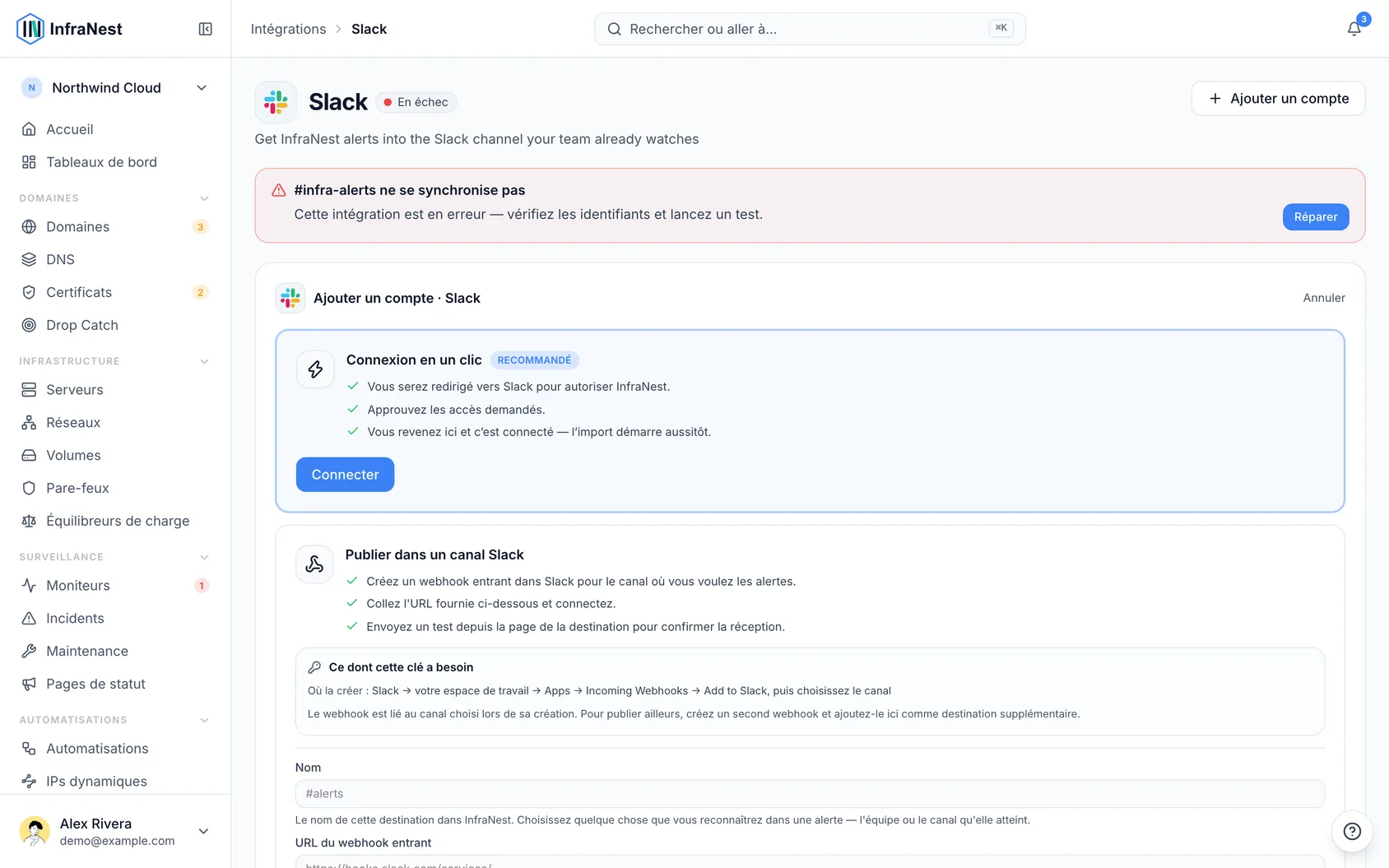
- Allez dans Intégrations → Slack et sélectionnez Connecter.
- Slack vous demande d'ajouter InfraNest à votre espace de travail. Vérifiez l'espace de travail en haut à droite, puis sélectionnez Allow.
- De retour dans InfraNest, choisissez le canal vers lequel les alertes doivent être envoyées. Vous pourrez ajouter d'autres canaux au même espace de travail plus tard avec Add channel.
- Sélectionnez Send a test à côté de la nouvelle destination pour vérifier qu'une alerte arrive bien dans le canal attendu.
Après avoir autorisé l'accès, InfraNest vous envoie un message de bienvenue dans Slack. Vous êtes immédiatement lié à votre compte InfraNest, et vous pouvez choisir le premier canal et envoyer une alerte de test depuis ce message sans revenir ici. Quand un canal commence à recevoir des alertes, InfraNest s'y présente une fois, afin que votre équipe comprenne les messages et les boutons.
TipVous pouvez aussi taper
/invite @InfraNestdans n'importe quel canal. InfraNest vous demande alors, en privé, si vous souhaitez y envoyer vos alertes.
Pour les canaux privés, InfraNest n'apparaît dans la liste qu'une fois que vous avez invité @InfraNest dans Slack (tapez /invite @InfraNest dans le canal). Les canaux publics fonctionnent sans invitation.
Agir sur une alerte depuis Slack
Les alertes publiées via l'application InfraNest comportent des boutons : Acknowledge tant que personne ne s'en occupe, Silence 1 h tant que le problème est ouvert, et Open in InfraNest. Quand quelqu'un appuie sur l'un d'eux, l'alerte se met à jour pour tout le monde dans le canal, par exemple Acknowledged by Sam at 02:16.
Une fois que quelqu'un s'en occupe, l'alerte propose aussi Add a note et, lorsque le moniteur figure sur l'une de vos pages de statut, Post status update :
- Add a note enregistre une note sur l'incident pour votre équipe. Elle est publiée dans le fil de l'alerte et n'est jamais publique.
- Post status update permet de choisir le statut (Investigating, Identified, Monitoring ou Resolved), de rédiger le message, et de décider si les abonnés sont prévenus. Une étape de vérification s'affiche toujours au préalable, car la mise à jour est publique : elle apparaît immédiatement sur votre page de statut. Elle est ensuite annoncée dans le fil de l'alerte.
Les boutons agissent en votre nom, avec le rôle que vous avez dans InfraNest. La première fois que vous appuyez sur l'un d'eux, InfraNest vous envoie un message privé, visible uniquement par vous, avec un bouton Link my account. Ouvrez-le en étant connecté à InfraNest, puis appuyez de nouveau sur le bouton dans Slack. Vous ne le faites qu'une seule fois par espace de travail Slack.
Lorsqu'une automatisation attend une approbation et envoie sa demande à un canal Slack, le message comporte Approve et Reject. Reject vous demande d'abord de confirmer.
Vous pouvez aussi enregistrer un message comme note : choisissez Add to incident as note dans le menu de n'importe quel message (⋯ › More message shortcuts). Dans le fil d'une alerte, elle est ajoutée à l'incident de cette alerte ; ailleurs, vous choisissez l'incident. Seul ce message est partagé avec InfraNest. Post status update se trouve aussi dans le menu de raccourcis de Slack (le bouton ⚡ ou + à côté de la zone de saisie).
Utiliser /infranest
Tapez /infranest dans n'importe quel canal ou message direct. Seul vous voyez la réponse.
/infranest statusmontre ce qui requiert votre attention en ce moment./infranest status api.example.commontre l'état d'un moniteur, d'un domaine ou d'un serveur. Vous pouvez utiliser un nom, une URL ou un identifiant./infranest updateliste les incidents ouverts sur lesquels vous pouvez publier une mise à jour de statut publique, chacun avec un bouton Post status update./infranest pausemet vos propres alertes en pause pour une heure. Utilisez/infranest pause tomorrowpour une pause jusqu'au matin, ou/infranest pause week./infranest backles réactive./infranest linkrelie votre Slack à votre compte InfraNest, si ce n'est pas déjà fait.
L'application InfraNest dans Slack dispose aussi d'un onglet Home. Il indique si vos alertes sont en pause (avec des boutons pour changer cela), ce qui est ouvert, qui est d'astreinte quand PagerDuty est connecté, et quel canal reçoit les alertes de quelle organisation.
Avertir quelqu'un en cas de panne
Sur la page de la destination Slack, sous Mention on an outage, choisissez qui l'alerte doit avertir : personne, @here, un de vos groupes d'utilisateurs Slack (comme @oncall), ou la personne que PagerDuty indique comme étant d'astreinte pour ce moniteur. La mention n'apparaît que sur l'alerte qui ouvre une panne, jamais sur les mises à jour ni lors de la résolution. L'option d'astreinte nécessite que cette personne ait lié son compte Slack.
Coller un lien InfraNest
Collez un lien vers un moniteur, un domaine ou un serveur d'InfraNest dans un canal, et Slack affiche son nom, son état et qui s'en occupe, avec un bouton Open. Tout le monde dans le canal voit l'aperçu, qui n'apparaît donc que pour les éléments de votre propre organisation, dans un espace de travail où InfraNest est installé.
Si vous avez ajouté InfraNest à Slack avant l'arrivée de ces deux fonctionnalités, ajoutez-le à nouveau une fois (Integrations › Slack › Add to Slack) : Slack vous demandera l'autorisation de lire vos groupes d'utilisateurs et d'afficher un aperçu des liens.
Recevoir ses propres alertes en messages directs Slack
- Une fois votre Slack lié, allez dans Mon compte › Notifications.
- Sélectionnez Ajouter, puis Slack.
Vos propres alertes arrivent alors en messages directs de la part d'InfraNest, et se mettent à jour automatiquement lorsqu'un problème est résolu. Chacune dispose de ses propres boutons, comme Acknowledge, Silence 1 h, Remind me later ou Approve pour une demande d'adhésion. Ils ne fonctionnent que pour vous, et toute action irréversible vous demande d'abord de confirmer. Il n'y a rien à coller. Si votre équipe n'a pas ajouté InfraNest à Slack, un lien de webhook vous sera demandé à la place.
Pour changer de canal, ouvrez la destination sous Intégrations → Slack et sélectionnez Change channel. Son nom, ses alertes et ses paramètres restent inchangés.
Vous utilisez déjà un webhook ? Ouvrez la destination et sélectionnez Move to the InfraNest app, puis choisissez le canal. Son nom, ses alertes et ses paramètres restent inchangés, et à partir de ce moment, ses alertes se mettent à jour automatiquement lorsqu'un problème est résolu.
Si vous utilisez plusieurs espaces de travail, reconnectez-vous et choisissez l'autre espace de travail sur l'écran de Slack. Chaque espace de travail est listé séparément sous Slack workspaces.
Se connecter avec un webhook à la place
Si vous préférez ne pas ajouter l'application InfraNest à votre espace de travail, vous pouvez coller une URL de webhook entrant à la place. Les alertes arrivent de la même manière, mais elles ne peuvent pas se mettre à jour automatiquement lorsqu'un problème est résolu : la résolution est publiée sous forme de nouveau message qui nomme l'alerte qu'elle clôture.
- Dans Slack, ajoutez une application Incoming Webhooks à votre espace de travail (ou ouvrez celle existante), choisissez le canal, et copiez l'URL du webhook. Traitez-la comme un mot de passe.
- Dans InfraNest, allez dans Intégrations → Slack, ouvrez Connecter et choisissez l'option webhook.
- Collez l'URL du webhook, puis sélectionnez Send a test.
Envoyer des alertes à Slack
Une fois la destination enregistrée, choisissez Slack lorsque vous décidez quelles alertes vont où — par exemple un moniteur qui tombe en panne, un domaine sur le point d'expirer, ou un avertissement de certificat.
Astuces
- Juste après avoir ajouté Slack, sélectionnez Send a test pour vérifier qu'une alerte arrive bien dans le canal attendu. Une destination qui n'a encore rien reçu continue de proposer ce test sous Alertes → Destinations d'alerte.
- Tant que vos alertes ne vont qu'à l'e-mail, chaque e-mail d'alerte se termine par Get this in Slack next time. Il ouvre Slack dans InfraNest, prêt à être connecté.
- Chaque page de moniteur et de serveur affiche Who hears about this? : les destinations et personnes que ses alertes atteignent, avec Add Slack à côté.
Dépannage
WarningSi InfraNest est retiré de votre espace de travail, ou si un canal vers lequel il publie est archivé, la destination est immédiatement marquée comme nécessitant une attention, et vous en êtes informé par e-mail. Ajoutez à nouveau InfraNest à Slack, ou choisissez un autre canal.
- InfraNest ne publie que dans les canaux que vous choisissez. Il ne lit jamais vos messages.
- Chaque canal que vous choisissez constitue une destination. Ajoutez un autre canal pour une équipe différente.
- Pour supprimer un espace de travail, retirez d'abord les destinations Slack qui l'utilisent, puis choisissez Remove workspace.
- Une URL de webhook est stockée de manière sécurisée et n'est plus jamais affichée après son enregistrement.
Cet article vous a-t-il été utile ?