

Continuez à travailler sur un incident dans PagerDuty ou InfraNest, selon l'outil que vous avez ouvert — les mises à jour circulent automatiquement dans les deux sens. Cet article s'adresse aux équipes qui répondent aux incidents et souhaitent garder PagerDuty et InfraNest synchronisés.
Vue d'ensemble
- Accuser réception, résoudre ou rédiger des notes dans l'un ou l'autre outil se répercute dans l'autre.
- Une panne touchant plusieurs moniteurs devient un seul incident PagerDuty, et agir dessus met à jour tous les incidents InfraNest liés.
- Vous pouvez voir qui est d'astreinte, et choisir si les mises à jour de statut de PagerDuty sont publiées sur votre page de statut.
NoteVous avez besoin d'un compte PagerDuty connecté sous Intégrations → PagerDuty. Si vous vous êtes connecté en un clic, la synchronisation bidirectionnelle est déjà activée. Si vous avez collé une clé d'intégration, vous devrez configurer le webhook vous-même — voir les étapes ci-dessous.
Accuser réception et résoudre depuis l'un ou l'autre outil
- Dans PagerDuty, accusez réception ou résolvez l'incident comme d'habitude. En quelques secondes, l'incident InfraNest correspondant affiche la mise à jour, ainsi que le nom de l'intervenant (si son adresse e-mail PagerDuty correspond à celle d'InfraNest).
- Dans InfraNest, accusez réception ou résolvez l'incident à la place, et PagerDuty suit le mouvement.
- Lorsque le problème sous-jacent se résout, InfraNest résout automatiquement l'incident PagerDuty. Si votre équipe préfère clôturer les incidents manuellement, vous pouvez désactiver cette option dans vos paramètres d'alerte PagerDuty.
Une panne, une alerte. Lorsque plusieurs moniteurs sur le même serveur tombent en panne ensemble, PagerDuty crée un seul incident pour l'ensemble de la panne. Accuser réception ou le résoudre s'applique à tous les incidents InfraNest liés à cette panne.
Fusion dans PagerDuty. Si vous fusionnez des incidents dans PagerDuty, les incidents InfraNest liés suivent l'incident dans lequel vous avez fusionné, restant ouverts jusqu'à ce que celui-ci soit résolu ou que le problème se résolve.
De nouveau non acquitté ? Si un accusé de réception expire dans PagerDuty et qu'une nouvelle alerte est envoyée, InfraNest conserve son propre incident marqué comme acquitté. Une automatisation peut tout de même réagir à cette nouvelle alerte.
Lire et écrire des notes d'incident
- Rédigez une note dans PagerDuty — elle apparaît dans la chronologie de l'incident InfraNest, étiquetée par exemple « Dana dans PagerDuty ». Seule votre équipe la voit ; elle n'atteint jamais votre page de statut ni ses abonnés.
- Publiez une mise à jour dans InfraNest — elle devient une note PagerDuty commençant par From InfraNest, accompagnée de votre nom et du statut de la mise à jour. Cela nécessite un compte connecté en un clic.
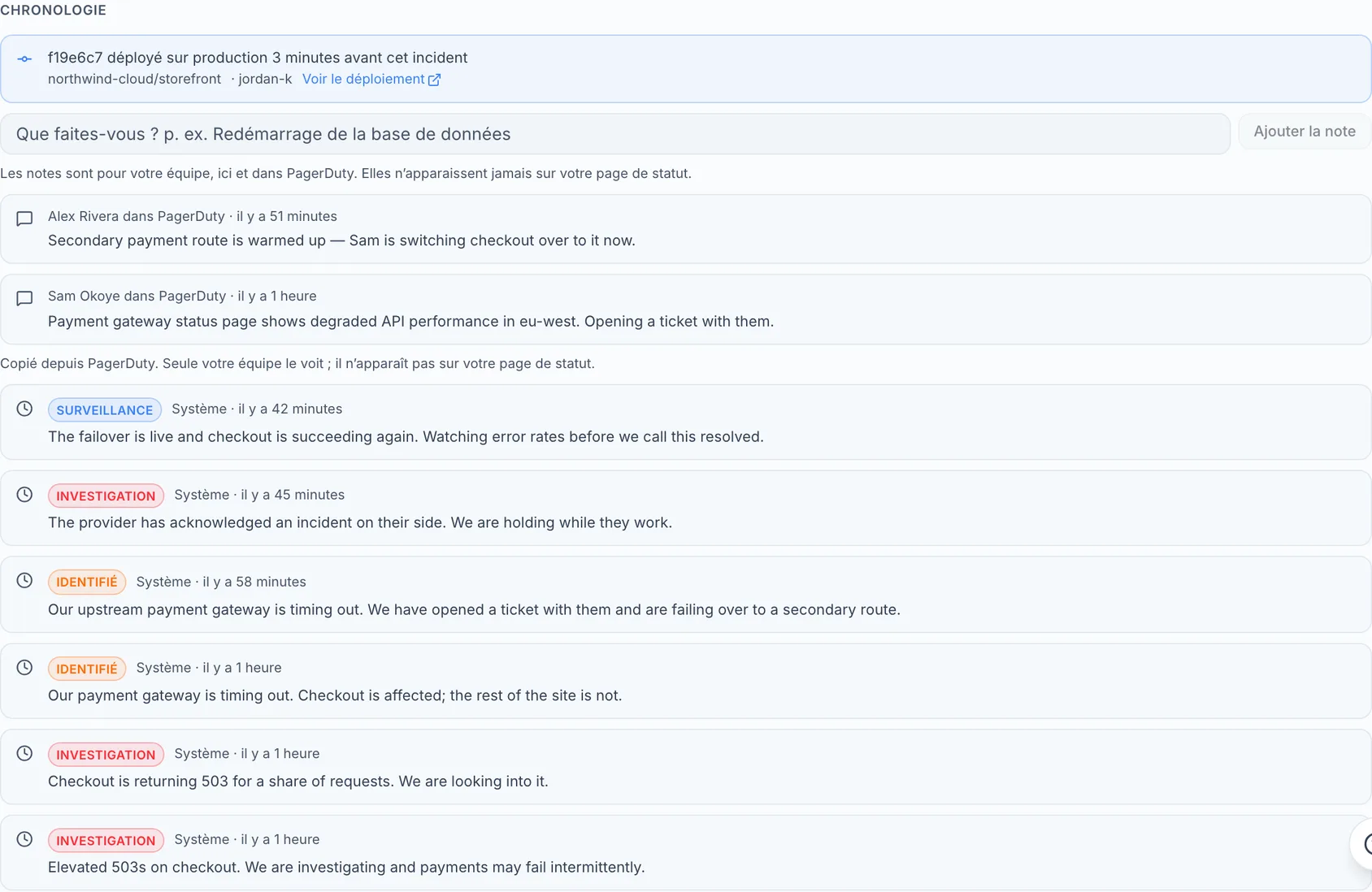
Chaque note est copiée une seule fois et n'est jamais mise à jour par la suite. Les notes ne sont partagées que pour les incidents créés par InfraNest, et uniquement sur les services avec Sync notes activé.
Pour arrêter de partager les notes d'un service :
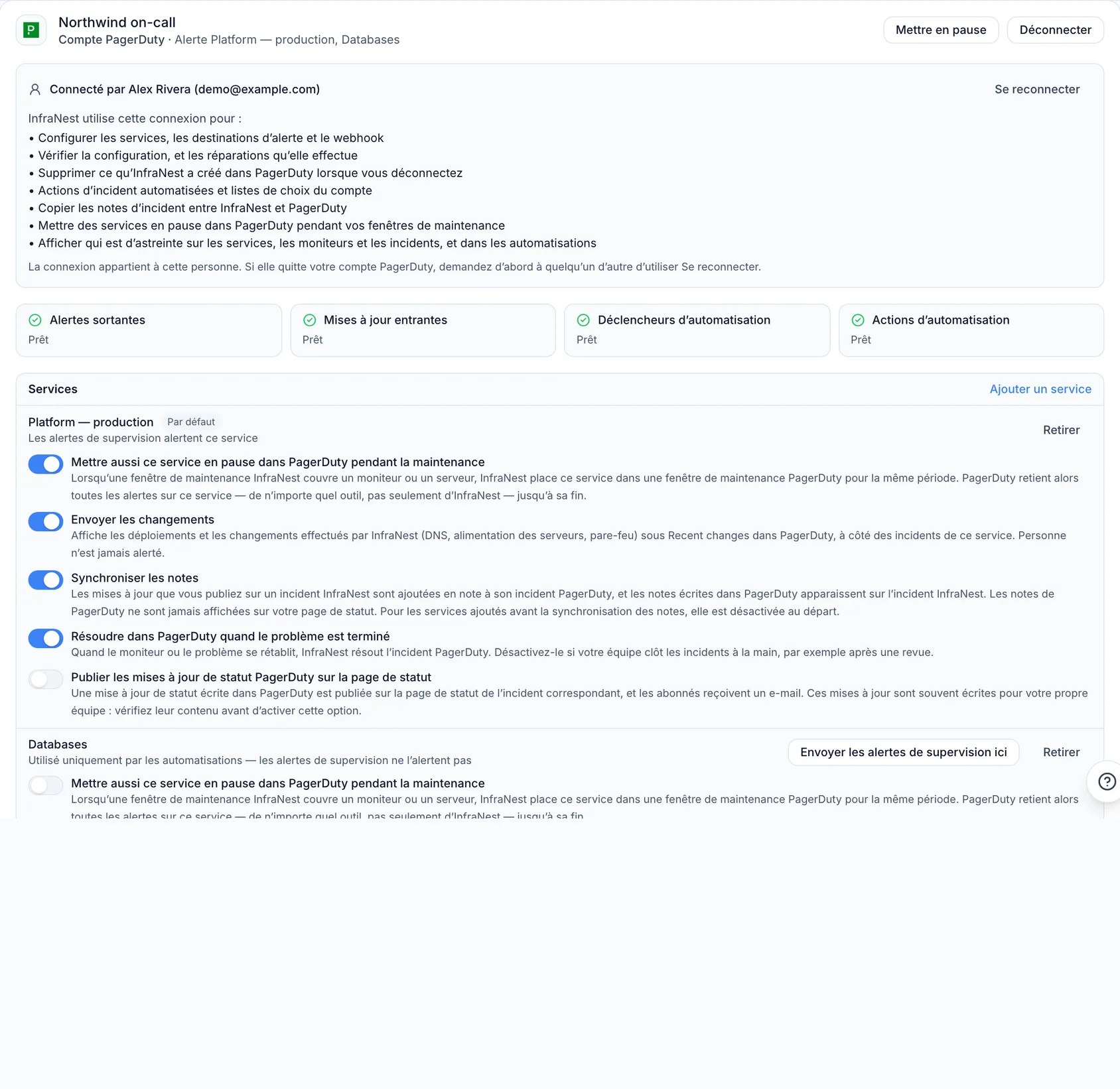
- Allez dans Intégrations → PagerDuty.
- Trouvez le service.
- Désactivez Sync notes.
Voir qui est d'astreinte
Si vous vous êtes connecté en un clic, InfraNest affiche qui PagerDuty alerterait en ce moment — par exemple, On call : Dana Reyes (niveau 1) · Sam Ito (niveau 2). Vous verrez cela :
- sur le compte PagerDuty, sous chaque service ;
- sur la page d'un moniteur, pour chaque service que ses alertes atteignent ;
- sur un incident, une fois que PagerDuty a transmis des informations à son sujet.
Les noms affichés datent d'au plus quelques minutes. La première fois que vous ouvrez une page, elle peut ne rien afficher pendant un instant — rouvrez-la et les noms devraient apparaître.
NoteUn compte connecté avec une clé d'intégration n'affiche aucun nom d'astreinte, car une clé ne permet pas de lire les plannings.
Publier les mises à jour de statut PagerDuty sur votre page de statut
Une mise à jour de statut dans PagerDuty est le message que vous rédigez pour les personnes extérieures à l'équipe d'intervention. InfraNest peut publier ce même message sur votre page de statut, pour vous éviter de le rédiger deux fois.
Cette option est désactivée par défaut pour chaque service, car une mise à jour de statut mentionne souvent des clients ou des systèmes internes, alors qu'une page de statut est publique et envoie des e-mails à vos abonnés.
- Allez dans Intégrations → PagerDuty.
- Trouvez le service.
- Activez Publish PagerDuty status updates on the status page.
Une fois activée :
- La mise à jour apparaît sur la page de statut de l'incident correspondant, et les abonnés reçoivent un e-mail — tout comme lorsque vous publiez une mise à jour vous-même.
- Le statut de l'incident ne change pas.
- Rien n'est publié pour un incident qui n'est pas sur une page de statut, ou qui est déjà résolu.
- Une mise à jour longue que PagerDuty a raccourcie est publiée raccourcie, se terminant par ….
Les mises à jour que vous rédigez dans InfraNest sont transmises à PagerDuty sous forme de notes, et non de mises à jour de statut.
Si vous vous êtes connecté avec une clé d'intégration
Une clé collée permet d'alerter, mais ne peut pas créer le webhook que PagerDuty utilise pour transmettre des informations à InfraNest. Vous devrez le créer vous-même :
- Dans InfraNest, allez dans Intégrations → PagerDuty et copiez l'adresse du webhook affichée sur le compte. Traitez-la comme un mot de passe.
- Dans PagerDuty, allez dans Integrations → Generic Webhooks (v3) et sélectionnez New Webhook.
- Collez l'adresse, et abonnez-vous au moins à
incident.acknowledgedetincident.resolved. Ajoutezincident.annotatedpour les notes etincident.status_update_publishedpour les mises à jour de statut. - Enregistrez. PagerDuty affiche un secret de signature une seule fois — copiez-le immédiatement.
- De retour dans InfraNest, collez le secret dans Signing secret et sélectionnez Enregistrer. La ligne Inbound updates du compte doit indiquer Ready.
Si vous n'êtes pas administrateur PagerDuty
Seul un administrateur PagerDuty ou le propriétaire du compte peut créer le webhook. Tout le reste fonctionne sans cela, alors configurez le reste vous-même et demandez à un administrateur cette seule étape :
- Sur le compte dans Intégrations → PagerDuty, sélectionnez Ask a PagerDuty admin.
- Copiez le lien, ou saisissez l'e-mail de l'administrateur et sélectionnez Email it.
- L'administrateur l'ouvre et se connecte à PagerDuty. Il n'a pas besoin d'un compte InfraNest, et le lien ne lui montre rien d'autre.
TipLe lien fonctionne une seule fois, pendant trois jours, et uniquement pour votre compte PagerDuty. Vous recevrez une notification lorsque la synchronisation bidirectionnelle sera activée.
Bon à savoir
- Anciennes configurations. Si votre organisation a configuré la synchronisation bidirectionnelle avant que chaque compte PagerDuty ait son propre webhook, la page PagerDuty affiche un avis. Sélectionnez Move to my account et InfraNest vous transfère et supprime l'ancien webhook. S'il ne trouve pas l'ancien, supprimez-le vous-même sous Integrations → Generic Webhooks (v3) dans PagerDuty.
- Seul votre compte PagerDuty peut mettre à jour vos incidents. Chaque mise à jour doit porter la signature de PagerDuty, et chaque compte PagerDuty a son propre webhook et son propre secret.
- Mettre le compte en pause arrête les mises à jour dans les deux sens jusqu'à ce que vous le repreniez.
Dépannage
Les actions PagerDuty ne mettent pas à jour InfraNest. Vérifiez que la ligne Inbound updates du compte indique Ready. Si vous vous êtes connecté en un clic et que ce n'est pas le cas, sélectionnez Enable inbound synchronization. Avec une clé d'intégration, vérifiez que le webhook est abonné à incident.acknowledged et incident.resolved, que l'adresse correspond exactement à celle affichée par InfraNest, et que le secret est bien celui que PagerDuty a fourni pour ce webhook spécifique. Le journal d'activité sur la page PagerDuty liste chaque mise à jour envoyée par PagerDuty et, lorsqu'une mise à jour n'a pas été appliquée, la raison.
Un incident créé manuellement dans PagerDuty n'est pas apparu dans InfraNest. C'est normal — seuls les incidents créés par InfraNest sont liés. Il peut tout de même déclencher une automatisation.
Une alerte n'a pas ouvert un nouvel incident PagerDuty. PagerDuty regroupe les alertes répétées pour le même problème dans l'incident déjà ouvert, donc un moniteur instable le met à jour au lieu de déclencher une nouvelle alerte.
Une mise à jour n'est pas apparue sous forme de note dans PagerDuty. Vérifiez que Sync notes est activé pour le service, que le compte a été connecté en un clic, et qu'il n'indique pas que PagerDuty n'accepte plus la connexion. Si c'est le cas, sélectionnez Connect again.
Vous ne trouvez pas où définir un secret dans PagerDuty. Il n'y en a pas à définir manuellement : PagerDuty le crée et l'affiche une seule fois, lors de la création du webhook. Si vous l'avez manqué, supprimez le webhook et recréez-le.
Cet article vous a-t-il été utile ?